
Artigos nesta secção
- Como criar um template do Archicad e o que deve conter?
- Como reatribuir subscrições do Bluebeam entre contas?
- Como contratar subscrições de software com a SIMBIM
- Os ficheiros do Archicad não mostram o ícone correto no Windows
- Por que não consigo atribuir uma licença se o utilizador aparece como convidado?
- Como repor a palavra-passe do seu Bluebeam ID (BBID)?
- Como transferir anotações para outro documento?
- Como gerir as minhas subscrições do Bluebeam?
- Como alterar o administrador do Graphisoft ID de uma empresa?
- Como se pode trabalhar com o Bluebeam Revu em computadores Mac?
Quais são as novas funcionalidades do Archicad 28? Keynotes no Archicad
Tempo de leitura: 5 min.
O Archicad 28 introduz várias funcionalidades novas relacionadas com as Keynotes, melhorando a eficiência e a precisão na gestão de anotações em documentos arquitetónicos e de construção. Este artigo vai guiá-lo através destas novas funcionalidades e de como podem ser utilizadas para melhorar a documentação do seu projeto.
Introdução às Keynotes
As Keynotes são anotações concisas e padronizadas utilizadas em documentos arquitetónicos e de construção para identificar e descrever elementos dentro de um projeto. Asseguram clareza e consistência ao longo do processo de documentação.
Aceder às Keynotes
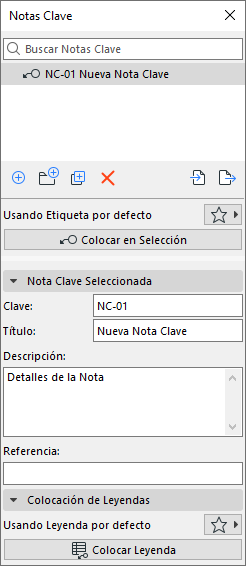
Para aceder à palete Keynotes no Archicad 28, clique no menu Janelas > Paletes > Keynotes.
Criação de Keynotes
Criar uma nova Keynote é simples:
-
Clique no ícone com o símbolo "+" na palete Keynotes.
-
Cada Keynote é composta por quatro elementos de informação:
-
Chave: Um identificador único para o projeto. Não podem existir duas Keynotes com a mesma chave.
-
Título: Uma etiqueta descritiva adaptada ao conteúdo de cada Keynote, que ajuda na organização interna e na fácil identificação.
-
Descrição: Informação detalhada sobre a Keynote, proporcionando uma compreensão completa da anotação. Esta caixa de texto permite texto de várias linhas.
-
Referência: Detalhes externos relevantes para a Keynote, como números de referência.
-
Colocação de Keynotes
Para colocar uma Keynote no seu ponto de vista:
-
Faça duplo clique na Keynote da lista ou clique no botão "Colocar etiqueta".
-
Pode utilizar a etiqueta predefinida ou escolher uma favorita clicando no ícone de Favoritos.
-
O botão "Colocar etiqueta" é especialmente útil para etiquetar vários elementos de uma só vez. Quando são selecionados vários elementos, o botão muda para "Colocar na Seleção", permitindo etiquetar todos os elementos simultaneamente com a respetiva Keynote.
Documentação das Keynotes nos Desenhos
O Archicad 28 oferece uma abordagem estruturada para gerir e apresentar as Keynotes dentro dos Desenhos do seu projeto:
-
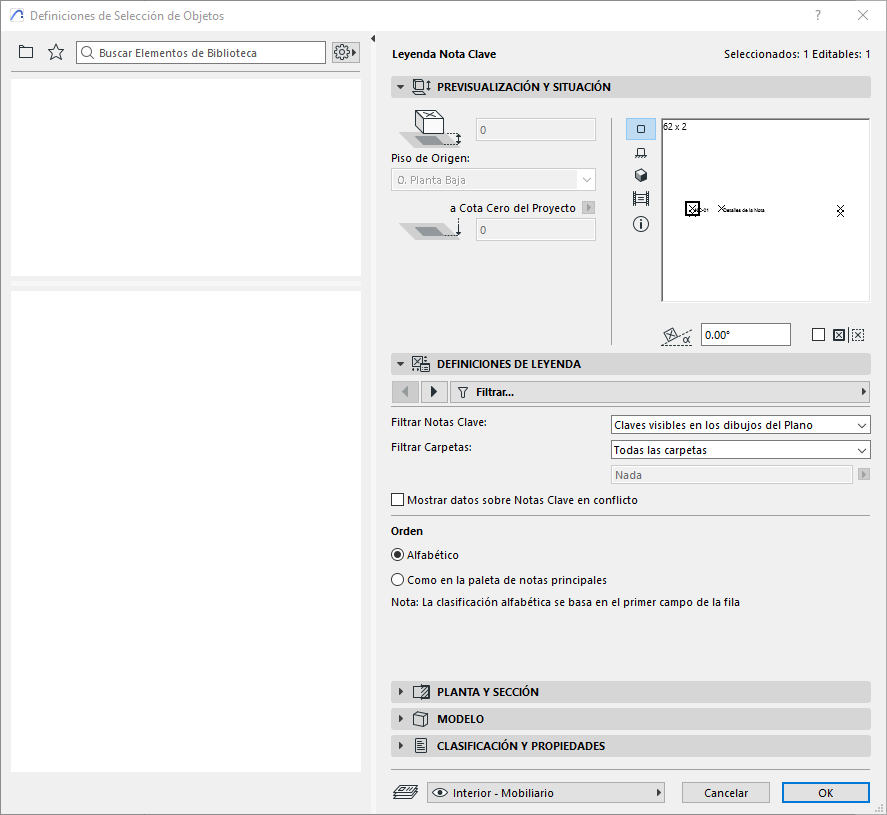
Abra um Desenho e coloque uma Legenda que contenha informação ligada às Keynotes clicando no botão "Colocar Legenda" na palete Keynotes.
-
A Legenda está codificada como um elemento GDL e pode ser encontrada na biblioteca de objetos.
-
Ajuste a visibilidade das Keynotes na legenda através de várias definições disponíveis na caixa de diálogo de configuração de objetos.
-
Qualquer alteração feita a uma Keynote no projeto é automaticamente refletida na legenda, assegurando que a sua documentação se mantém precisa e atualizada.
Capacidades de Importação e Exportação de Excel
O Archicad 28 melhora a eficiência do fluxo de trabalho com capacidades de importação e exportação de Excel:
-
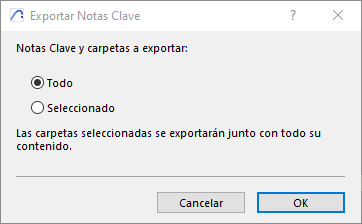
Exporte as suas Keynotes do Archicad para um ficheiro Excel utilizando o botão "Exportar Keynotes" na palete Keynotes. Pode optar por exportar todas as Keynotes ou apenas as selecionadas.
-
Atualize qualquer informação das Keynotes conforme necessário no Excel.
-
Importe o ficheiro Excel de volta para o Archicad utilizando o botão "Importar Keynotes" na palete Keynotes. Esta ação atualiza a base de dados das Keynotes dentro do projeto, refletindo quaisquer alterações feitas no Excel.
-
À medida que as Keynotes são modificadas no ponto de vista, as atualizações correspondentes são automaticamente refletidas nos Desenhos associados.
No artigo seguinte, explica-se como configurar o ficheiro Excel para importar para o Archicad:
Como importar Keynotes para o Archicad utilizando o Excel – Centro My SIMBIM
As novas funcionalidades relacionadas com as Keynotes no Archicad 28 melhoram significativamente a gestão e a documentação de anotações em projetos arquitetónicos e de construção. Ao utilizar estas funcionalidades, pode assegurar clareza, consistência e documentação atualizada ao longo do ciclo de vida do seu projeto.
Se tiver alguma dúvida ou precisar de mais assistência, não hesite em contactar-nos!
Artigos relacionados
- Como criar um template do Archicad e o que deve conter?
- Como reatribuir subscrições do Bluebeam entre contas?
- Como contratar subscrições de software com a SIMBIM
- Os ficheiros do Archicad não mostram o ícone correto no Windows
- Por que não consigo atribuir uma licença se o utilizador aparece como convidado?