Artigos nesta secção
- Como criar um template do Archicad e o que deve conter?
- Como reatribuir subscrições do Bluebeam entre contas?
- Como contratar subscrições de software com a SIMBIM
- Os ficheiros do Archicad não mostram o ícone correto no Windows
- Por que não consigo atribuir uma licença se o utilizador aparece como convidado?
- Como repor a palavra-passe do seu Bluebeam ID (BBID)?
- Como transferir anotações para outro documento?
- Como gerir as minhas subscrições do Bluebeam?
- Como alterar o administrador do Graphisoft ID de uma empresa?
- Como se pode trabalhar com o Bluebeam Revu em computadores Mac?
Os ficheiros do Archicad não mostram o ícone correto no Windows
Se os ficheiros do Archicad não apresentarem o ícone habitual do programa, pode ser difícil distinguir visualmente entre um ficheiro de projeto e a sua cópia de segurança.
Este problema pode ocorrer quando existem duas ou mais versões do Archicad instaladas no mesmo computador. Por defeito, todas utilizam um ficheiro executável com o mesmo nome —Archicad.exe— e o Windows pode manter a associação com uma versão instalada anteriormente.
Como restaurar os ícones dos ficheiros do Archicad
Para corrigir a associação, vamos primeiro alterar o nome do executável da versão que pretende utilizar e, depois, defini-la como aplicação predefinida no Windows.
Passo 1 - Alterar o nome do executável do Archicad
- Abra o Explorador de Ficheiros do Windows.
- Aceda à seguinte localização:
C: > Program Files > Graphisoft. - Abra a pasta correspondente à versão do Archicad que pretende utilizar para abrir os ficheiros por defeito.
- Localize o ficheiro de aplicação chamado Archicad.exe ou apenas Archicad.
- Clique com o botão direito no ficheiro e selecione Mudar o nome.
- Adicione o número da versão no final do nome. Por exemplo:
- Archicad29.exe
- Archicad28.exe
Importante: Não altere a extensão .exe. Modifique apenas o nome situado antes da extensão.
Passo 2 - Definir a aplicação predefinida para os ficheiros PLN
- Abra o menu Iniciar do Windows e entre em Definições.
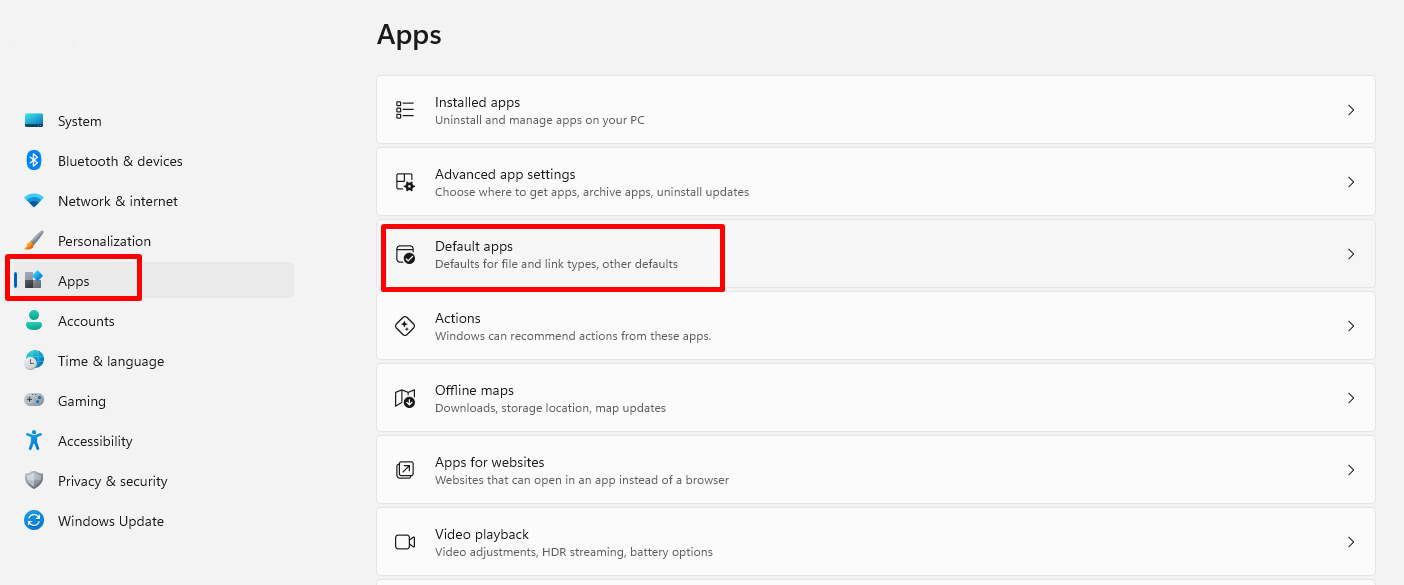
- No painel esquerdo, selecione Aplicações.
-
Clique em Aplicações predefinidas.
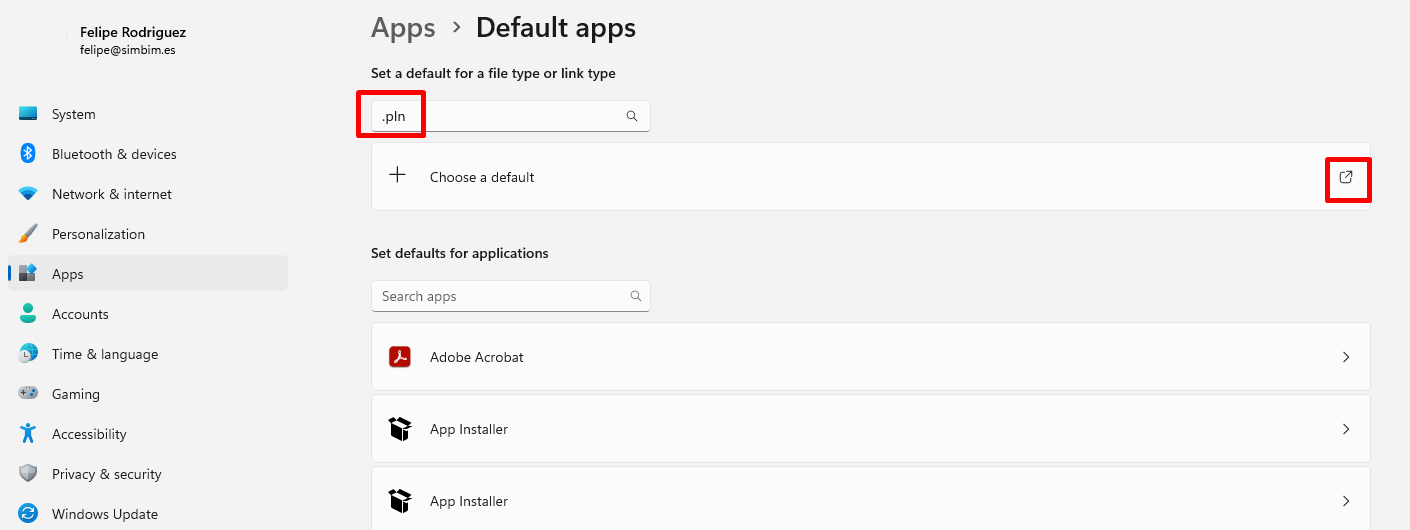
- Na barra de pesquisa na parte superior, onde aparece «Escreva um tipo de ficheiro ou tipo de ligação», escreva .pln e prima Enter.
-
Clique na aplicação ou no ícone atualmente associado a esta extensão.
-
Na janela emergente, desloque-se até ao final da lista e selecione Escolher uma aplicação neste PC.
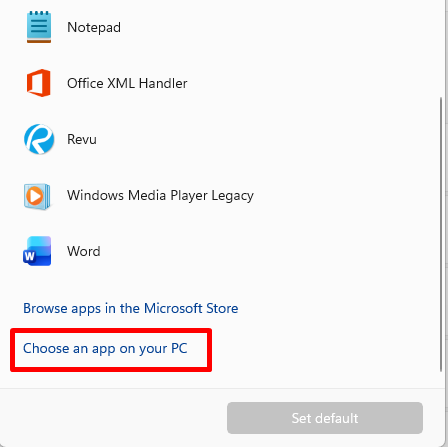
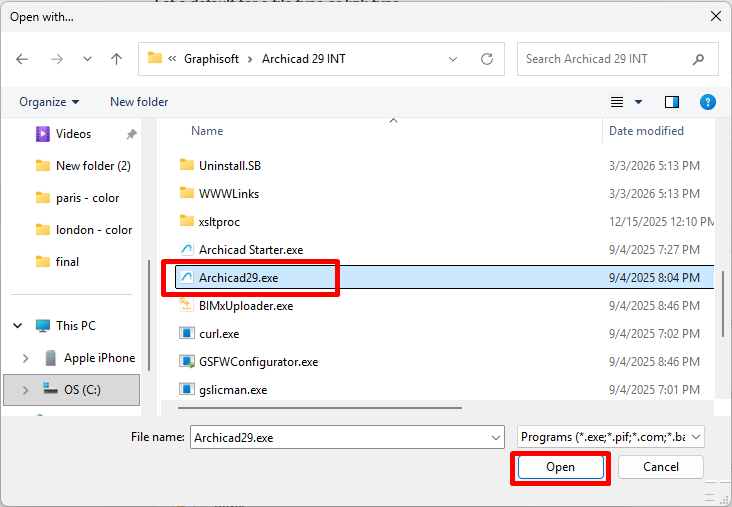
- Aceda novamente à pasta do Archicad utilizada no passo anterior.
-
Selecione o executável que renomeou, por exemplo Archicad29.exe, e clique em Abrir.
-
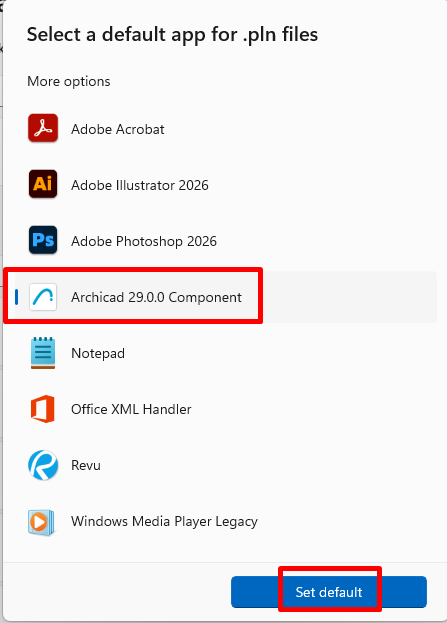
Clique em Definir como predefinida