
Artigos nesta secção
- Como identificar de forma única as zonas de módulos de associação nos esquemas do Archicad?
- Como definir a origem de uma textura 3D no Archicad?
- Porque é que as plantas exportadas para PDF no Archicad geram ficheiros muito grandes?
- Como atribuir uma propriedade personalizada do Archicad a uma propriedade IFC?
- Como remover uma licença educacional do Archicad de um computador?
- Como mudar um ficheiro do Archicad iniciado na versão International para a versão Espanhol?
- Como importar um PDF para utilizar como referência no Archicad?
- Como utilizar versões educacionais e comerciais do Archicad no mesmo computador?
- Como conseguir a ligação do Archicad com o Twinmotion?
- Como criar um pórtico estrutural com a ferramenta Criar Treliça no Archicad?
Como importar Keynotes para o Archicad utilizando o Excel
1. Prepare o seu ficheiro Excel
Certifique-se de que o seu ficheiro Excel está estruturado corretamente. As colunas devem seguir esta ordem:
- Tipo: O tipo de Keynote (por exemplo, Pasta, Keynote).
- Chave: Um identificador único para cada Keynote.
- Título: O título da Keynote.
- Descrição: Uma descrição detalhada da Keynote.
- Referência: Qualquer informação de referência.
- Caminho: O caminho hierárquico para aninhar as Keynotes.
Exemplo:
| Tipo | Chave | Título | Descrição | Referência | Caminho |
| <Folder> | 001 | Geral | Notas gerais | ||
| <Keynote> | 002 | Acabamento de parede | Detalhes de acabamento de pintura | Geral |
Compreender a coluna Caminho
A coluna Caminho especifica a relação hierárquica entre as Keynotes e as pastas. Ajuda o Archicad a compreender como aninhar as Keynotes nas pastas adequadas. Eis como configurá-la:
- Nível principal: Para as pastas de nível superior, a coluna Caminho deve estar vazia. Estas pastas são as categorias principais sob as quais serão aninhadas outras pastas e Keynotes.
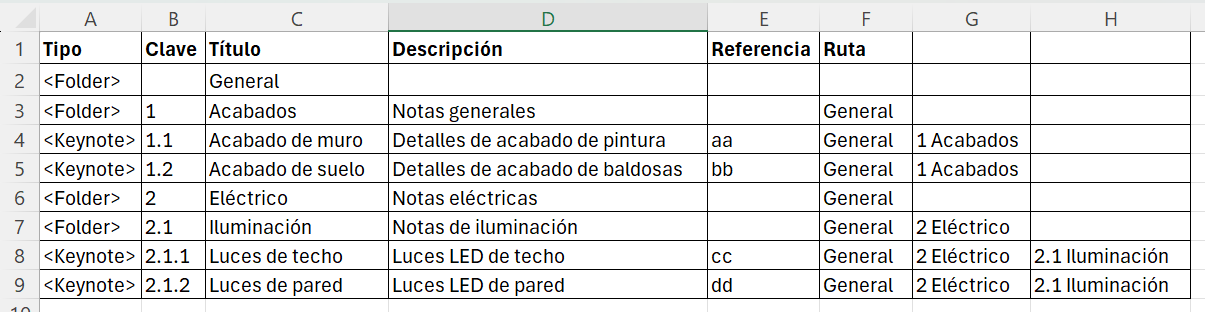
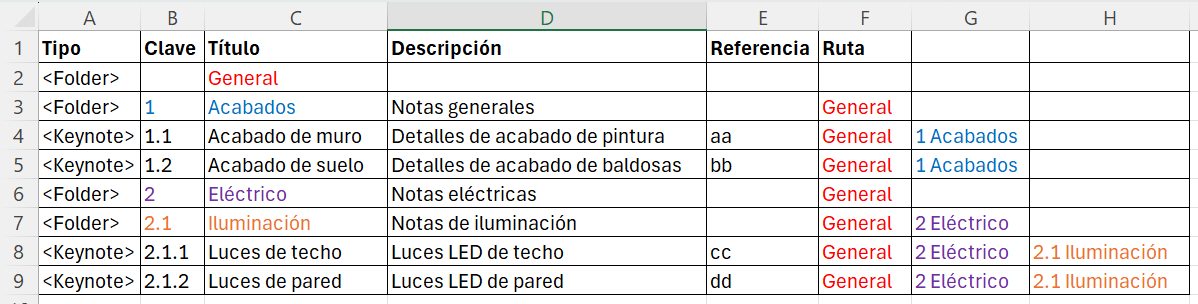
- Subpastas e Keynotes: Para as subpastas e Keynotes, a coluna Caminho deve conter o caminho para a sua pasta principal. Este caminho é normalmente uma cadeia de texto que representa a hierarquia, sendo importante colocar a chave e o título da pasta em cada célula.
Exemplo de estrutura:
2. Importar Keynotes no Archicad
- Abra o Archicad e vá a Ficheiro > Importar > Keynotes.
- Selecione o seu ficheiro Excel preparado e clique em Abrir.
- O Archicad importará as Keynotes e apresentá-las-á no Gestor de Keynotes.
3. Verificar e ajustar as Keynotes
Depois de importar, verifique se as Keynotes estão corretamente aninhadas e apresentadas:
- Abra o Gestor de Keynotes no Archicad.
- Reveja a hierarquia e certifique-se de que todas as Keynotes estão corretamente localizadas nas respetivas pastas.
- Efetue os ajustes necessários diretamente no Gestor de Keynotes.
Resolução de problemas
- Aninhamento incorreto: Se as Keynotes não estiverem corretamente aninhadas, verifique a coluna Caminho no seu ficheiro Excel para detetar erros tipográficos ou inconsistências.
- Keynotes em falta: Certifique-se de que todos os campos obrigatórios estão preenchidos e que não existem chaves duplicadas.
Artigos relacionados
- Como identificar de forma única as zonas de módulos de associação nos esquemas do Archicad?
- Como definir a origem de uma textura 3D no Archicad?
- Porque é que as plantas exportadas para PDF no Archicad geram ficheiros muito grandes?
- Como atribuir uma propriedade personalizada do Archicad a uma propriedade IFC?
- Como remover uma licença educacional do Archicad de um computador?