
Artigos nesta secção
- Como criar um template do Archicad e o que deve conter?
- Como reatribuir subscrições do Bluebeam entre contas?
- Como contratar subscrições de software com a SIMBIM
- Os ficheiros do Archicad não mostram o ícone correto no Windows
- Por que não consigo atribuir uma licença se o utilizador aparece como convidado?
- Como repor a palavra-passe do seu Bluebeam ID (BBID)?
- Como transferir anotações para outro documento?
- Como gerir as minhas subscrições do Bluebeam?
- Como alterar o administrador do Graphisoft ID de uma empresa?
- Como se pode trabalhar com o Bluebeam Revu em computadores Mac?
Como gerir o acesso de utilizadores a projetos no BIMcloud SaaS?
O BIMcloud SaaS da Graphisoft permite a colaboração em tempo real em projetos do Archicad na nuvem. Gerir corretamente o acesso dos utilizadores é fundamental para garantir a segurança dos dados e a integridade do projeto. Neste artigo explica-se como controlar e configurar o acesso dos utilizadores aos projetos no BIMcloud SaaS.
1. Fundamentos da gestão de acessos
O BIMcloud SaaS utiliza um sistema de controlo de acesso baseado em funções. A gestão é feita a partir da interface do BIMcloud Manager, onde os administradores podem:
- Adicionar ou remover utilizadores
- Atribuir funções e permissões
- Controlar o acesso a projetos e bibliotecas específicos
2. Funções de utilizador e permissões
O BIMcloud inclui várias funções predefinidas:
- Administrador do servidor: Acesso completo a todos os projetos e configurações.
- Administrador de projeto: Gere projetos concretos, incluindo o acesso de utilizadores.
- Membro da equipa: Pode trabalhar nos projetos atribuídos, mas não gerir acessos.
- Colaborador externo: Acesso limitado, pensado para consultores ou clientes.
Cada função tem um conjunto de permissões que podem ser personalizadas por projeto.
3. Conceder acesso a projetos
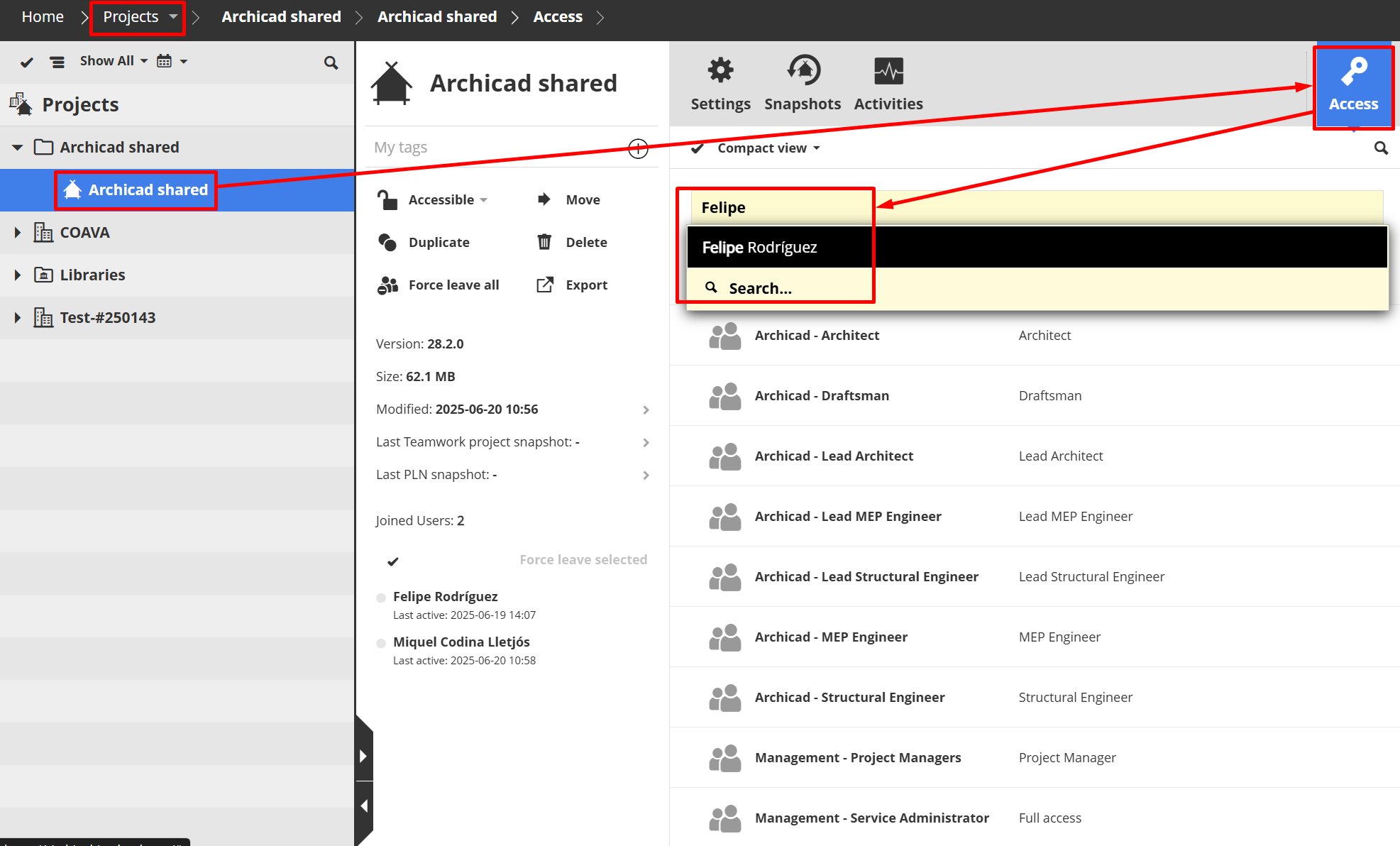
Para dar acesso a um utilizador a um projeto específico:
- Inicie sessão no BIMcloud Manager.
- Vá ao separador Projetos.
- Selecione o projeto pretendido
- Clique em Acesso (parte superior direita).
-
Adicione os utilizadores ou grupos que devam ter acesso.
-
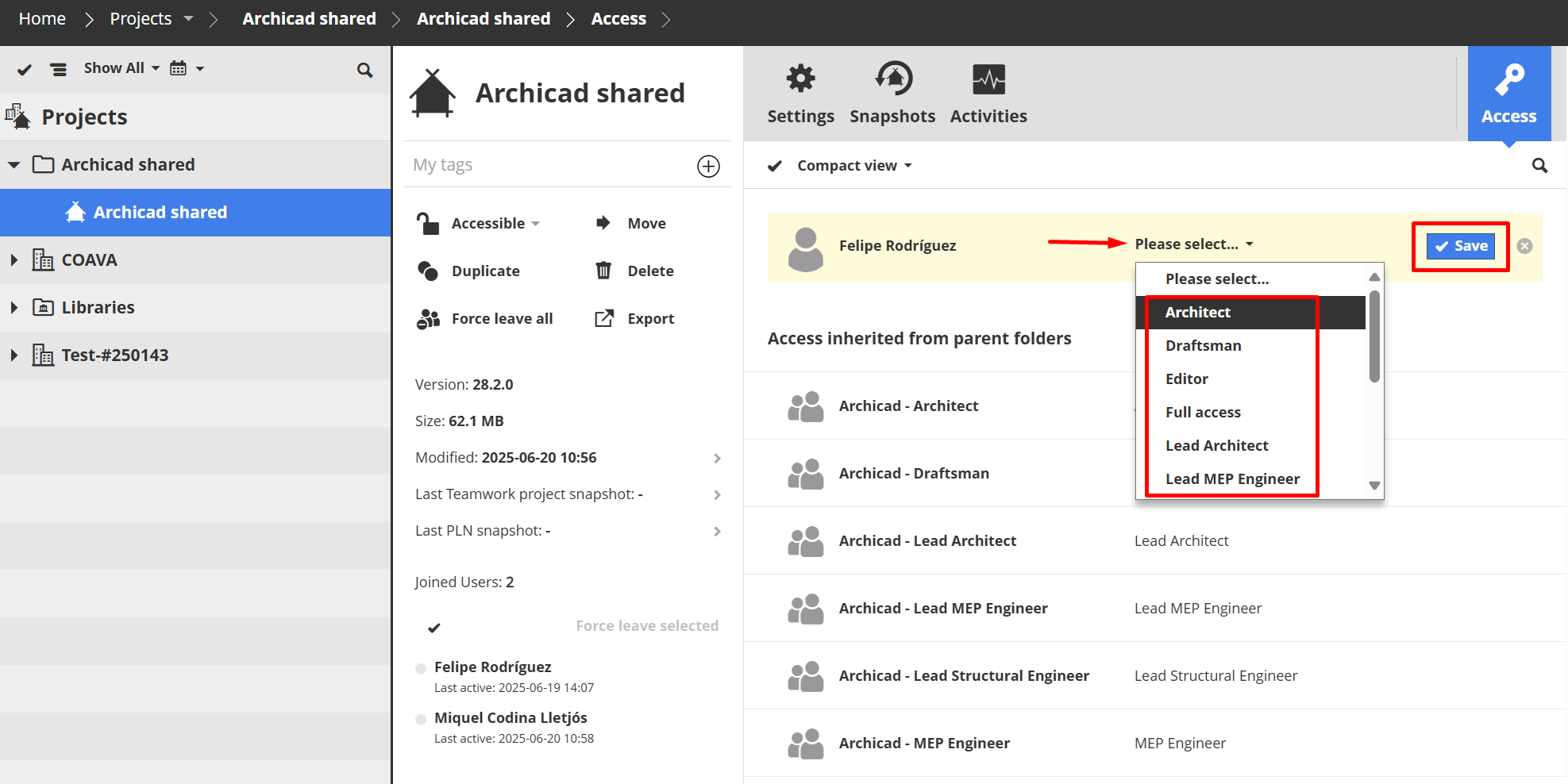
Atribua a função e as permissões correspondentes.
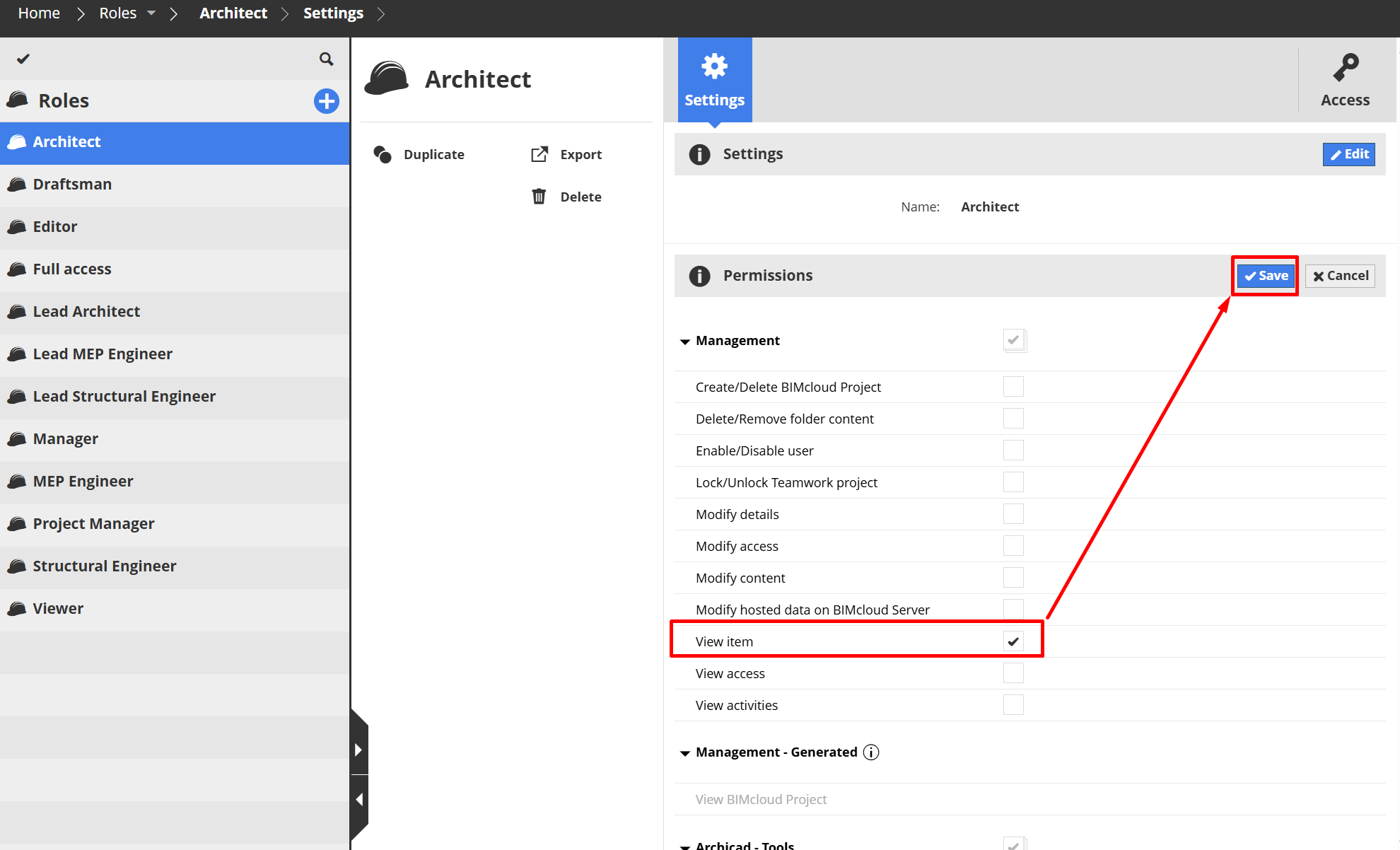
⚠️ Nota importante: Algumas funções não têm ativada por defeito a permissão "Ver elemento" (view item) no separador de Gestão (Management). Mesmo que lhes tenha sido concedido acesso a um projeto, não o poderão ver na lista, a menos que um administrador ative manualmente esta permissão. Certifique-se de que revê e ajusta as permissões da função para garantir a visibilidade adequada.
🔒 Lembre-se: Os utilizadores com funções de gestão (como o Administrador do servidor) têm sempre acesso a todos os projetos, independentemente da configuração específica de cada um.
4. Boas práticas
- Utilize grupos para simplificar a gestão de permissões.
- Evite utilizar o grupo "Everyone" em projetos sensíveis.
- Realize auditorias periódicas ao acesso dos utilizadores.
- Documente as políticas de acesso para manter um controlo interno claro.
5. Resolução de problemas de acesso
Se um utilizador não conseguir aceder a um projeto:
- Verifique a sua função e permissões no BIMcloud Manager.
- Confirme que o projeto está partilhado e que o utilizador está incluído.
- Certifique-se de que o utilizador não está bloqueado ou desativado.
- Reveja a ligação de rede e as credenciais de início de sessão.
Artigos relacionados
- Como criar um template do Archicad e o que deve conter?
- Como reatribuir subscrições do Bluebeam entre contas?
- Como contratar subscrições de software com a SIMBIM
- Os ficheiros do Archicad não mostram o ícone correto no Windows
- Por que não consigo atribuir uma licença se o utilizador aparece como convidado?