
Artigos nesta secção
- Como criar um template do Archicad e o que deve conter?
- Como reatribuir subscrições do Bluebeam entre contas?
- Como contratar subscrições de software com a SIMBIM
- Os ficheiros do Archicad não mostram o ícone correto no Windows
- Por que não consigo atribuir uma licença se o utilizador aparece como convidado?
- Como repor a palavra-passe do seu Bluebeam ID (BBID)?
- Como transferir anotações para outro documento?
- Como gerir as minhas subscrições do Bluebeam?
- Como alterar o administrador do Graphisoft ID de uma empresa?
- Como se pode trabalhar com o Bluebeam Revu em computadores Mac?
Como criar uma nova configuração de Especificações de Percurso para o MEP Modeler no Archicad?
Tempo de leitura: 5 min.
No Archicad, o MEP Modeler permite configurar com precisão as dimensões dos componentes MEP através das Especificações de Percurso. Esta funcionalidade é essencial para garantir que todos os elementos modelados — como segmentos, curvas, derivações e transições — respeitam as dimensões padrão do projeto, sejam normativas, do fabricante ou personalizadas.
Este procedimento técnico descreve como criar e aplicar uma nova configuração de Especificações de Percurso, assegurando consistência dimensional nos percursos MEP e facilitando a interoperabilidade em ambientes colaborativos BIM. A correta configuração destas especificações permite normalizar a modelação, otimizar a documentação técnica e evitar erros na execução.
Público-alvo
Utilizadores técnicos, modeladores MEP, coordenadores BIM, consultores Archicad, engenheiros de suporte.
Requisitos prévios
- Archicad com o módulo MEP Modeler
- Permissões para modificar as preferências do projeto (Teamwork)
- Conhecimento básico do ambiente MEP no Archicad
Passos de Resolução
-
Criar ou Editar Conjuntos de Referência
Ir ao menu superior: Opções > Preferências do Projecto > Especificações de Percurso...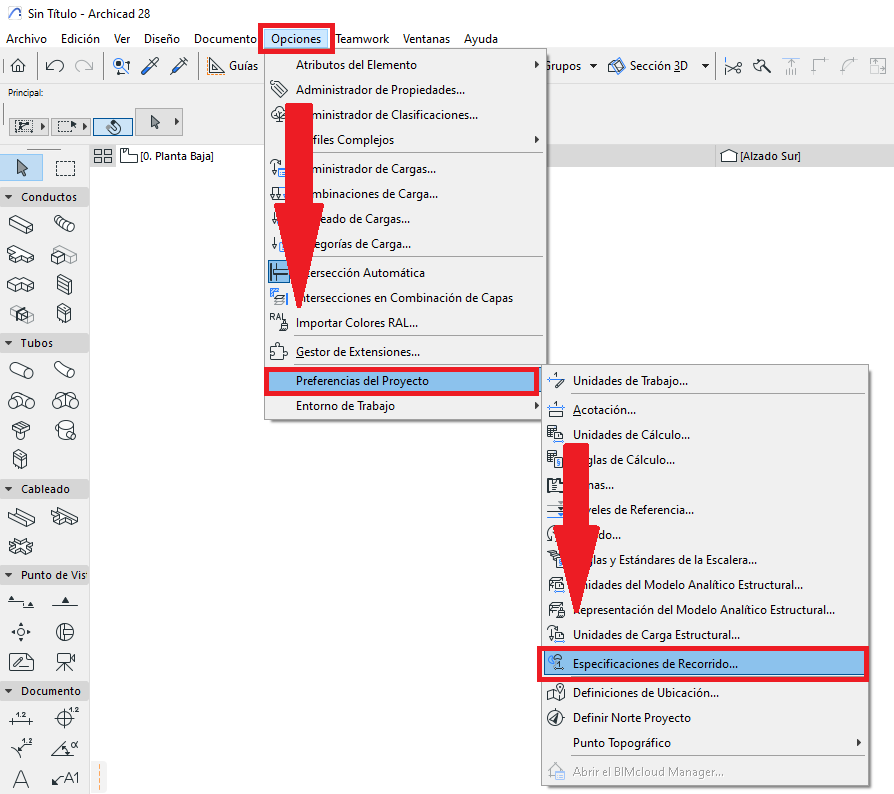
-
Criar ou Editar Conjuntos de Referência
- Selecione o tipo de ferramenta de modelação MEP (de Condutas ou Tubagens ou Caminhos de cabos).
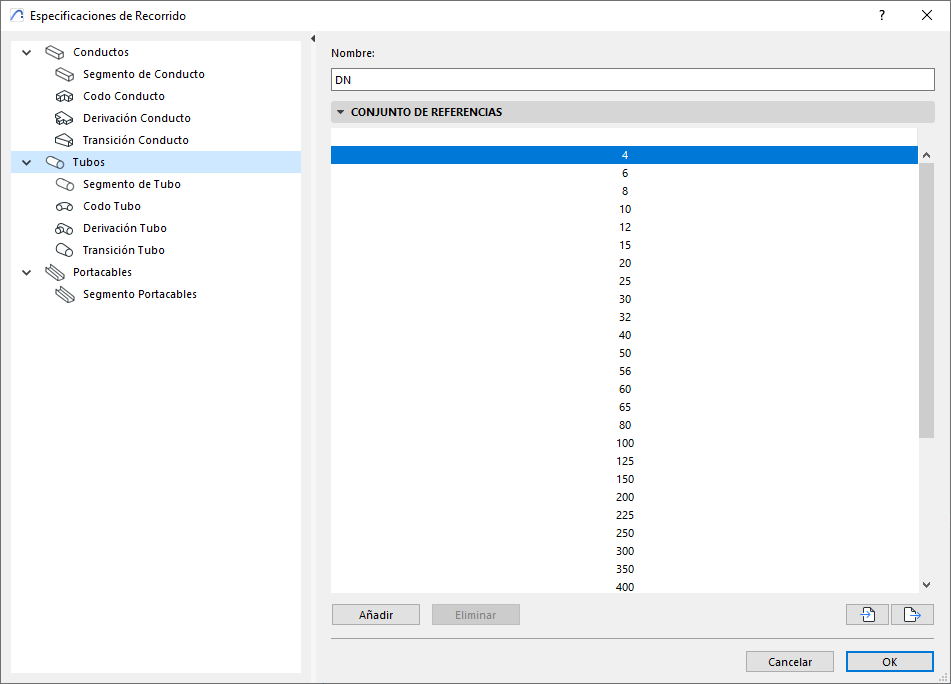
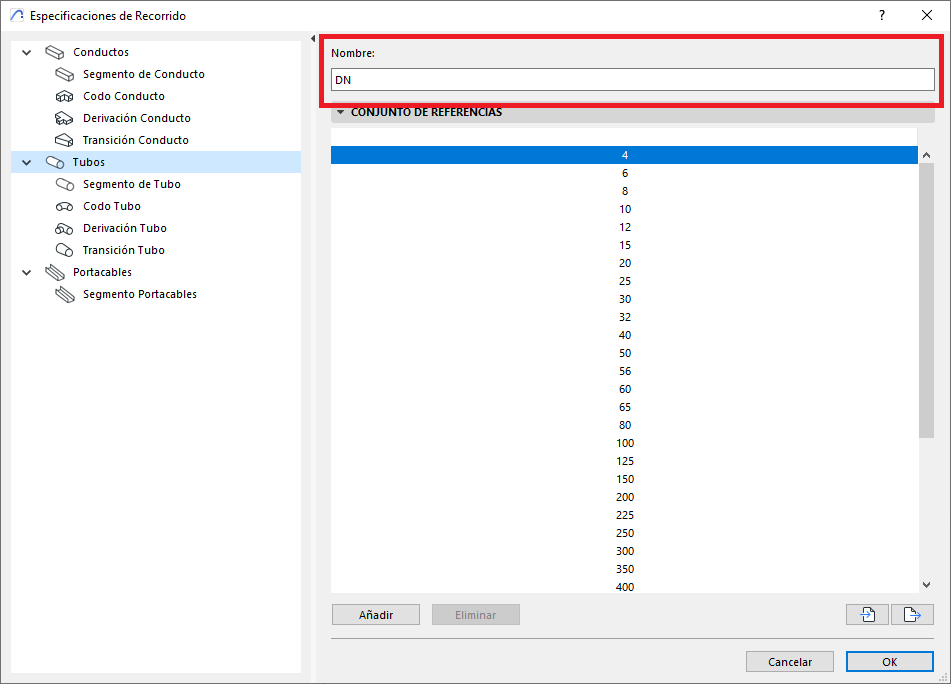
- (Opcional) Altere o nome do Conjunto de Referência (ver nota 1)
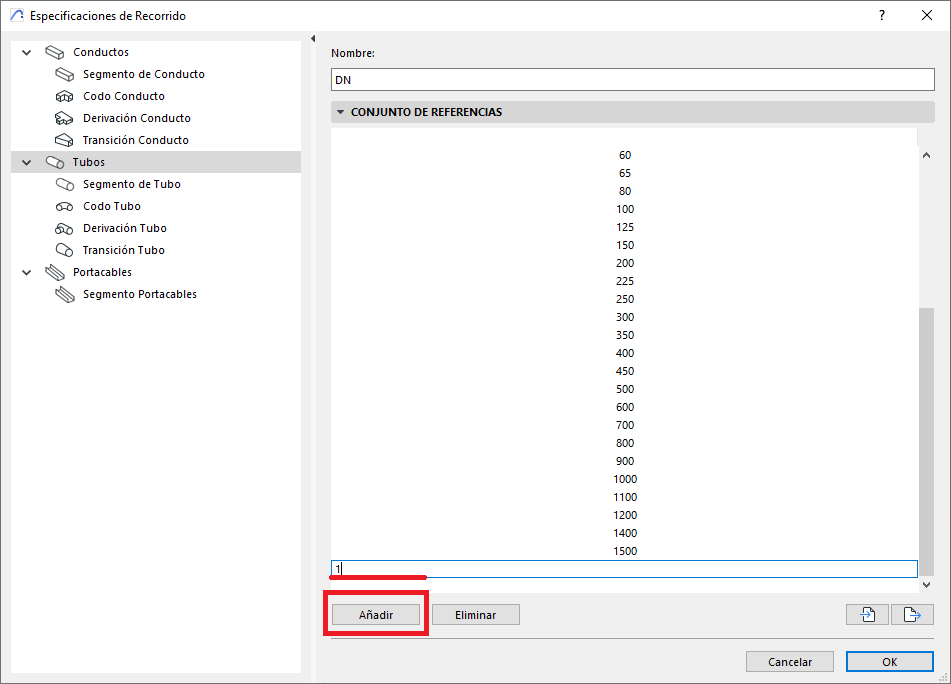
- Para adicionar uma nova dimensão ao Conjunto de Referência, prima Adicionar e preencha a nova caixa com a nova dimensão.
- Para eliminar uma dimensão existente no Conjunto de Referência, selecione uma dimensão de referência e prima Eliminar.
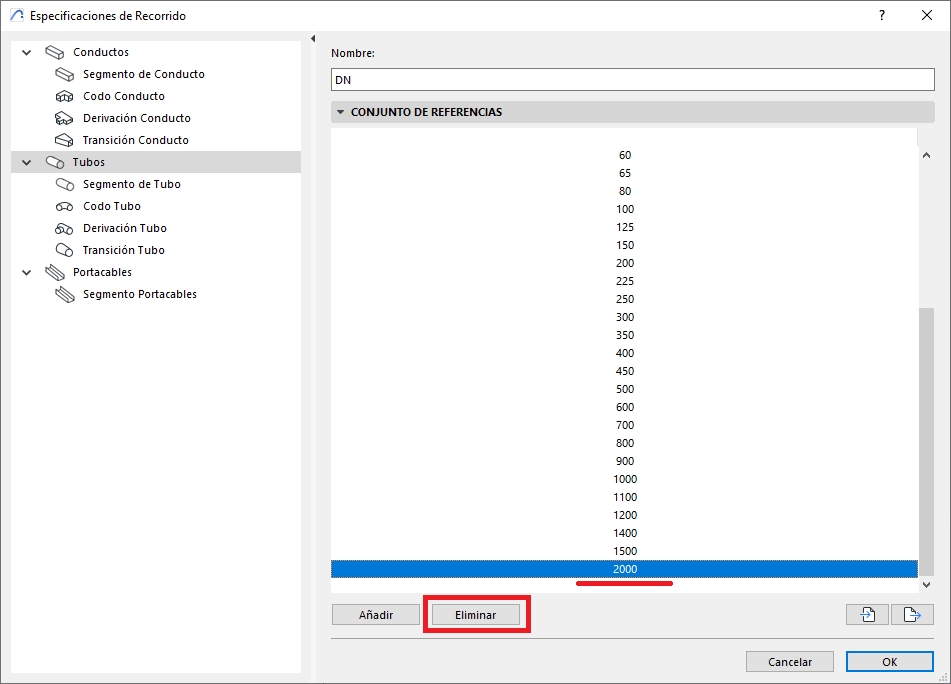
- Selecione o tipo de ferramenta de modelação MEP (de Condutas ou Tubagens ou Caminhos de cabos).
-
Definir Tabelas de Dimensões para Componentes MEP
- Na caixa de diálogo de Especificações de Percurso, selecionamos o tipo de derivação (por exemplo, Segmento de Tubo, ver foto)
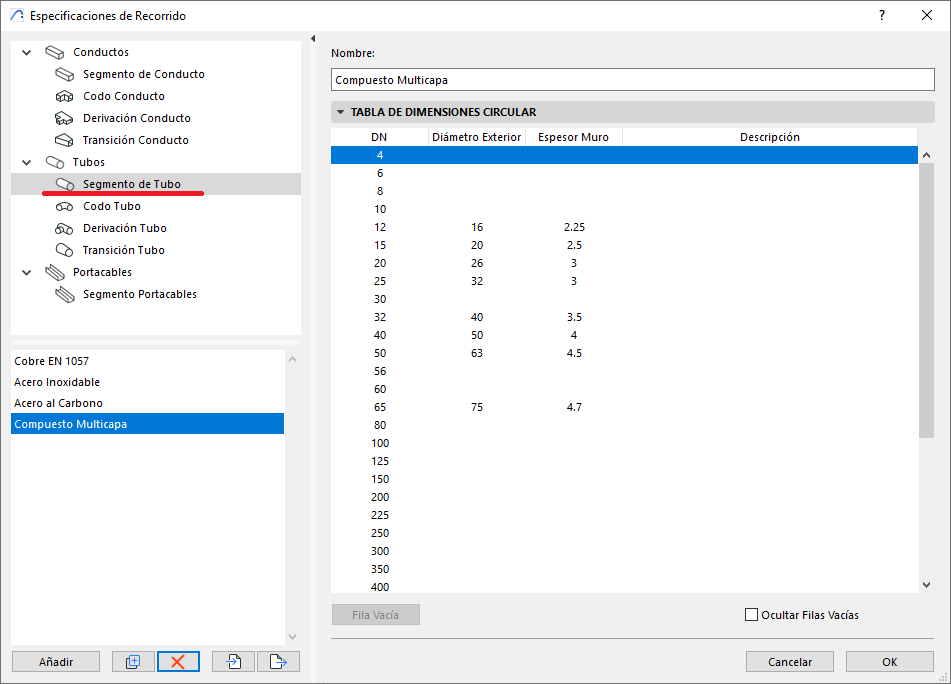
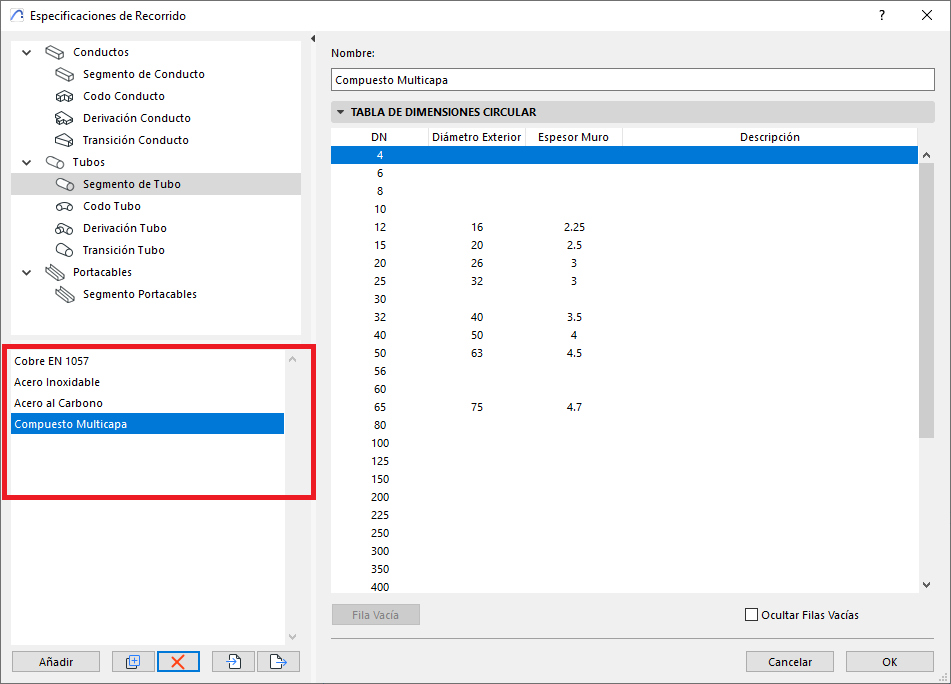
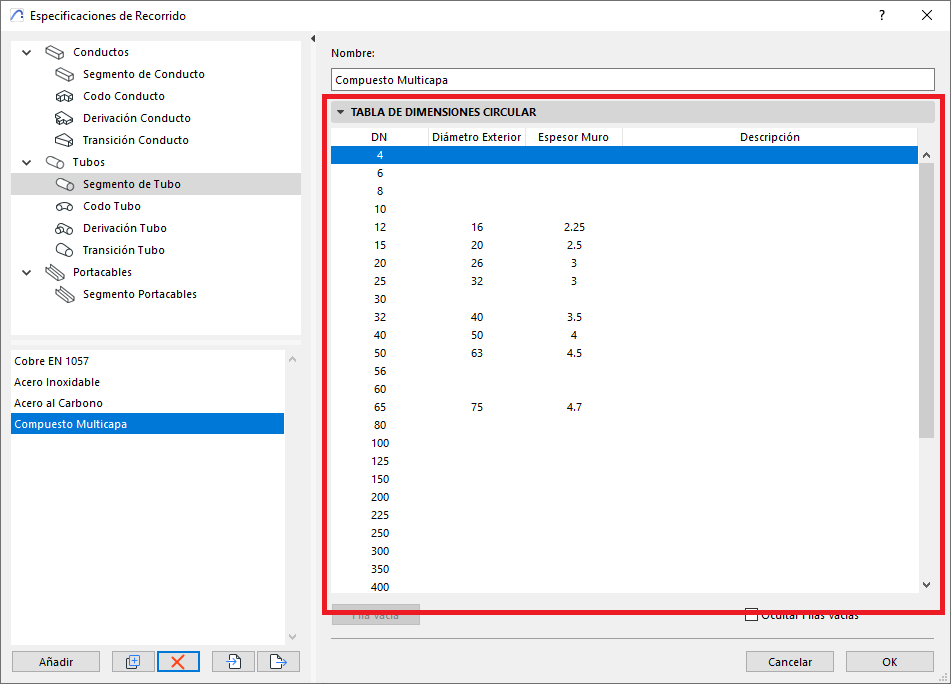
- No painel inferior (ver foto), o tipo de derivação poderá ter diferentes dimensões das listas de dimensões fornecidas pelo Conjunto de Dimensões. E essas dimensões podem ser especificadas por critérios predefinidos; por exemplo (ver foto), os Segmentos de Tubo podem ter dimensões específicas por tipo de material.
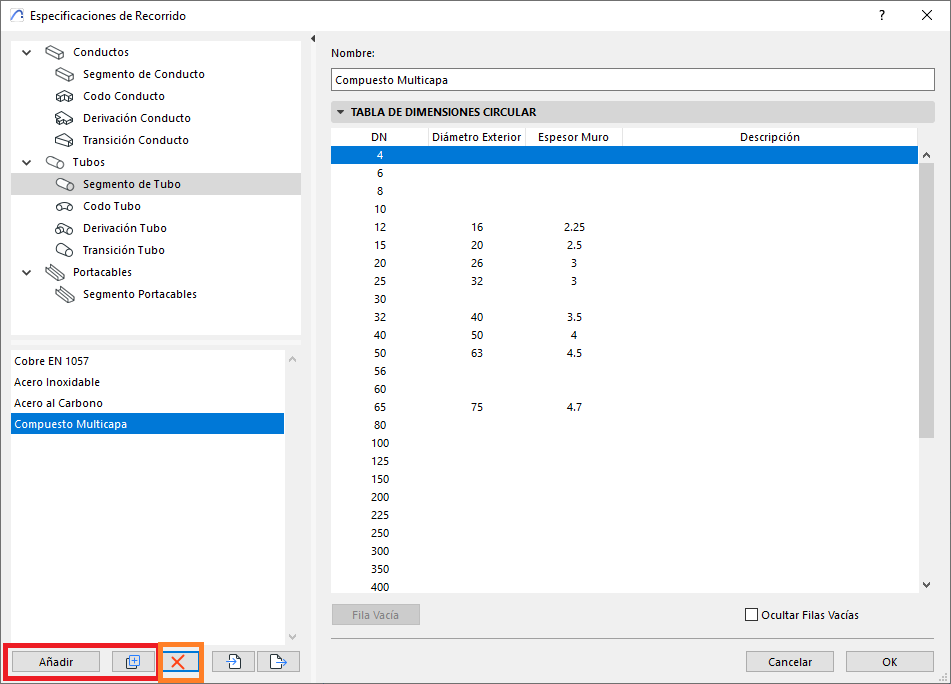
- Para adicionar uma nova tabela de dimensões, clique em Adicionar (vermelho). E para apagar uma tabela de dimensões, selecione a tabela e clique em Eliminar (amarelo).
- (Opcional) Pode alterar o nome da lista de dimensões em Nome (ver foto)
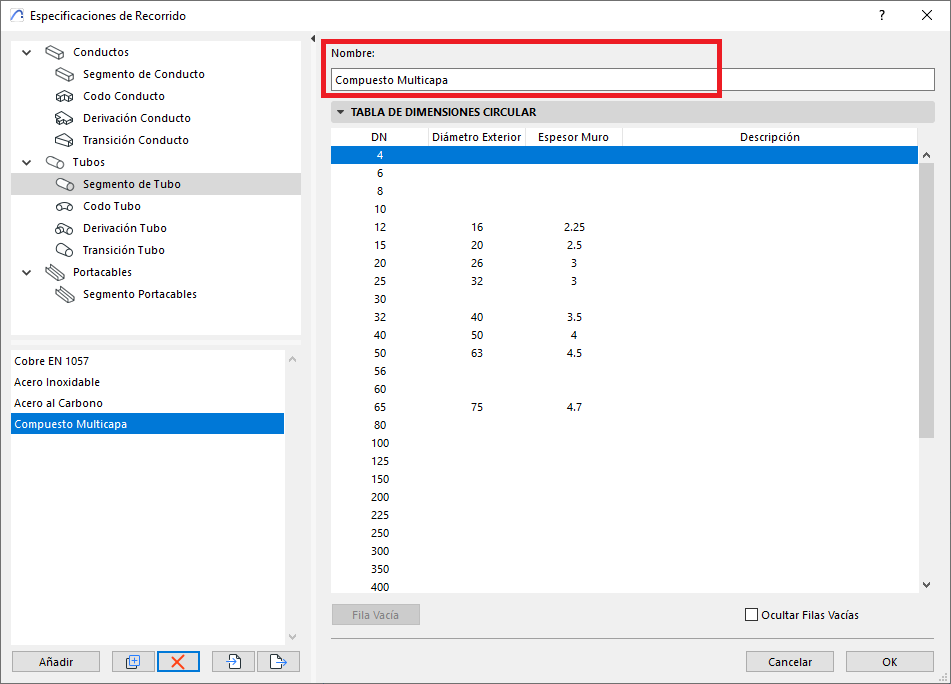
- Especifique as dimensões correspondentes ao tipo de derivação do elemento MEP a modelar e pode adicionar uma Descrição (ver nota 2)
- Na caixa de diálogo de Especificações de Percurso, selecionamos o tipo de derivação (por exemplo, Segmento de Tubo, ver foto)
Explicitar a Utilização de Nomenclatura Normalizada
Recomenda-se aplicar convenções claras e consistentes ao atribuir nomes a:
| Elemento | Exemplo de Nome |
|---|---|
| Conjunto de Referência | DN_HVAC_ProjetoX |
| Tabela de Dimensões (Segmento) | Seg_Hospital_2025 |
| Tabela de Derivação | Derivação_Tubagem_PEAD_90mm |
| Ficheiro XML exportado | Tabelas_DIM_MEP_Fase1.xml |
Estas nomenclaturas melhoram a interoperabilidade e a rastreabilidade em projetos colaborativos e reduzem erros de interpretação.
Nota
- O MEP Modeler só consegue gerir um único Conjunto de Referência. E o nome que atribuir ao conjunto será o nome visível na ferramenta de modelação (ver exemplo).
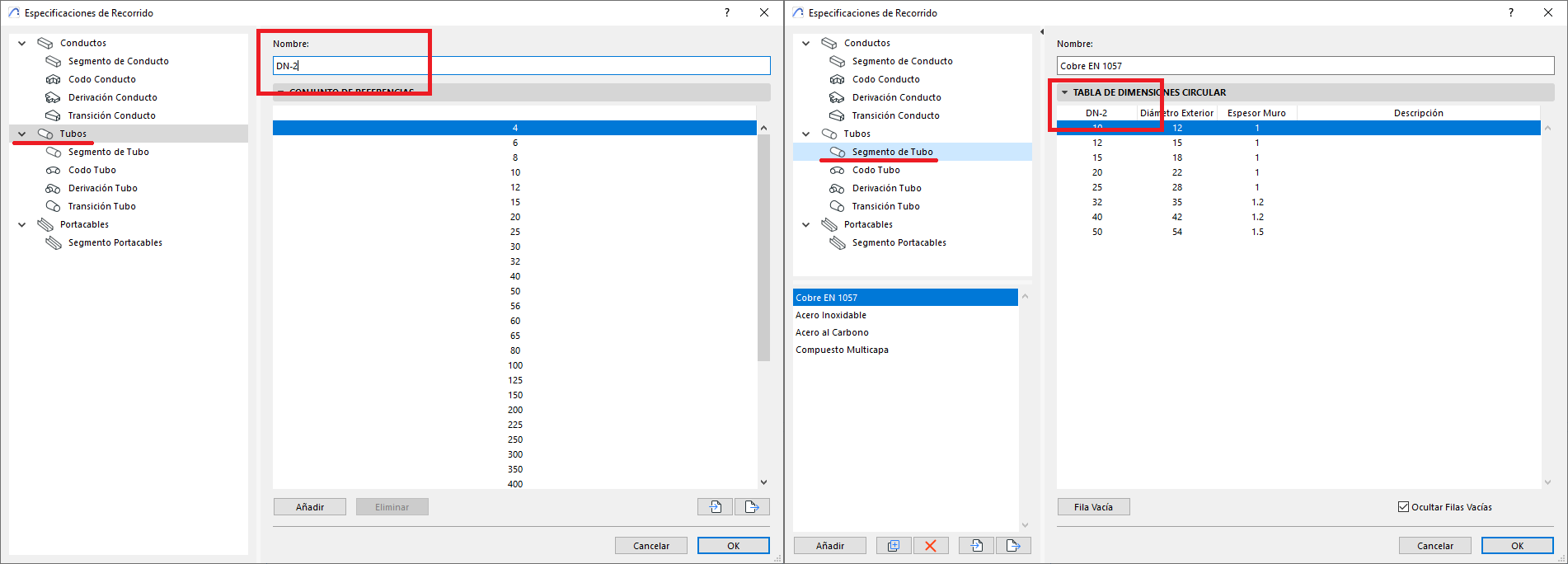
- As medidas incorporadas nas Tabelas de Dimensões serão as que estarão disponíveis nos elementos MEP a modelar.
Boas Práticas BIM
Recomenda-se adotar as seguintes boas práticas:
Centralização no Template de Projeto:
Defina e mantenha estas configurações dentro de um template padrão do gabinete ou da empresa.
Evitar Redundâncias:
Não criar várias tabelas com as mesmas dimensões sob nomes diferentes. Utilizar o duplicado apenas se for funcionalmente necessário.
Validação Técnica:
Verifique que as dimensões são coerentes com as recomendações dos fabricantes ou com as normas técnicas aplicáveis (por exemplo, ASHRAE, DIN, UNE).
Documentação Interna:
Manter um registo formal de todas as configurações utilizadas por projeto, versão e finalidade.
Revisão Colaborativa:
Assegurar que as tabelas são revistas por especialistas técnicos ou coordenadores antes de as aplicar à modelação.
Resolução de Problemas
| Problema | Ação Corretiva |
|---|---|
| Falta de opções ao selecionar o tipo MEP | Verificar que o conjunto de referência está corretamente definido |
Artigos relacionados
- Como criar um template do Archicad e o que deve conter?
- Como reatribuir subscrições do Bluebeam entre contas?
- Como contratar subscrições de software com a SIMBIM
- Os ficheiros do Archicad não mostram o ícone correto no Windows
- Por que não consigo atribuir uma licença se o utilizador aparece como convidado?