
Artigos nesta secção
- Como criar um template do Archicad e o que deve conter?
- Como reatribuir subscrições do Bluebeam entre contas?
- Como contratar subscrições de software com a SIMBIM
- Os ficheiros do Archicad não mostram o ícone correto no Windows
- Por que não consigo atribuir uma licença se o utilizador aparece como convidado?
- Como repor a palavra-passe do seu Bluebeam ID (BBID)?
- Como transferir anotações para outro documento?
- Como gerir as minhas subscrições do Bluebeam?
- Como alterar o administrador do Graphisoft ID de uma empresa?
- Como se pode trabalhar com o Bluebeam Revu em computadores Mac?
Como converter os Favoritos do Archicad para utilizar a Biblioteca Global em vez da Biblioteca Monolítica no Archicad?
Converter os seus Favoritos do Archicad para que utilizem a Biblioteca Global em vez da Biblioteca Monolítica no Archicad 29 facilita a migração de projetos e templates criados em versões anteriores.
Nota importante: Se iniciar o processo a partir de um ficheiro de projeto (.PLN), siga todos os passos a partir de 1. Preparação. Se iniciar o processo a partir de um template (.TPL), pode começar em 2. Exportar Favoritos.
A ferramenta Favorite Converter é independente do idioma do Archicad, mas está disponível apenas em inglês.
Guia passo a passo
Passo 1: Preparação
Nota: Este passo só é necessário se começar a partir de um projeto ou template com Biblioteca Monolítica do Archicad 27 ou anterior.
A partir do Archicad 29, a instalação do programa já não inclui, por predefinição, a Biblioteca de Migração.
É necessário transferi-la manualmente a partir da seguinte ligação: Transferir Biblioteca de Migração Archicad 29
Certifique-se de que seleciona corretamente o idioma e o sistema operativo antes de efetuar a transferência.
Depois de transferido o ficheiro, execute-o e siga uma instalação padrão, clicando em Seguinte até concluir.
- Abra o Archicad 29 e inicie um projeto com o seu template monolítico do Archicad 27 ou anterior.
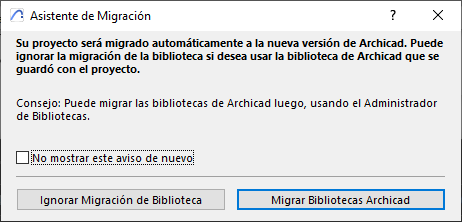
- Se o seu template e a sua biblioteca são anteriores ao Archicad 27, faça primeiro a migração ao iniciar o projeto, premindo Migrar Bibliotecas Archicad quando aparecer a janela do Assistente de Migração.
- Se trabalha no Archicad 29 com um projeto proveniente de uma versão anterior, transfira e instale também a Biblioteca de Migração do Archicad 29 antes de continuar.
- Se o seu template e a sua biblioteca são do Archicad 27, a janela de migração pode continuar a aparecer, mas pode ignorar este passo, uma vez que a biblioteca do Archicad 27 continua a ser compatível como ponto de partida para este processo.
Passo 2: Exportar Favoritos
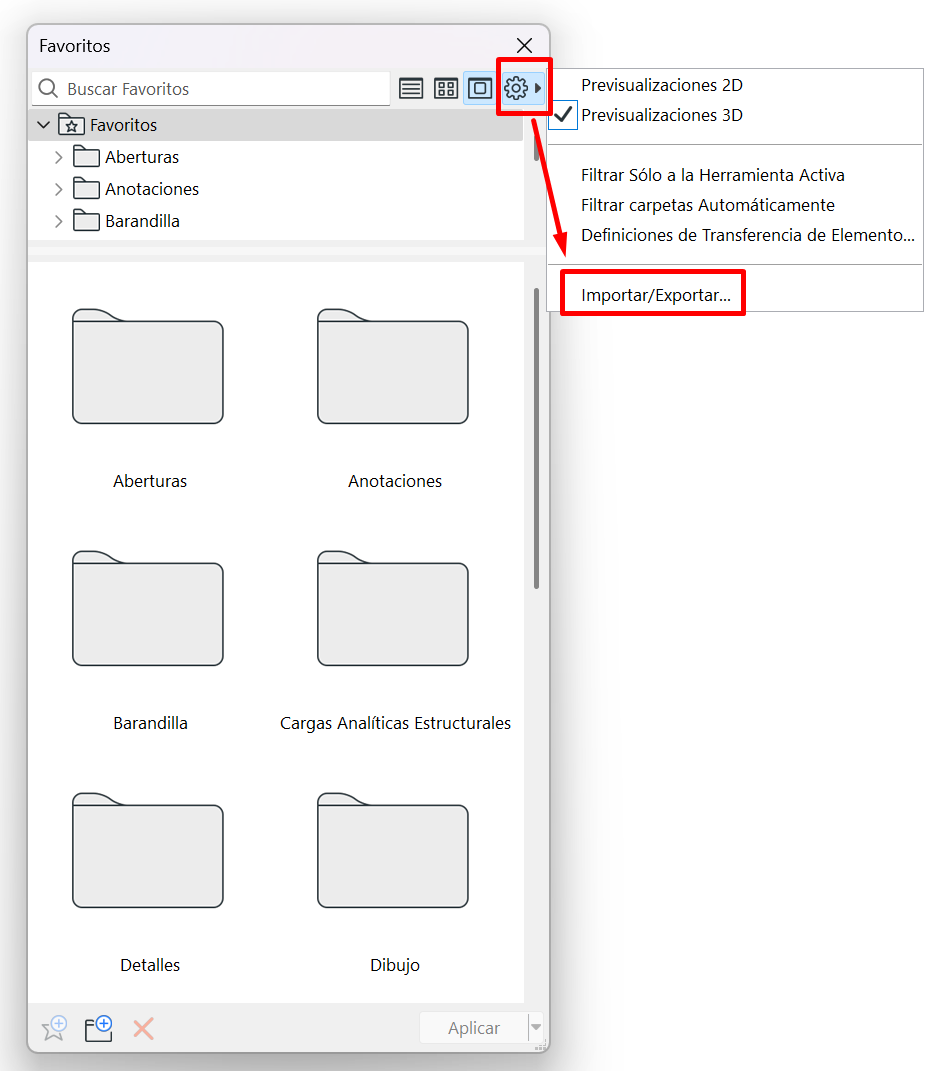
- Abra a Palete de Favoritos a partir de Janelas > Paletes > Favorito.
- Clique na roda dentada da palete e selecione Importar/Exportar > Exportar....
- Exporte os Favoritos para uma pasta nova em formato XML.
- Certifique-se de que o caminho é curto; por exemplo: /Users/<Utilizador>/Desktop/Archicad27_Favorites.
Passo 3: Transferir a ferramenta Favorite Converter
- Transfira a ferramenta Favorite Converter a partir do site da Graphisoft: https://graphisoft.com/es/resources-and-support/downloads?section=favorite-converter
- Extraia o ficheiro comprimido transferido.
Passo 4: Verificar que o projeto utiliza a Biblioteca Global
Nota: Antes de converter os Favoritos, convém verificar que o novo projeto do Archicad 29 está a carregar a biblioteca em formato .libpack, próprio da Biblioteca Global.
- Abra um novo projeto com um template predefinido do Archicad 29. Este será o ficheiro no qual irá depois importar os Favoritos convertidos.
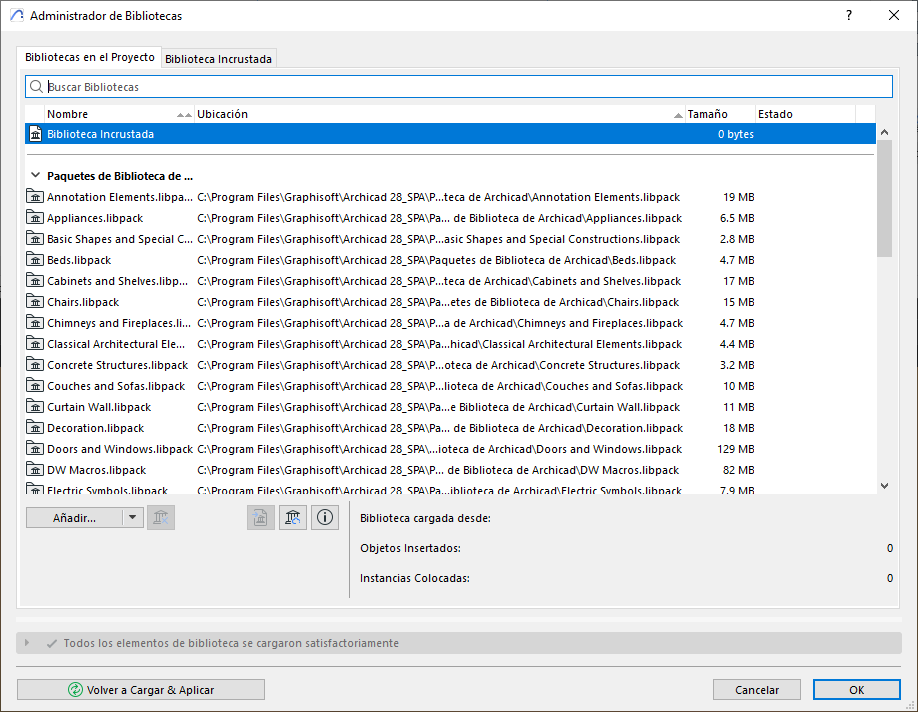
- Vá a Ficheiro > Bibliotecas e Objectos > Gestor da Biblioteca... e verifique que o conteúdo da biblioteca é carregado com a extensão .libpack.
Passo 5: Instalar e carregar a extensão Favorite Converter
- Abra a pasta de extensões do Archicad 29 e, se necessário, crie uma pasta chamada Favorite Converter.
- Copie ou extraia para essa pasta o conteúdo transferido da ferramenta.
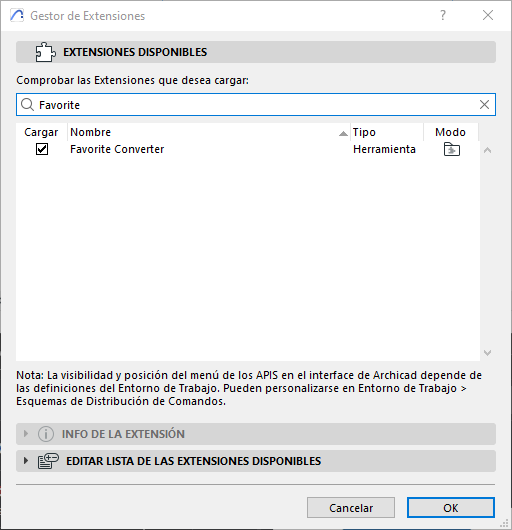
- Abra o Gestor de Extensões a partir de Opções > Gestor de Extensões.
- Adicione a extensão Favorite Converter à lista de extensões disponíveis e verifique que fica corretamente carregada.
Passo 6: Converter Favoritos
- Abra o Favorite Converter a partir do menu Opções.
- No primeiro campo, selecione a pasta dos Favoritos exportados em XML.
- No segundo campo, escolha a pasta de destino onde serão guardados os Favoritos convertidos.
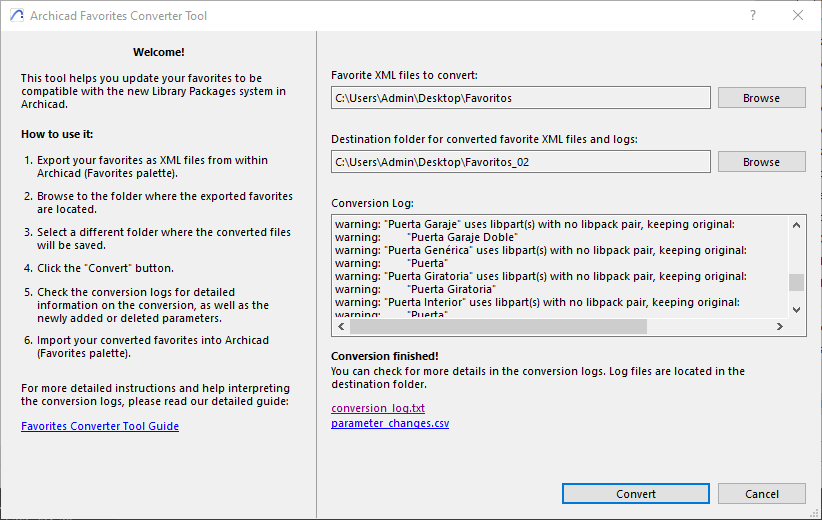
- Clique em Convert e aguarde até aparecer a mensagem Conversion Finished.
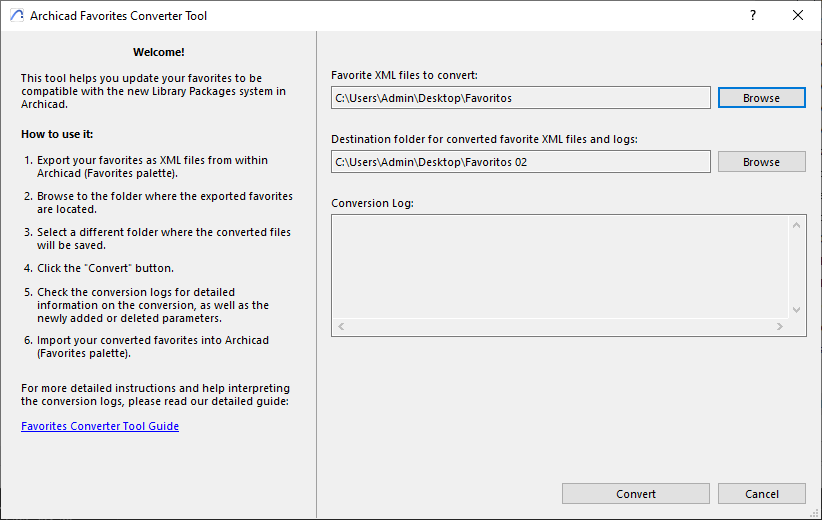
Nota: Os Favoritos que possam ser convertidos automaticamente serão gerados na pasta de saída. Os que exijam revisão manual de parâmetros aparecerão listados em parameter_changes.csv.
Passo 7: Importar os Favoritos convertidos
Nota: Este passo deve ser feito no novo projeto que abriu anteriormente com o template predefinido do Archicad 29, ou seja, o ficheiro que já está a trabalhar com a Biblioteca Global.
- Volte ao novo projeto aberto com o template predefinido do Archicad 29.
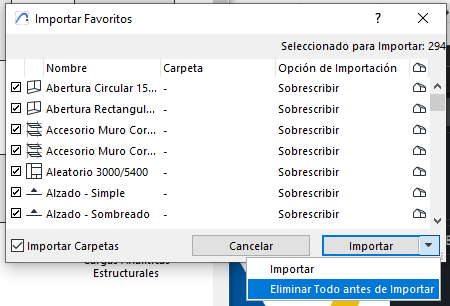
- Na Palete de Favoritos, clique na roda dentada e selecione Importar/Exportar.
- Escolha a opção Pasta (que contém ficheiros XML) e clique em Importar.
- Selecione a pasta gerada pela ferramenta, normalmente com um nome semelhante a Converted_Favorites_data_e_hora.
- Durante a importação, selecione a opção Eliminar Tudo antes de Importar para eliminar os Favoritos anteriores, uma vez que não funcionam com a Biblioteca Global.
Verificação final
Vá a Ficheiro > Bibliotecas e Objectos > Gestor da Biblioteca... e verifique que todas as partes da biblioteca foram carregadas corretamente.
Nota: Depois de importados os Favoritos convertidos, já poderá utilizá-los com projetos e templates baseados na Biblioteca Global do Archicad 29.
Artigos relacionados
- Como criar um template do Archicad e o que deve conter?
- Como reatribuir subscrições do Bluebeam entre contas?
- Como contratar subscrições de software com a SIMBIM
- Os ficheiros do Archicad não mostram o ícone correto no Windows
- Por que não consigo atribuir uma licença se o utilizador aparece como convidado?