
Artigos nesta secção
- Como criar um template do Archicad e o que deve conter?
- Como reatribuir subscrições do Bluebeam entre contas?
- Como contratar subscrições de software com a SIMBIM
- Os ficheiros do Archicad não mostram o ícone correto no Windows
- Por que não consigo atribuir uma licença se o utilizador aparece como convidado?
- Como repor a palavra-passe do seu Bluebeam ID (BBID)?
- Como transferir anotações para outro documento?
- Como gerir as minhas subscrições do Bluebeam?
- Como alterar o administrador do Graphisoft ID de uma empresa?
- Como se pode trabalhar com o Bluebeam Revu em computadores Mac?
Como alterar o nome da Empresa no seu Graphisoft ID?
Alterar o nome da empresa associado ao seu Graphisoft ID é um processo simples. Siga estes passos para garantir que tudo corre bem:
Passo 1: Inicie sessão na sua conta Graphisoft
- Abra o seu navegador web e vá ao portal do Graphisoft ID.
- Introduza as suas credenciais do Graphisoft ID para iniciar sessão.
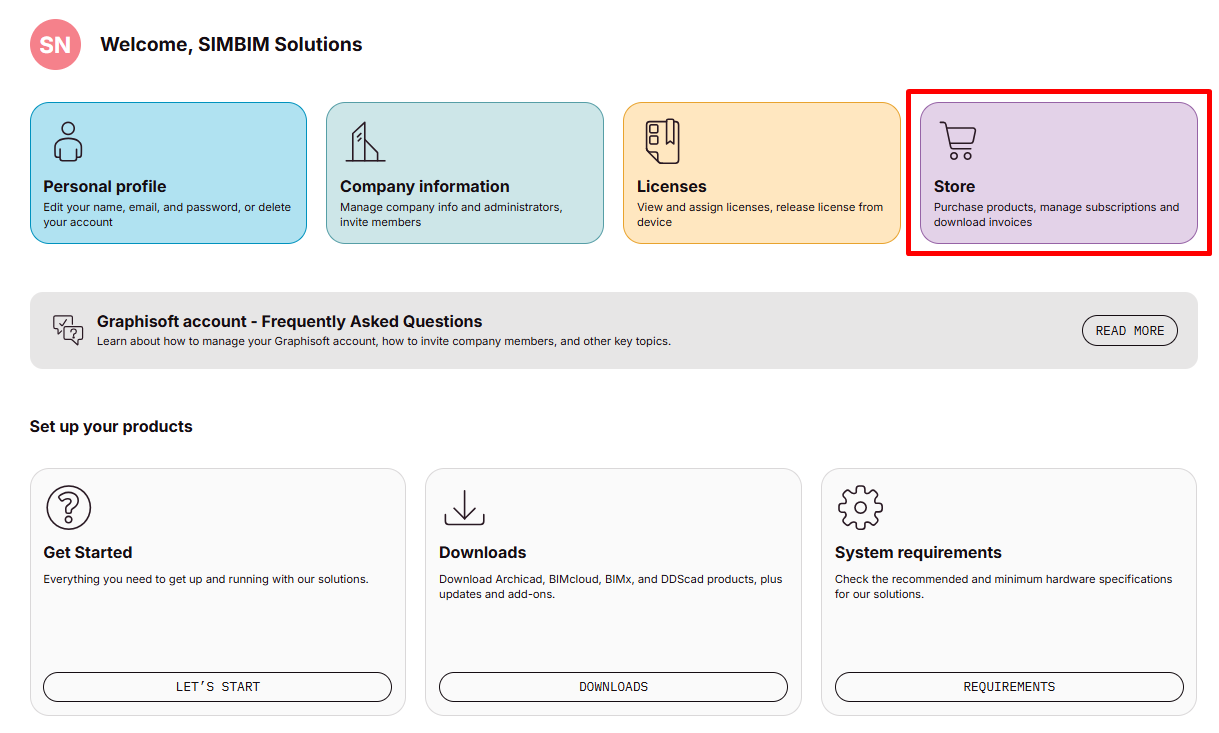
Passo 2: Clique em Loja
- Depois de ter iniciado sessão, clique na opção Loja (Store) no menu principal.
-
Isto levá-lo-á à secção onde pode gerir os detalhes da sua empresa.
Passo 3: Vá a Empresa e BIMcloud
- Clique no ícone de utilizador no canto superior direito.
-
Navegue até às secções Empresa e BIMcloud.

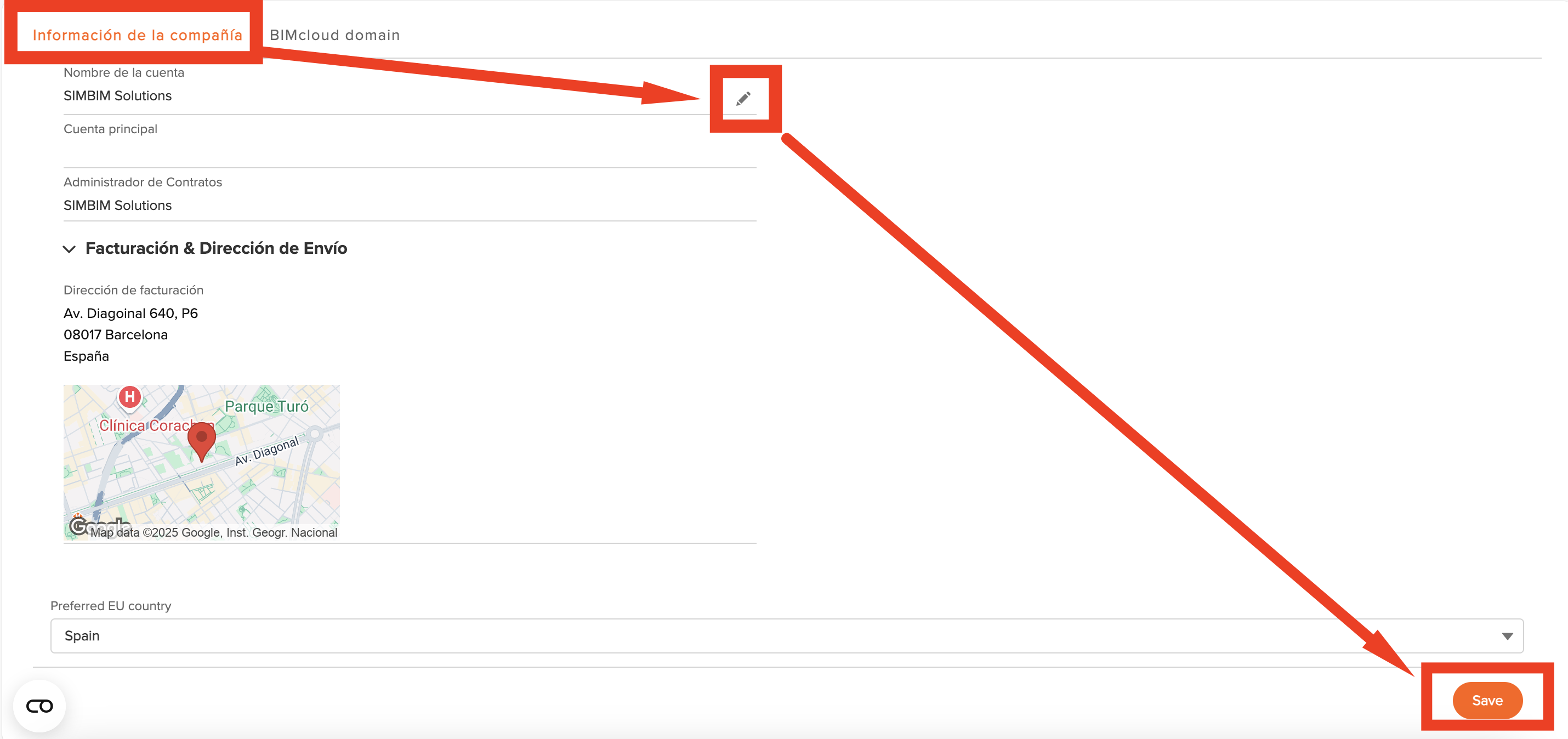
Passo 4: Atualize o Nome da Empresa
- Clique no botão Editar.
-
Escreva o nome pretendido no campo apresentado e clique em Guardar.
Artigos relacionados
- Como criar um template do Archicad e o que deve conter?
- Como reatribuir subscrições do Bluebeam entre contas?
- Como contratar subscrições de software com a SIMBIM
- Os ficheiros do Archicad não mostram o ícone correto no Windows
- Por que não consigo atribuir uma licença se o utilizador aparece como convidado?