
Artigos nesta secção
- Como criar um template do Archicad e o que deve conter?
- Como reatribuir subscrições do Bluebeam entre contas?
- Como contratar subscrições de software com a SIMBIM
- Os ficheiros do Archicad não mostram o ícone correto no Windows
- Por que não consigo atribuir uma licença se o utilizador aparece como convidado?
- Como repor a palavra-passe do seu Bluebeam ID (BBID)?
- Como transferir anotações para outro documento?
- Como gerir as minhas subscrições do Bluebeam?
- Como alterar o administrador do Graphisoft ID de uma empresa?
- Como se pode trabalhar com o Bluebeam Revu em computadores Mac?
Conceitos básicos do BIMcloud - Partilhar ou Juntar-se a um projeto de Teamwork
Tempo de leitura: 5 min.
Bem-vindo ao mundo do trabalho colaborativo no Archicad utilizando o BIMcloud. Este artigo foi concebido para guiar os novos utilizadores através dos passos essenciais para partilhar ou juntar-se a um projeto de Teamwork (Ler mais). O BIMcloud facilita a colaboração em tempo real, permitindo que múltiplos utilizadores trabalhem simultaneamente no mesmo projeto.
Partilhar um Projeto
-
Iniciar o processo
- Para começar a colaborar num projeto Teamwork do Archicad, primeiro deve abri-lo.
- Depois deve partilhá-lo com o BIMcloud. Isto faz-se utilizando o comando Partilhar no menu Teamwork > Projecto > Partilhar...
-
Ligar-se ao seu BIMcloud
- Aparecerá uma janela de diálogo (ver imagem), e no seu menu suspenso selecione o servidor BIMcloud ao qual se quer ligar.
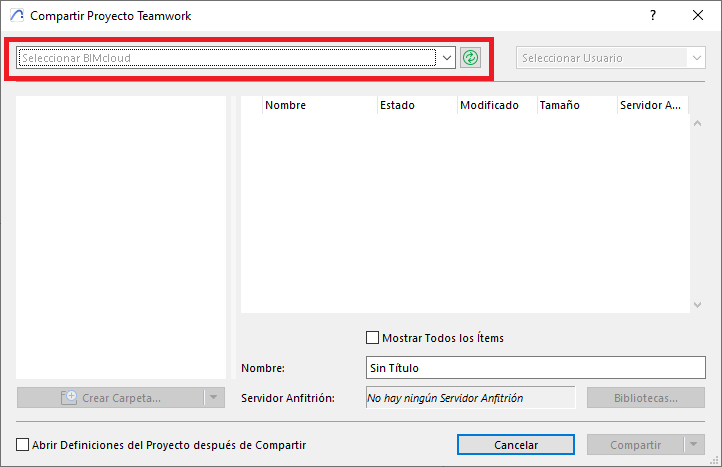
- Aparecerá uma janela de diálogo (ver imagem), e no seu menu suspenso selecione o servidor BIMcloud ao qual se quer ligar.
-
Introduzir credenciais BIMcloud
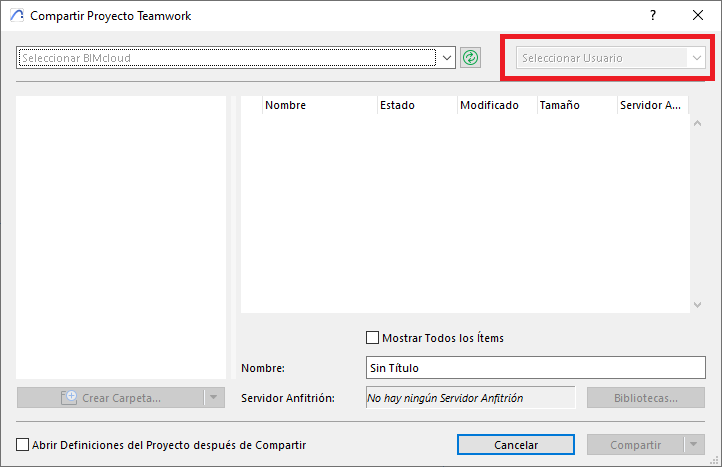
- No menu suspenso de utilizadores BIMcloud, selecione o seu nome de utilizador, e se não estiver disponível clique sobre "Iniciar Sessão como Utilizador Diferente...".
- Aparecerá uma janela de diálogo onde deve introduzir as suas credenciais BIMcloud.
-
Carregar o projeto no BIMcloud
- Na janela de diálogo "Partilhar Projetos BIMcloud", selecione a pasta do projeto e escolha a opção Partilhar... Isto adicionará o projeto ao BIMcloud, tornando-o acessível a outros utilizadores.
- Na janela de diálogo "Partilhar Projetos BIMcloud", selecione a pasta do projeto e escolha a opção Partilhar... Isto adicionará o projeto ao BIMcloud, tornando-o acessível a outros utilizadores.
-
Verificar Permissões
- Certifique-se de que tem todas as permissões necessárias para partilhar o projeto. Sem as permissões adequadas, não conseguirá concluir o processo.
- Certifique-se de que tem todas as permissões necessárias para partilhar o projeto. Sem as permissões adequadas, não conseguirá concluir o processo.
-
Reabertura Automática
- Uma vez partilhado o projeto, o Archicad fechará e reabrirá automaticamente como um projeto Teamwork. Isto indica que o projeto está agora configurado para o trabalho colaborativo.
- Uma vez partilhado o projeto, o Archicad fechará e reabrirá automaticamente como um projeto Teamwork. Isto indica que o projeto está agora configurado para o trabalho colaborativo.
-
Símbolo de Teamwork
- Verá um símbolo na parte inferior do ecrã que indica que todo o conteúdo será enviado para o BIMcloud e partilhado com os utilizadores correspondentes.
- Verá um símbolo na parte inferior do ecrã que indica que todo o conteúdo será enviado para o BIMcloud e partilhado com os utilizadores correspondentes.
Juntar-se a um Projeto
-
Iniciar o Processo
- Se deseja juntar-se a um projeto existente que já foi partilhado no BIMcloud, clique no menu Teamwork > Projecto > Abrir/Ligar a Projeto Teamwork...
- Se deseja juntar-se a um projeto existente que já foi partilhado no BIMcloud, clique no menu Teamwork > Projecto > Abrir/Ligar a Projeto Teamwork...
-
Introduzir Credenciais
- No menu suspenso de utilizadores BIMcloud, selecione o seu nome de utilizador, e se não estiver disponível clique sobre "Iniciar Sessão como Utilizador Diferente...".
- Aparecerá uma janela de diálogo onde deve introduzir as suas credenciais BIMcloud.
-
Passo 3: Localizar o Projeto
- Procure o projeto existente ao qual deseja juntar-se, selecione-o e clique em Juntar-se.
- Procure o projeto existente ao qual deseja juntar-se, selecione-o e clique em Juntar-se.
-
Passo 4: Participação no Projeto
- Assim que concluir estes passos, fará parte do projeto Teamwork e poderá colaborar com outros utilizadores em tempo real.
FAQ
P: O que devo fazer se não aparecer o meu servidor BIMcloud no menu suspenso da janela de diálogo "Partilhar Projetos BIMcloud"?
R: É provável que o link URL do seu BIMcloud não tenha sido introduzido no Archicad, por isso deve verificar a sua caixa de correio se contratou o BIMcloud SaaS, ou contactar o seu administrador de projetos para lhe fornecer o endereço URL do BIMcloud da empresa, caso contrário contacte a SIMBIM através do +34 800 000 143 ou escreva-nos para support@simbim.es.
P: O que devo fazer se não conseguir carregar o projeto no BIMcloud?
R: Contacte o administrador do seu BIMcloud, e solicite que verifique as suas permissões para partilhar o projeto.
Conclusão
O processo de partilhar ou juntar-se a um projeto no Archicad utilizando o BIMcloud é simples e direto. Estes passos permitem que os novos utilizadores se integrem rapidamente no ambiente colaborativo, facilitando o trabalho em equipa e a gestão eficiente de projetos.
Artigos relacionados
- Como criar um template do Archicad e o que deve conter?
- Como reatribuir subscrições do Bluebeam entre contas?
- Como contratar subscrições de software com a SIMBIM
- Os ficheiros do Archicad não mostram o ícone correto no Windows
- Por que não consigo atribuir uma licença se o utilizador aparece como convidado?