
Artigos nesta secção
- Como criar um template do Archicad e o que deve conter?
- Como reatribuir subscrições do Bluebeam entre contas?
- Como contratar subscrições de software com a SIMBIM
- Os ficheiros do Archicad não mostram o ícone correto no Windows
- Por que não consigo atribuir uma licença se o utilizador aparece como convidado?
- Como repor a palavra-passe do seu Bluebeam ID (BBID)?
- Como transferir anotações para outro documento?
- Como gerir as minhas subscrições do Bluebeam?
- Como alterar o administrador do Graphisoft ID de uma empresa?
- Como se pode trabalhar com o Bluebeam Revu em computadores Mac?
Conceitos básicos do Archicad - Navegação no Archicad
Tempo de leitura: 6 min.
O Archicad é uma ferramenta poderosa para a modelação arquitetónica, e aprender a navegar eficientemente é essencial para tirar o máximo partido das suas capacidades. De seguida, apresentam-se os conceitos básicos de navegação no Archicad para novos utilizadores.
Deslocamento e Zoom
Deslocamento
Para se deslocar pelo modelo em qualquer vista, basta manter premido o botão do meio do rato e mover o rato. Isto funciona tanto em vistas 2D como 3D.
Zoom
Pode aproximar e afastar a vista utilizando a roda do rato. A posição do cursor é sempre tida em conta, permitindo-lhe aproximar-se de partes específicas do modelo apenas colocando o cursor aí.
Visualização Completa
A qualquer momento, pode visualizar todo o modelo na janela premindo duas vezes o botão do meio do rato. Isto é útil para obter uma visão geral do projeto.
Zoom Preciso
Para uma aproximação mais detalhada, pode utilizar a função Aumentar Zoom situada no canto inferior esquerdo da interface. Isto permite-lhe ajustar o nível de zoom com maior precisão.

Órbita
Orbitar com a Tecla Shift
Para orbitar à volta do modelo, mantenha premida a tecla Shift e o botão do meio do rato e depois mova o rato para orbitar à volta do centro da vista.
Função Órbita
Também pode ativar a função órbita no canto inferior esquerdo. Depois de ativada, pode orbitar utilizando o clique esquerdo do rato. Para sair do modo órbita, prima novamente o ícone ou a tecla Escape. Quando se seleciona um elemento, o eixo de rotação orbital desloca-se para o elemento selecionado, facilitando a inspeção detalhada de partes específicas do modelo.
Explorar em 3D
Comando Explorar
Em 3D, pode utilizar o comando explorar para navegar livremente pelo modelo. Clique no ícone Explorar e aparecerá uma caixa de diálogo com instruções de navegação. Clique em Explorar 3D para começar (o ícone Explorar só será ativado com as Vistas Cónicas).

Controlos de Navegação
Utilize o rato para controlar a direção da câmara e as teclas de setas ou as teclas W A S D para se mover. Com o Explorar 3D, pode voar livremente pelos elementos do modelo sem qualquer obstáculo. Além disso, pode subir e descer utilizando a barra de espaços e a tecla C, respetivamente. O comando explorar é especialmente útil para rever o modelo ou aceder a espaços interiores inacessíveis através dos comandos panorâmica, zoom ou órbita. Isto proporciona uma compreensão global do modelo, tanto para a equipa de projeto como para o cliente.
Navegador do Archicad
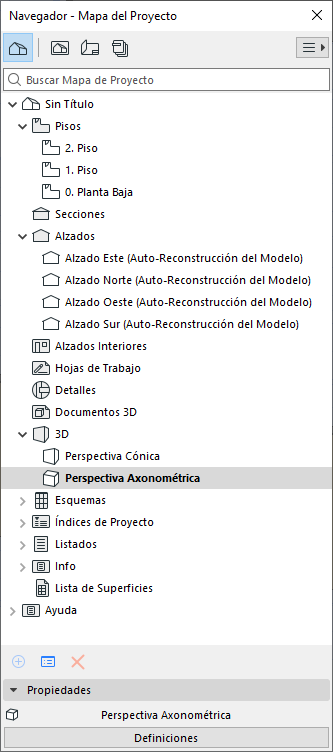
O Navegador do Archicad é uma estrutura em árvore que lhe permite construir e navegar pela estrutura lógica do seu projeto (ver imagem). É constituído por:
-
Mapa de Projecto: Permite alternar sem problemas entre os pontos de vista 2D e 3D, proporcionando uma visão geral de toda a estrutura do projeto.
-
Mapa de Vistas: Organiza as diferentes vistas do projeto.
-
Livro de Layouts: Contém as plantas do projeto.
-
Grupos de Publicação: Facilita a publicação e a distribuição dos documentos do projeto.
Estes conceitos básicos ajudá-lo-ão a mover-se e a explorar eficientemente no Archicad. Espero que ache útil este guia!
Artigos relacionados
- Como criar um template do Archicad e o que deve conter?
- Como reatribuir subscrições do Bluebeam entre contas?
- Como contratar subscrições de software com a SIMBIM
- Os ficheiros do Archicad não mostram o ícone correto no Windows
- Por que não consigo atribuir uma licença se o utilizador aparece como convidado?