
Artigos nesta secção
- Como criar um template do Archicad e o que deve conter?
- Como reatribuir subscrições do Bluebeam entre contas?
- Como contratar subscrições de software com a SIMBIM
- Os ficheiros do Archicad não mostram o ícone correto no Windows
- Por que não consigo atribuir uma licença se o utilizador aparece como convidado?
- Como repor a palavra-passe do seu Bluebeam ID (BBID)?
- Como transferir anotações para outro documento?
- Como gerir as minhas subscrições do Bluebeam?
- Como alterar o administrador do Graphisoft ID de uma empresa?
- Como se pode trabalhar com o Bluebeam Revu em computadores Mac?
Conceitos básicos do Archicad - Comandos Essenciais do Archicad
Tempo de leitura: 5 min.
O Archicad é uma ferramenta poderosa para o desenho arquitetónico, e conhecer os comandos essenciais pode melhorar significativamente o seu fluxo de trabalho. Este artigo irá guiá-lo pelas principais áreas onde pode aceder às opções de edição e aos comandos mais utilizados.
1. Palete Flutuante
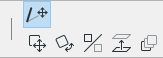
A Palete Flutuante aparece junto ao cursor quando seleciona um elemento que pretende modificar. Esta palete oferece dois tipos de comandos consoante o local onde clica:
-
Linha superior: Comandos dependentes da situação do clique.
-
Linha inferior: Comandos genéricos.
Por exemplo, se pretender ampliar uma parede selecionada, clique num ponto da linha de referência azul destacada e aparecerá a Palete Flutuante com as opções correspondentes (ver imagem).
2. Barra de Menus
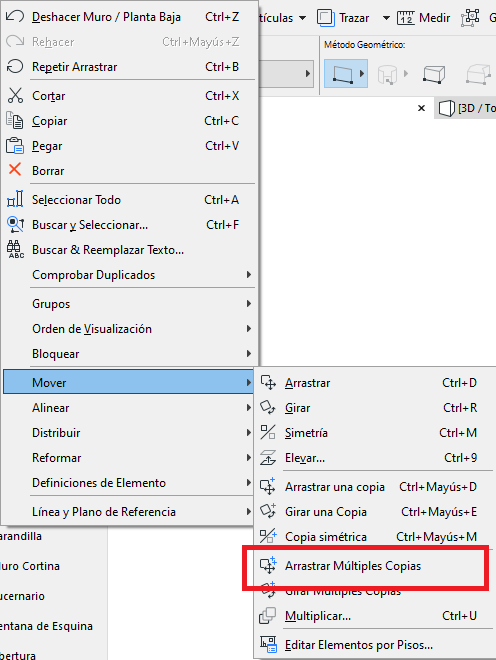
A Barra de Menus é onde encontrará todos os comandos disponíveis no Archicad. Esta barra inclui uma vasta gama de opções para edição, desenho, documentação e muito mais. Um exemplo de um comando que se encontra aqui é "Arrastar Múltiplas Cópias", que não está disponível através da Palete Flutuante.
3. Barra de Ferramentas
A Barra de Ferramentas é um espaço personalizável que reúne atalhos para comandos específicos (ver imagem). No perfil de arquitetura do ambiente de trabalho, encontrará ferramentas práticas de edição como:
-
Recortar
-
Dividir
-
Ajustar
-
Intersetar
Estas ferramentas permitem-lhe realizar modificações rápidas e eficientes nos seus desenhos.

4. Menu de Contexto
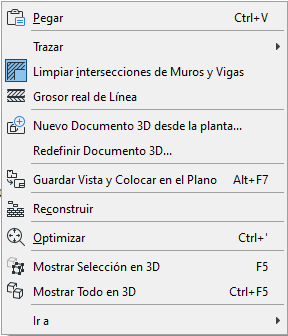
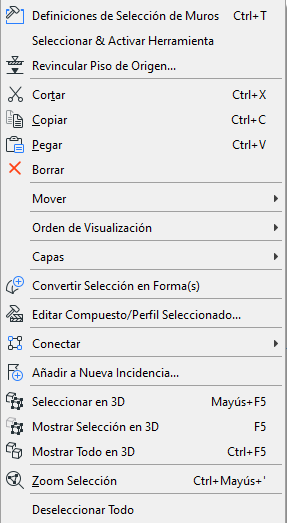
O Menu de Contexto é acessível através do clique direito e oferece opções dependendo do contexto:
-
Sem elementos selecionados: Pode definir opções de Traçado, alterar a configuração da vista, como Mostrar Tudo em 3D, ativar a opção de mostrar Espessura real de Linha, entre outras.
-
Com elementos selecionados: Pode aplicar comandos como Mover, ligar elementos, aplicar zoom à seleção, etc.
Atalhos de Teclado
O Archicad também suporta atalhos de teclado para um acesso rápido aos comandos mais utilizados. Pode encontrá-los na Barra de Menus junto aos comandos ou em Opções > Ambiente de Trabalho > Atalhos de Teclado.
Este artigo aborda os aspetos básicos de como aceder aos comandos essenciais no Archicad. À medida que se for familiarizando com o programa, encontrará o método que melhor se adapta ao seu fluxo de trabalho. Feliz design!
Artigos relacionados
- Como criar um template do Archicad e o que deve conter?
- Como reatribuir subscrições do Bluebeam entre contas?
- Como contratar subscrições de software com a SIMBIM
- Os ficheiros do Archicad não mostram o ícone correto no Windows
- Por que não consigo atribuir uma licença se o utilizador aparece como convidado?