
Artigos nesta secção
- Como criar um template do Archicad e o que deve conter?
- Como reatribuir subscrições do Bluebeam entre contas?
- Como contratar subscrições de software com a SIMBIM
- Os ficheiros do Archicad não mostram o ícone correto no Windows
- Por que não consigo atribuir uma licença se o utilizador aparece como convidado?
- Como repor a palavra-passe do seu Bluebeam ID (BBID)?
- Como transferir anotações para outro documento?
- Como gerir as minhas subscrições do Bluebeam?
- Como alterar o administrador do Graphisoft ID de uma empresa?
- Como se pode trabalhar com o Bluebeam Revu em computadores Mac?
Como posso criar um objeto personalizado no Archicad com elementos construtivos? Exemplo: criar uma caixa de visita
Tempo de leitura: 7 min.
No fluxo de trabalho BIM, a personalização é fundamental para nos adaptarmos às necessidades específicas de cada projeto. O Archicad permite criar objetos de biblioteca personalizados de forma simples, sem necessidade de conhecimentos avançados de programação. E neste artigo, vamos mostrar-lhe como criar uma caixa de visita personalizada utilizando as ferramentas nativas do Archicad.
O que é um objeto de biblioteca personalizado?
Um objeto de biblioteca no Archicad é um elemento paramétrico reutilizável que pode incluir geometria 2D/3D, propriedades, materiais e comportamentos interativos. Criar os seus próprios objetos permite-lhe normalizar os elementos construtivos, melhorar a documentação e otimizar a modelação.
Passo a passo: Criar uma caixa de visita personalizada
-
Modelação da geometria 3D: Em primeiro lugar, modele a caixa de visita seguindo os passos seguintes:
- Abra um novo ficheiro de projeto numa nova instância do Archicad,
- Verifique se os atributos necessários para o objeto estão presentes no ficheiro do projeto.
- Com a ferramenta Parede, desenhe as paredes da caixa de visita o mais próximo possível da origem do ficheiro (ver imagens; as cotas são apenas indicativas para este exemplo, não as desenhe no seu objeto).
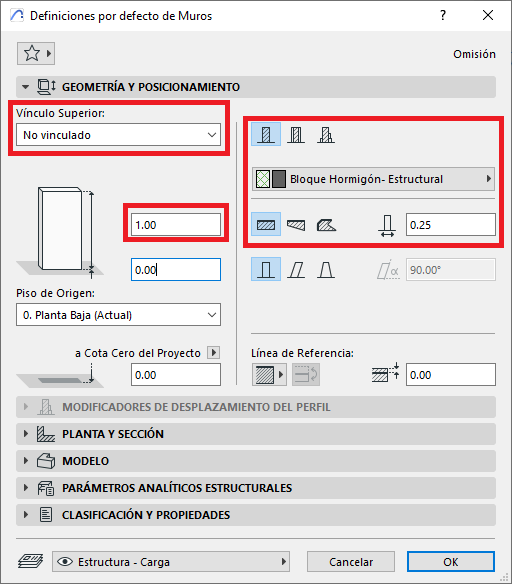
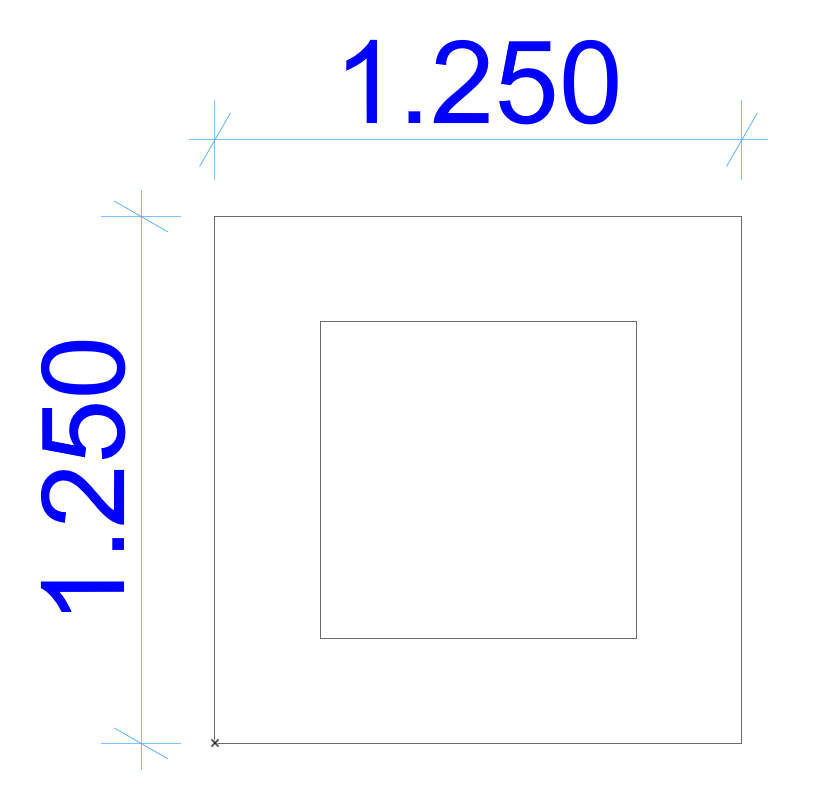
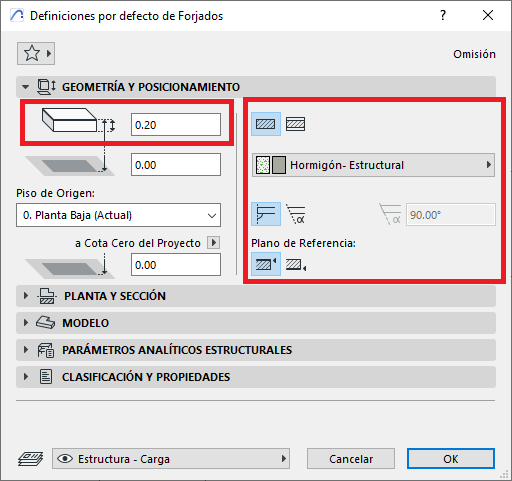
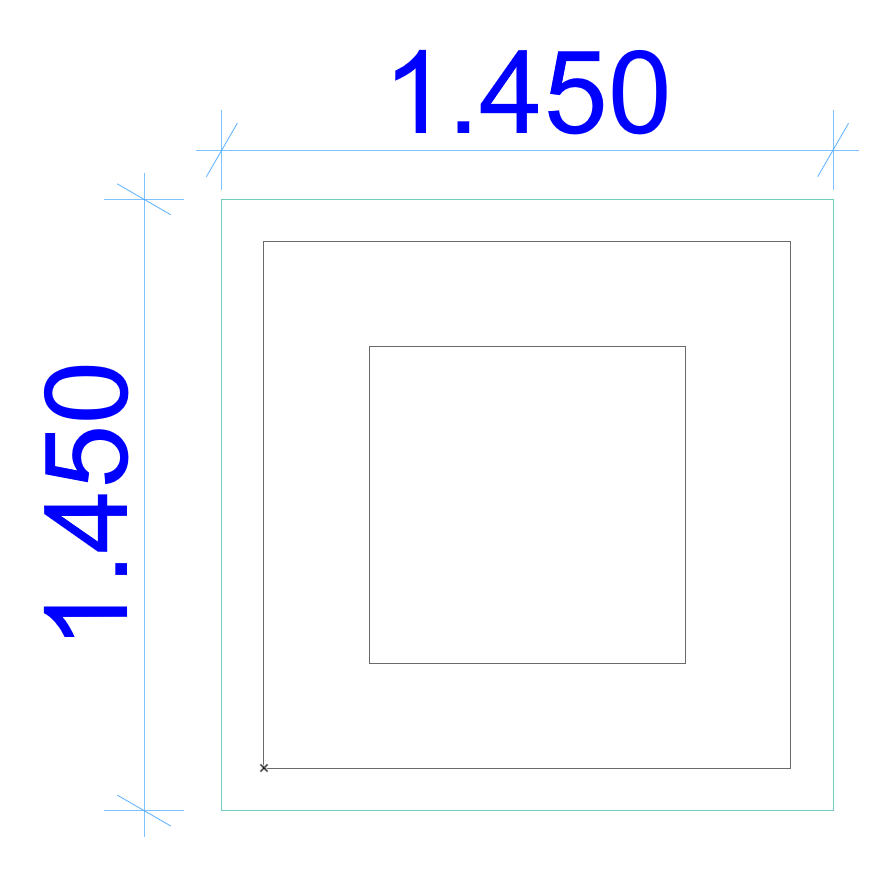
- Com a ferramenta Laje, desenhe a laje/base da caixa de visita (ver imagens; as cotas são apenas indicativas para este exemplo, não as desenhe no seu objeto).
- Com a ferramenta Janela, selecione o Vão Circular para as entradas/saídas das tubagens.
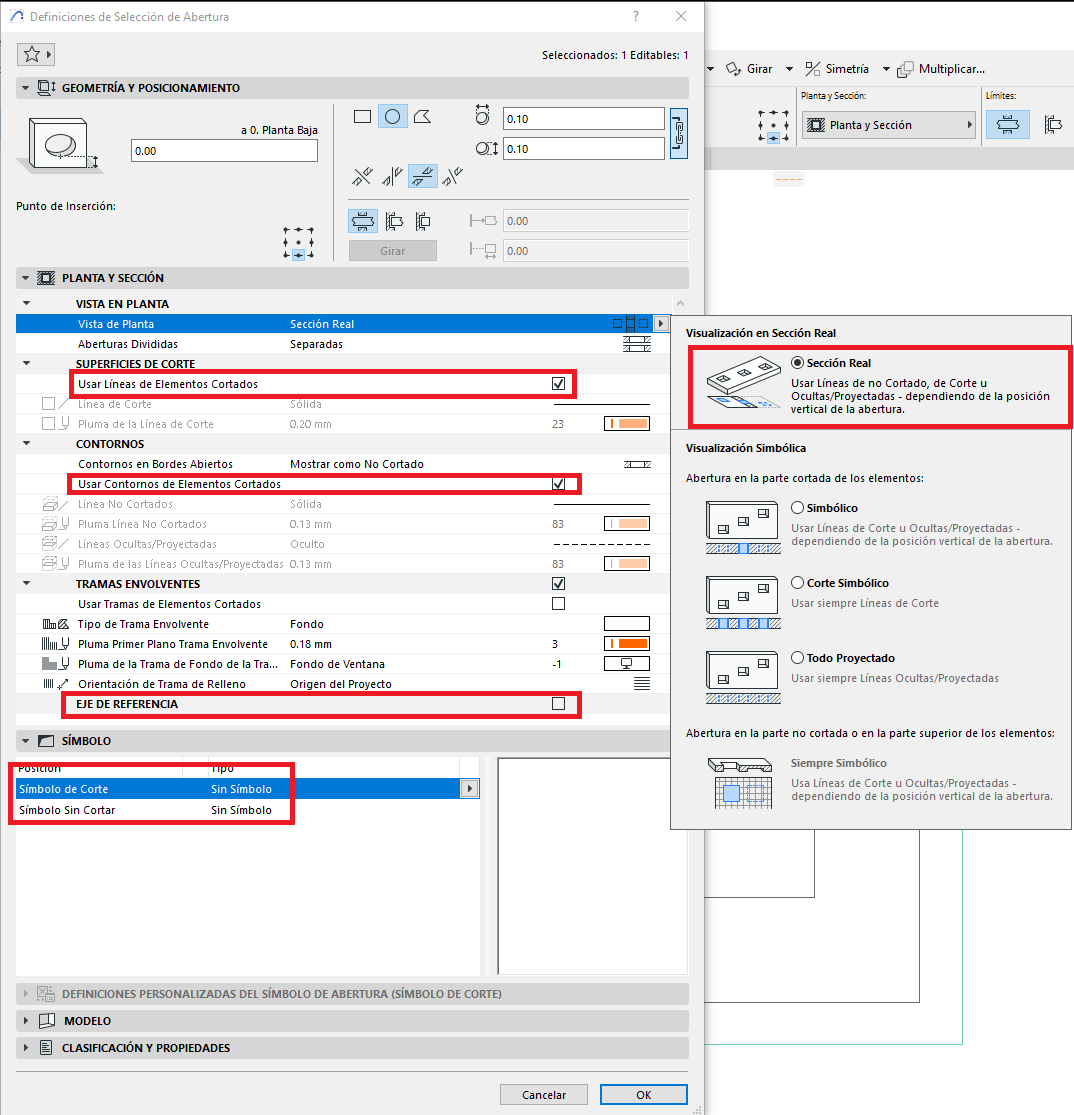
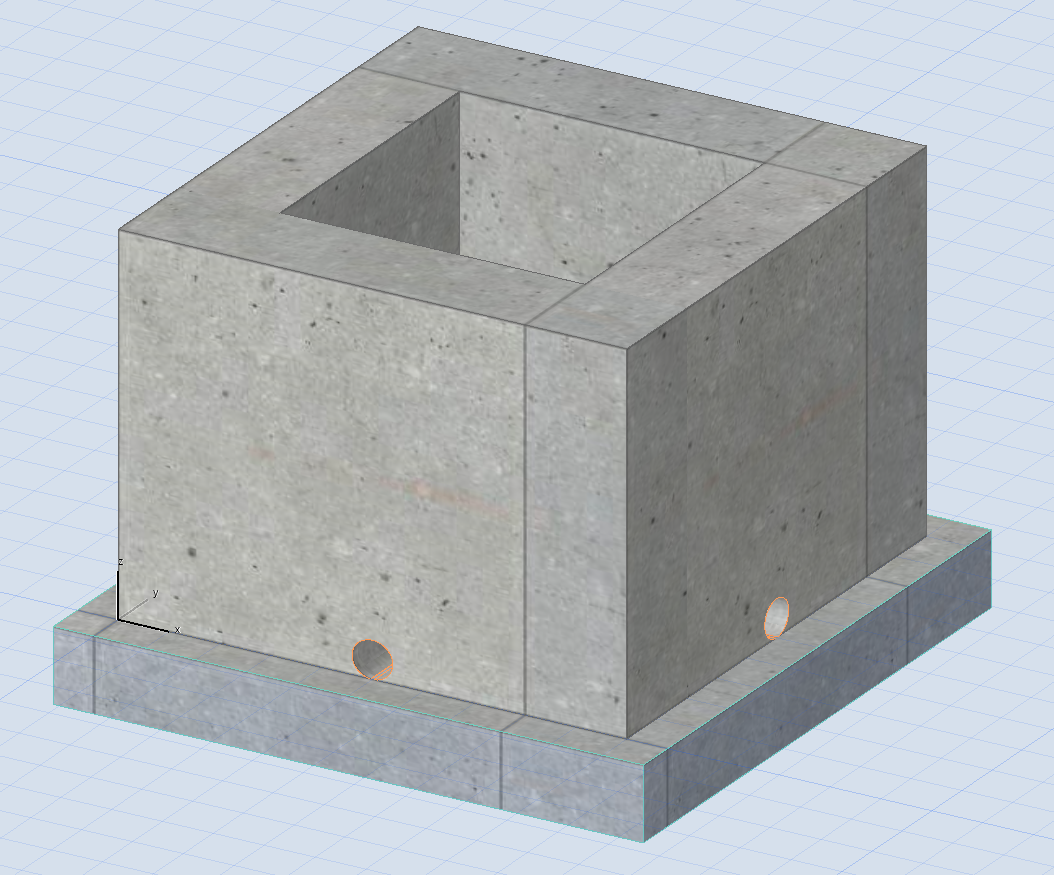
- Opcional, ajuste a posição vertical dos elementos.
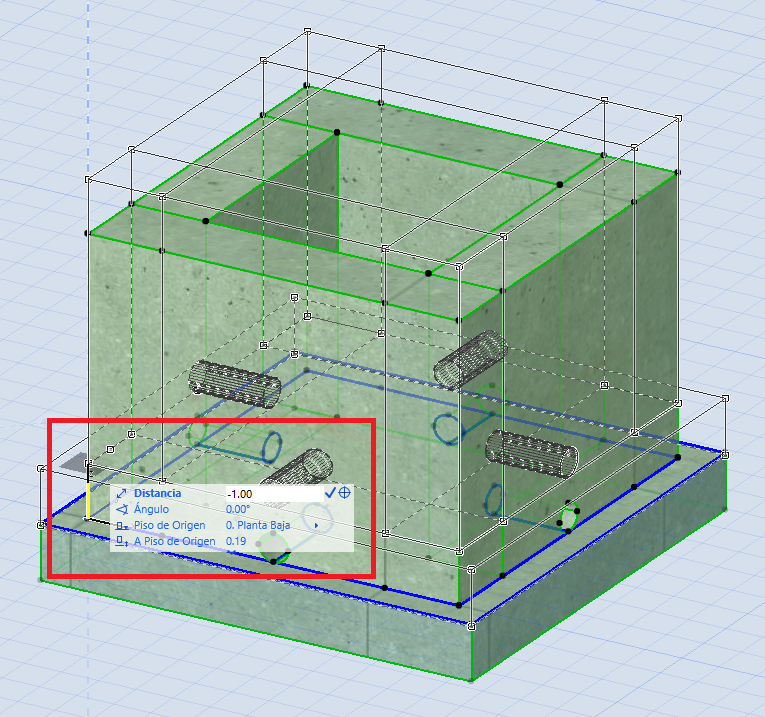
-
Guardar como objeto de biblioteca
Depois de modelada a caixa de visita:- Selecione apenas todos os elementos do modelo.
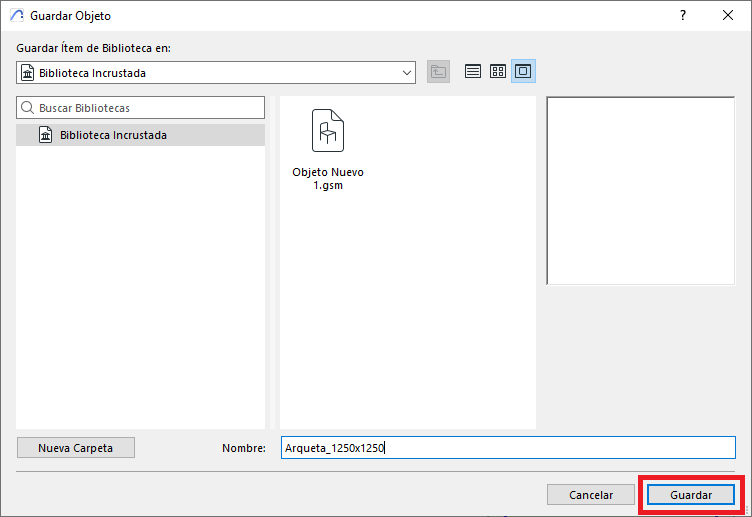
- Vá a Ficheiro > Bibliotecas e Objectos > Guardar Seleção como > Objeto.
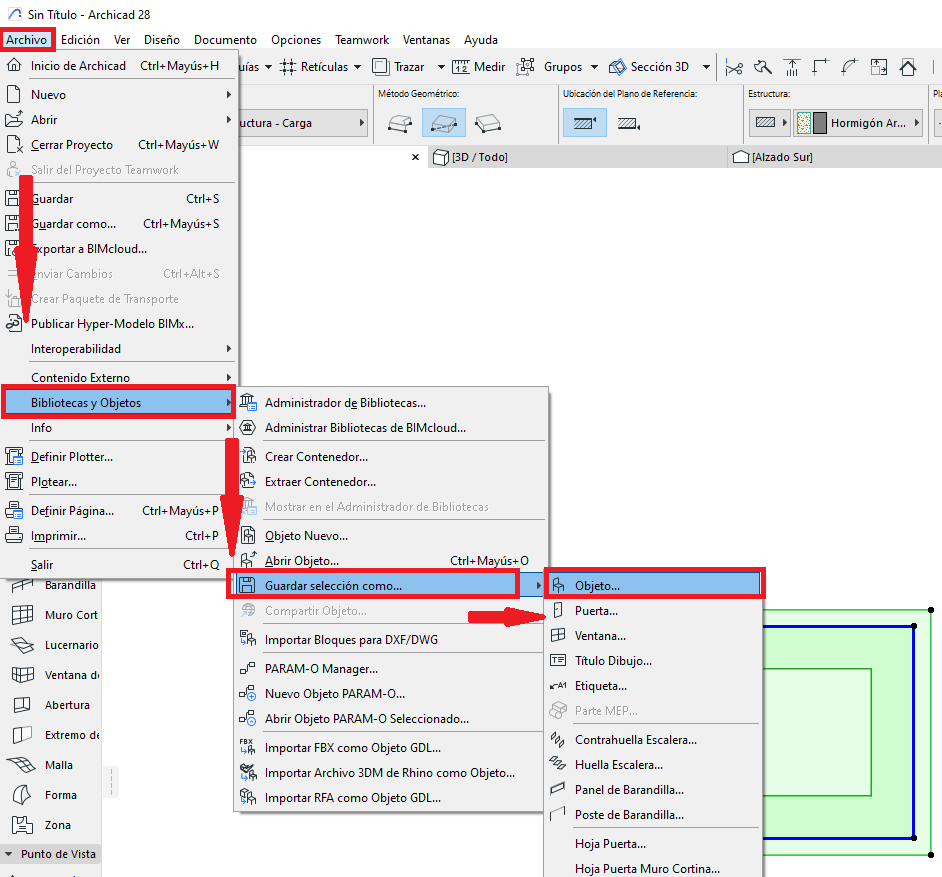
- Atribua um nome descritivo, por exemplo: CaixaVisita_1250x1250, selecione uma localização e clique em Guardar
-
Teste e reutilização
Coloque o novo objeto no seu projeto e teste os seus parâmetros. Pode:- Inseri-lo em diferentes localizações.
- Guardá-lo numa biblioteca partilhada para outros projetos.
Dicas de boas práticas
Para manter um fluxo de trabalho limpo e eficiente, tenha em conta estas recomendações:
- Guarde o ficheiro original do Archicad do projeto: Desta forma poderá efetuar alterações ao objeto sem necessidade de começar de novo.
- Nomenclatura normalizada: Utilize um sistema de nomes claro e consistente, por exemplo: CV_600x600_TampaGrelha. Isto facilita a pesquisa e a reutilização.
- Utilização de vegetais específicos: Atribua os elementos do objeto a vegetais dedicados, como Objetos Personalizados ou Infraestrutura, para facilitar o seu controlo em vistas e documentação.
- Documentação interna: Inclua uma breve descrição do objeto na sua configuração para que outros utilizadores da equipa compreendam a sua utilização.
Erros comuns e como evitá-los
| Erro comum | Como evitá-lo |
|---|---|
| Modelo desalinhado da origem | Coloque o modelo o mais próximo possível da origem (0,0,0) para facilitar a sua colocação precisa no projeto. |
| Não atribuir vegetais específicos | Utilize vegetais dedicados, como "Objetos Personalizados", para facilitar o controlo da visibilidade e da documentação. |
| Guardar numa biblioteca não carregada | Verifique se está a guardar o objeto numa biblioteca ativa do projeto para evitar erros de carregamento. |
Recurso adicional
Para uma demonstração visual do processo, recomendamos este vídeo do YouTube:
Conclusão
Criar objetos personalizados como caixas de visita no Archicad não só melhora a eficiência da modelação, como também permite normalizar elementos construtivos e facilitar a documentação. Com alguns passos, pode transformar qualquer geometria num objeto paramétrico reutilizável.
Artigos relacionados
- Como criar um template do Archicad e o que deve conter?
- Como reatribuir subscrições do Bluebeam entre contas?
- Como contratar subscrições de software com a SIMBIM
- Os ficheiros do Archicad não mostram o ícone correto no Windows
- Por que não consigo atribuir uma licença se o utilizador aparece como convidado?