
Artigos nesta secção
- Como criar um template do Archicad e o que deve conter?
- Como reatribuir subscrições do Bluebeam entre contas?
- Como contratar subscrições de software com a SIMBIM
- Os ficheiros do Archicad não mostram o ícone correto no Windows
- Por que não consigo atribuir uma licença se o utilizador aparece como convidado?
- Como repor a palavra-passe do seu Bluebeam ID (BBID)?
- Como transferir anotações para outro documento?
- Como gerir as minhas subscrições do Bluebeam?
- Como alterar o administrador do Graphisoft ID de uma empresa?
- Como se pode trabalhar com o Bluebeam Revu em computadores Mac?
Como gerir as minhas subscrições do Bluebeam?
O Portal de Administração de Subscrições do Bluebeam (Org Admin Portal) permite aos administradores gerir utilizadores, permissões e licenças das subscrições ativas do Bluebeam. A partir desta plataforma, pode adicionar ou eliminar utilizadores, configurar idiomas preferidos, reatribuir subscrições e manter atualizada a estrutura de funções e produtos.
Os Bluebeam Plans (Basics, Core e Complete) oferecem acesso ao Revu 21, Studio e Bluebeam Cloud em até três dispositivos com um único início de sessão (BBID).
Acesso ao Portal de Administração
-
Se é um novo administrador, utilize a ligação do e-mail de convite para concluir o registo inicial.
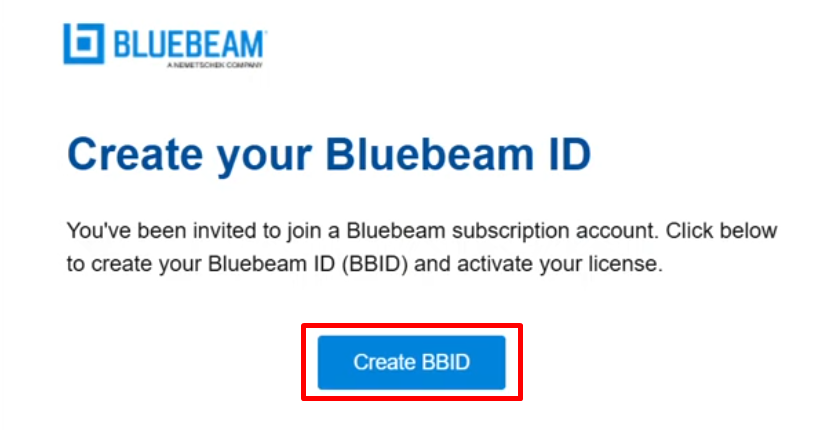
- Abra o portal: https://org-admin.bluebeam.com.
- Selecione a região do servidor correspondente (Alemanha).
- Inicie sessão com o seu Bluebeam ID (BBID) e palavra-passe.
Nota: Se tiver problemas de acesso, verifique que seleciona a região do servidor Alemanha
Adicionar um Novo Utilizador
- Vá ao menu lateral e selecione Users.
-
Clique em Add User.
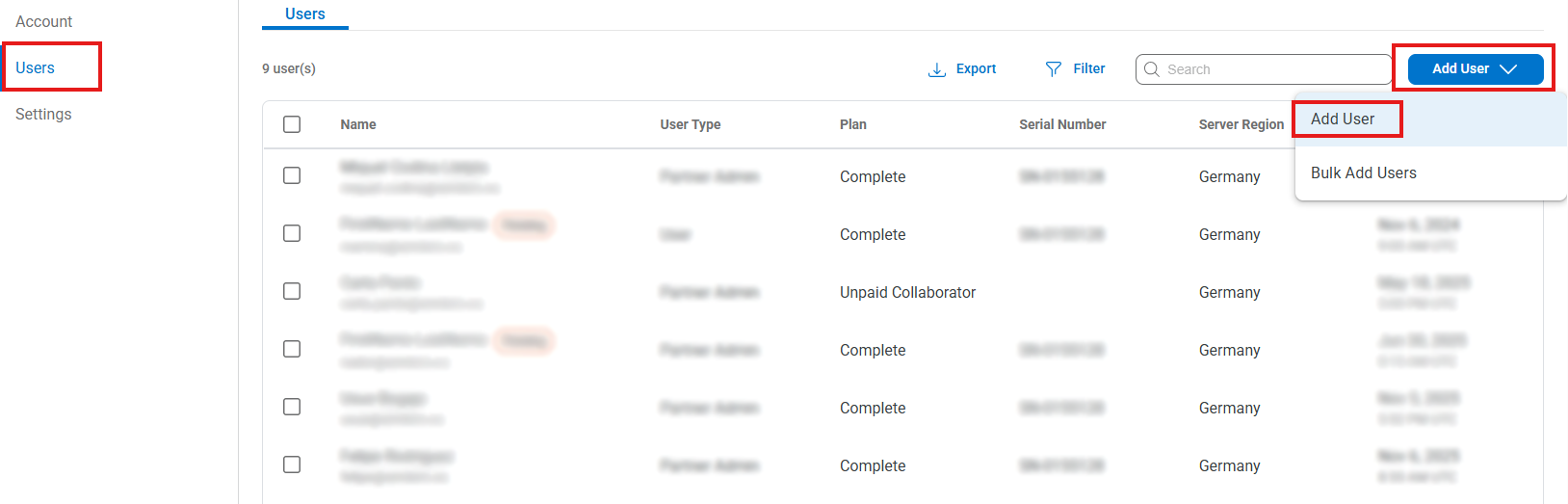
- Introduza o nome, os apelidos e o e-mail do novo utilizador.
- Selecione a região do servidor (Alemanha) e defina as suas permissões (Org Admin ou User).
- Clique em Save e, em seguida, atribua o plano de subscrição (Basics, Core ou Complete).
Nota: O novo utilizador receberá um e-mail de convite e aparecerá com o estado Pending até aceitar.
Adicionar Utilizadores em Massa
- Em Users, clique em Add Users → Bulk Add.
- Transfira o modelo CSV e preencha-o com os dados dos utilizadores.
- Carregue o ficheiro CSV e clique em Validate CSV.
- Se o ficheiro for válido, selecione Import All.
- Os utilizadores aparecerão na lista com o estado Pending até aceitarem os convites.
Editar Permissões de Utilizador
- Na secção Users, procure o utilizador que pretende modificar.
- Assinale a caixa à esquerda do(s) utilizador(es) que pretende modificar.
-
Clique em Editar na barra de ações.
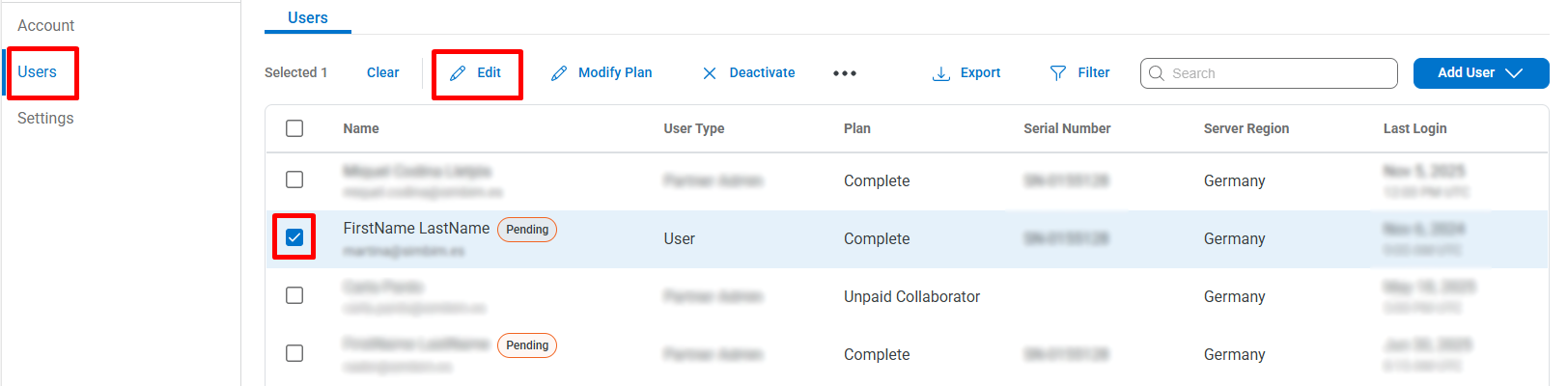
- Ajuste as permissões/função (p. ex., Org Admin / User).
- Prima Save para aplicar as alterações.
Dica: Limite o número de administradores às pessoas responsáveis pela gestão de licenças e de utilizadores.
Editar o Acesso à Subscrição de Um ou de Vários Utilizadores
Vá ao separador Users.
Assinale a caixa junto do utilizador ou dos utilizadores cujos planos de subscrição pretende modificar.
-
Clique em Modify Plan na barra superior de ações.
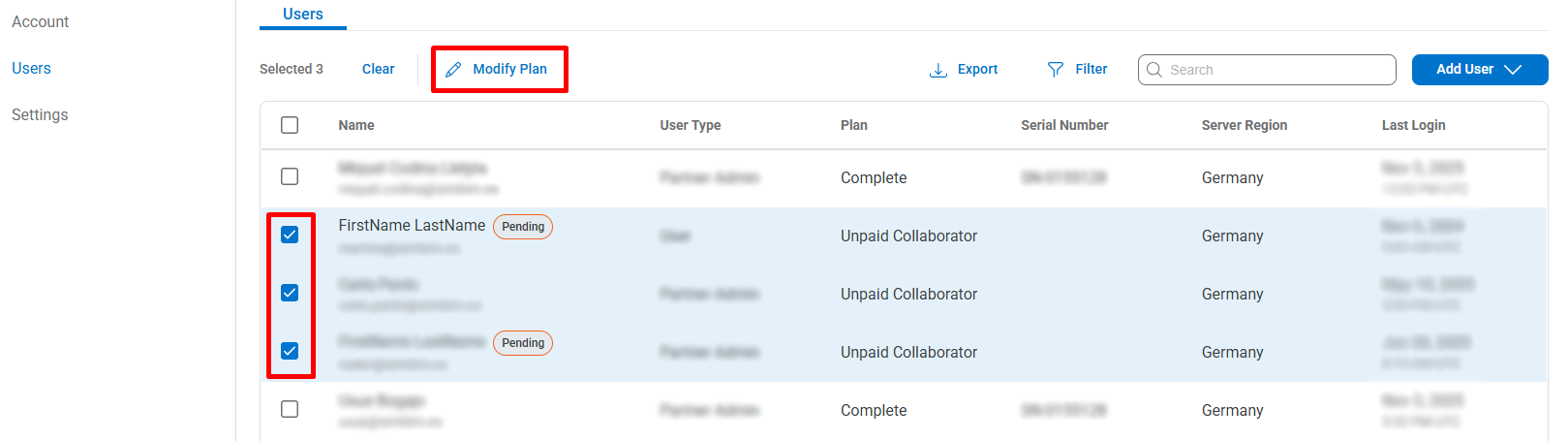
Selecione o novo plano de subscrição (Basics, Core ou Complete).
-
Clique em Save para aplicar as alterações.
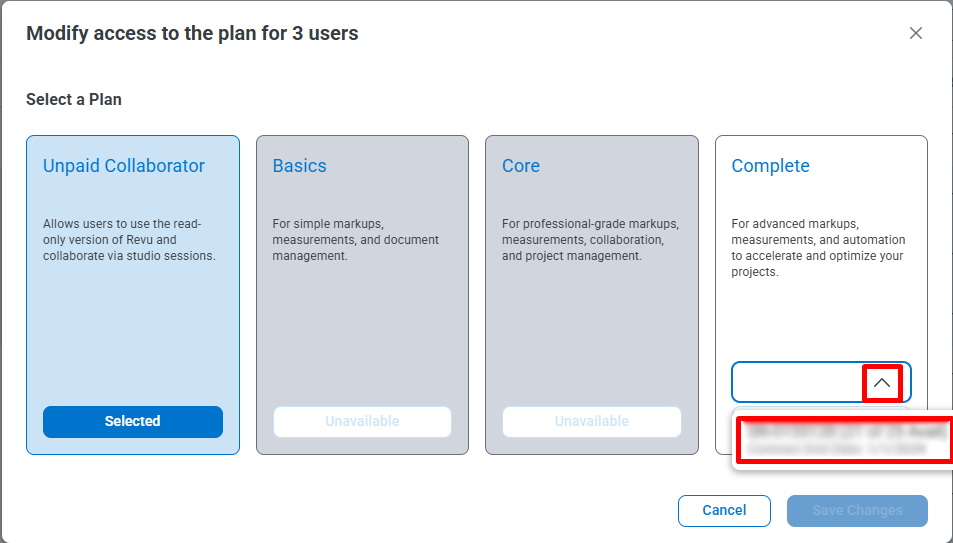
Nota: Para libertar licenças, atribua o plano Unpaid Collaborator.
Filtrar e Pesquisar Utilizadores
No separador Users, utilize a barra de pesquisa situada na parte superior para localizar utilizadores específicos escrevendo o respetivo nome ou e-mail.
-
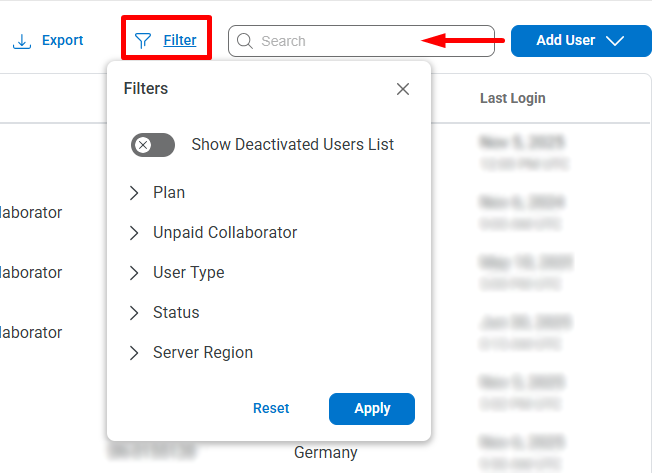
Também pode clicar no ícone Filters, no canto superior direito da lista, para abrir o menu de filtros.
-
Neste menu poderá escolher entre as seguintes opções:
Mostrar lista de utilizadores desativados: ativa ou desativa a vista de utilizadores inativos.
Plano: filtra pelo tipo de plano atribuído (Basics, Core ou Complete).
Colaborador sem subscrição (Unpaid Collaborator): mostra os utilizadores convidados sem subscrição ativa.
Tipo de utilizador: filtra por tipo de utilizador (Administrador da organização, Utilizador).
Estado: mostra os utilizadores de acordo com o seu estado (Ativo, Pendente).
Região do servidor: filtra de acordo com a região do servidor.
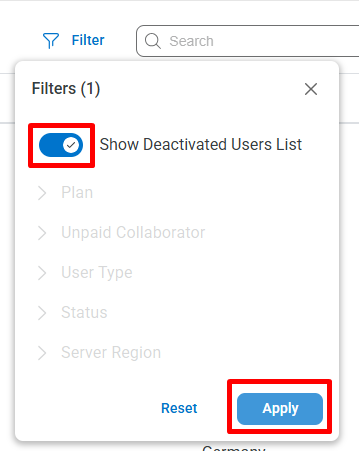
Depois de selecionados os filtros pretendidos, clique em Apply para os aplicar.
Para voltar à vista geral, selecione Reset.
Dica: Pode combinar a pesquisa por nome ou e-mail com os filtros para encontrar rapidamente utilizadores específicos, como os que têm convites pendentes ou os colaboradores sem subscrição ativa.
Exportar a Lista de Utilizadores
- No separador Users, clique em Exportar.
- Transfira o ficheiro gerado com todos os utilizadores, as suas funções e os seus estados.
- Utilize este ficheiro para auditorias ou para a revisão das licenças ativas.
Reenviar um Convite
Vá ao separador Utilizadores (Users).
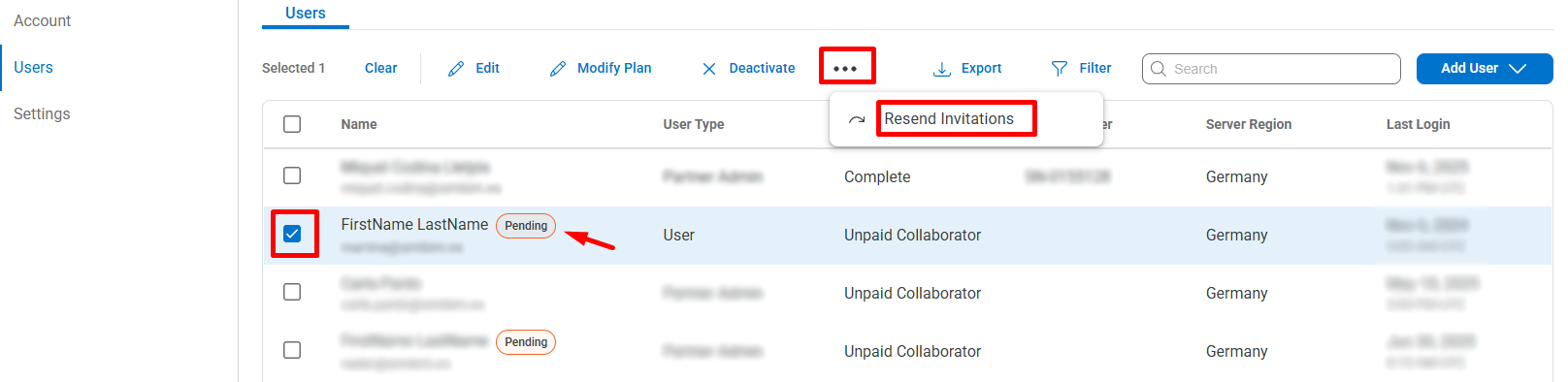
Assinale a caixa junto do utilizador com o estado Pendente (Pending).
Na barra superior, clique no ícone de três pontos (⋯) e selecione Reenviar convite (Resend Invitation).
-
Clique em Reenviar (Resend) para enviar novamente o convite por e-mail.
Dica: Se o e-mail não chegar, verifique o endereço ou peça ao utilizador que consulte a pasta de spam.
Desativar um Utilizador
Vá ao separador Utilizadores (Users).
Assinale a caixa junto do utilizador que pretende desativar.
Na barra superior, clique em Desativar (Deactivate).
-
Confirme clicando em Deactivate.
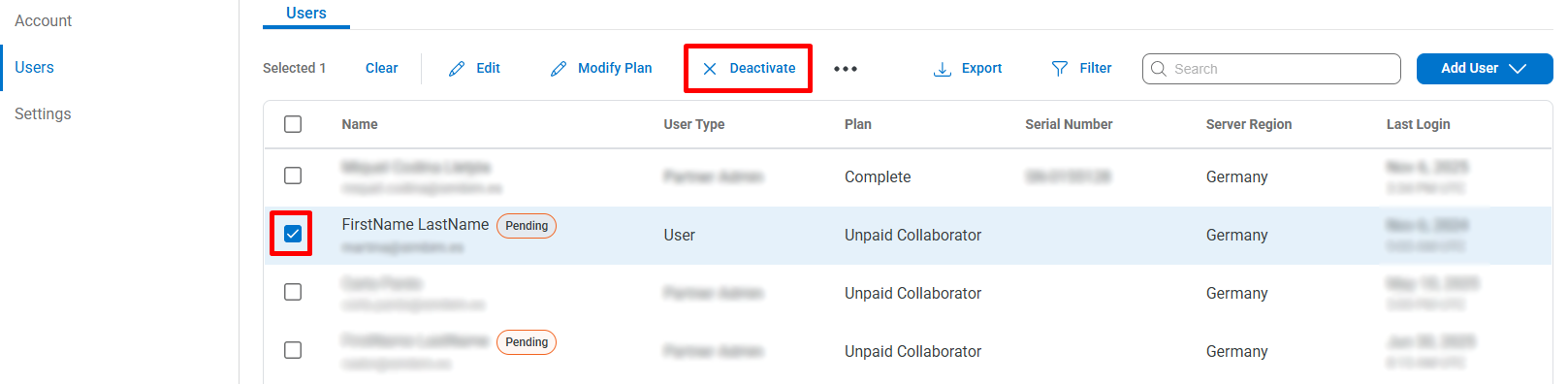
Nota: O utilizador passará ao estado Inativo (Inactive) e perderá o acesso ao plano de subscrição até ser reativado.
Reativar um Utilizador
Vá ao separador Utilizadores (Users).
-
Clique no menu Filtros (Filters) e ative a opção Mostrar utilizadores desativados (Show Deactivated Users List).
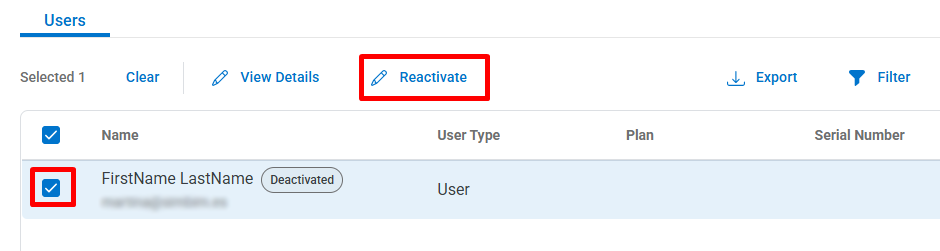
Assinale a caixa junto do utilizador que pretende reativar.
-
Na barra superior, clique em Reativar (Reactivate).
Reatribuir ou Redistribuir Subscrições
Vá à secção Conta (Account).
Abra o separador Subscrições (Subscriptions).
Selecione o plano que pretende modificar e clique em Reatribuir subscrições (Reallocate Subscriptions).
Indique quantas licenças reatribuir entre utilizadores ou equipas e confirme.
Dica: Utilize esta opção quando reorganizar equipas ou redistribuir licenças entre departamentos.
Artigos relacionados
- Como criar um template do Archicad e o que deve conter?
- Como reatribuir subscrições do Bluebeam entre contas?
- Como contratar subscrições de software com a SIMBIM
- Os ficheiros do Archicad não mostram o ícone correto no Windows
- Por que não consigo atribuir uma licença se o utilizador aparece como convidado?