
Artigos nesta secção
- Como criar um template do Archicad e o que deve conter?
- Como reatribuir subscrições do Bluebeam entre contas?
- Como contratar subscrições de software com a SIMBIM
- Os ficheiros do Archicad não mostram o ícone correto no Windows
- Por que não consigo atribuir uma licença se o utilizador aparece como convidado?
- Como repor a palavra-passe do seu Bluebeam ID (BBID)?
- Como transferir anotações para outro documento?
- Como gerir as minhas subscrições do Bluebeam?
- Como alterar o administrador do Graphisoft ID de uma empresa?
- Como se pode trabalhar com o Bluebeam Revu em computadores Mac?
Como exportar um modelo IFC MEP a partir do Archicad utilizando a filtragem do modelo?
Tempo de leitura: 3 min.
Em muitos projetos de coordenação BIM, especialmente em ambientes multidisciplinares, é necessário entregar apenas a parte de instalações do modelo — o que em IFC corresponde ao Domínio MEP. Exportar apenas estes elementos a partir do Archicad garante uma troca mais limpa, reduz o peso do ficheiro e facilita o trabalho das equipas que precisam dessa informação.
Neste guia prático, aprenderá, passo a passo, a configurar um Tradutor IFC personalizado para exportar exclusivamente conteúdo MEP a partir do Archicad 28, utilizando a ferramenta Filtro de Modelo para a Exportação IFC e mantendo um mapeamento correto de tipos e propriedades.
Porquê filtrar o modelo antes de exportar
A norma IFC inclui múltiplos domínios (Arquitetura, Estruturas, MEP…). Exportar sem filtrar faz com que o ficheiro contenha elementos não pedidos, gerando confusão e trabalho extra para o destinatário.
Com o Filtro de Modelo para a Exportação IFC, disponível nos Tradutores IFC, podemos selecionar apenas o domínio MEP e assegurar que o ficheiro resultante contém apenas elementos de instalações, como condutas, tubagens, caminhos de cabos, acessórios e equipamentos.
Requisitos prévios
- Archicad instalado e um projeto MEP modelado e ativo.
- Acesso ao painel de Tradutores IFC.
- Conhecimento básico da classificação de elementos e propriedades no Archicad.
- Um visualizador IFC para validar o resultado (por exemplo, Solibri Anywhere) ou a possibilidade de reabrir o IFC exportado no Archicad.
Passo 1: Configurar a filtragem MEP num Tradutor IFC
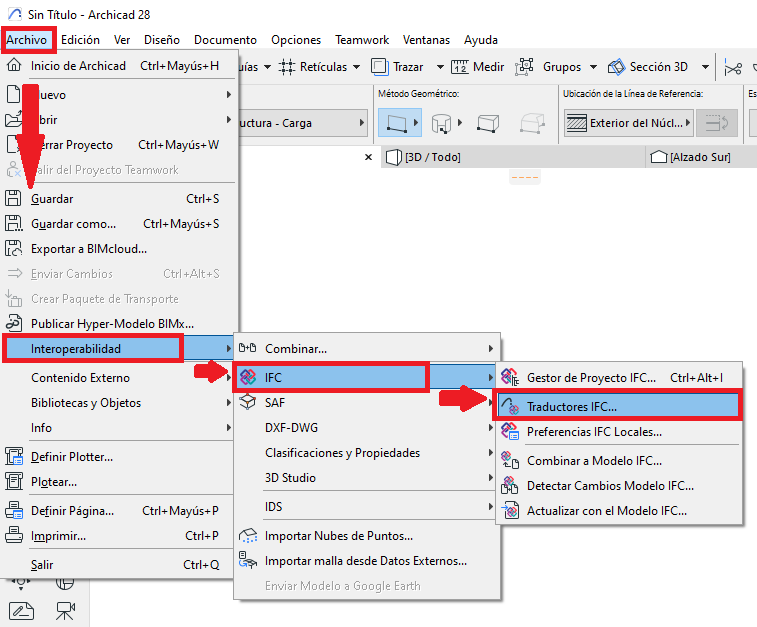
- Ir a Ficheiro > Interoperabilidade > IFC > Tradutores IFC.
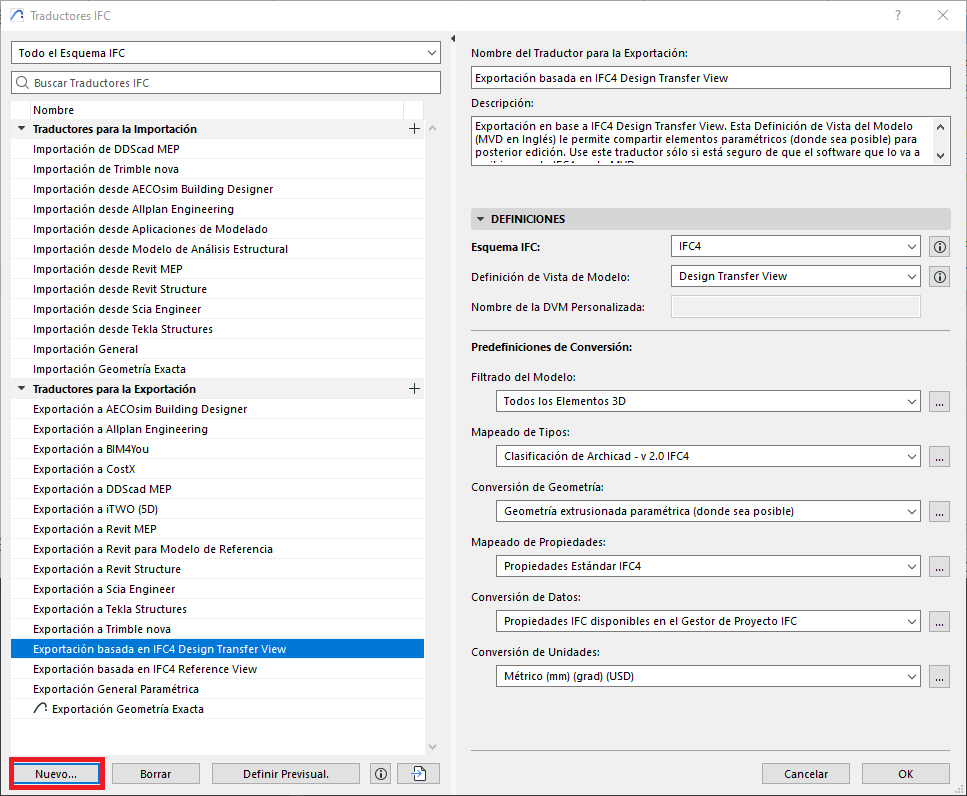
- Na secção Exportar, selecione o tradutor que vai utilizar (por exemplo, IFC4 Reference View ou Exportação Geometria Paramétrica).
- Do tradutor selecionado, crie um duplicado, clicando em Novo...
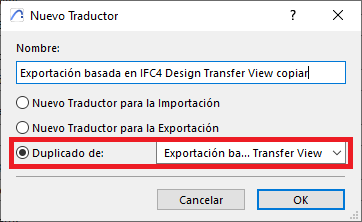
- Na caixa de diálogo de Novo Tradutor, selecione a opção "Duplicado de" e certifique-se de que o tradutor a duplicar é o correto.
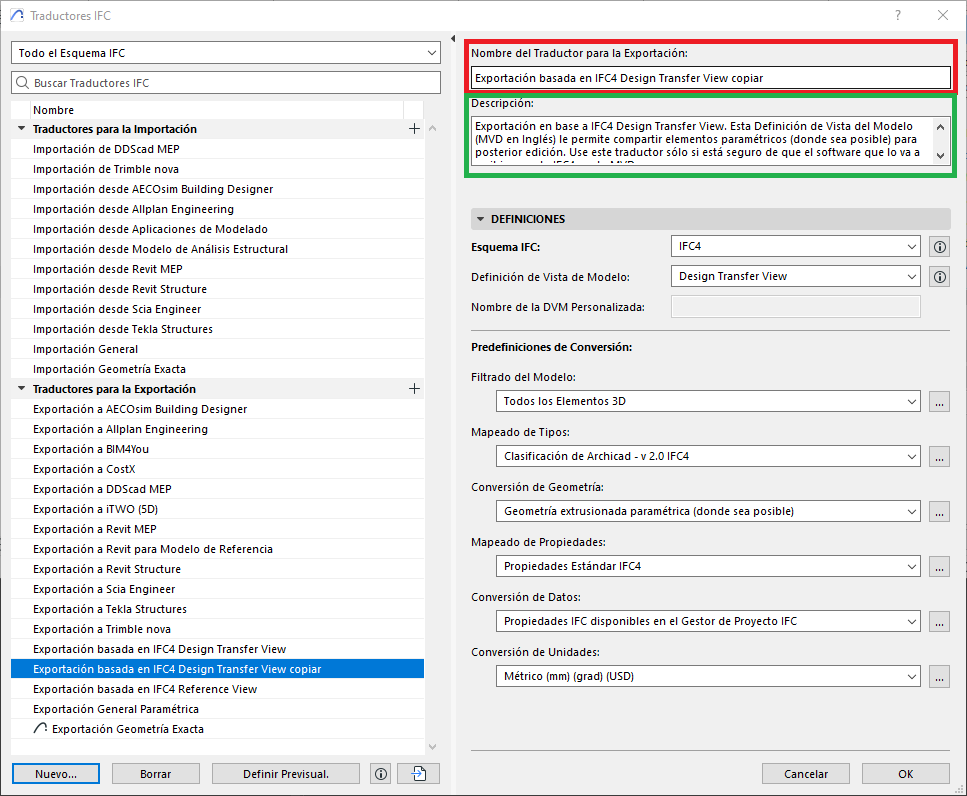
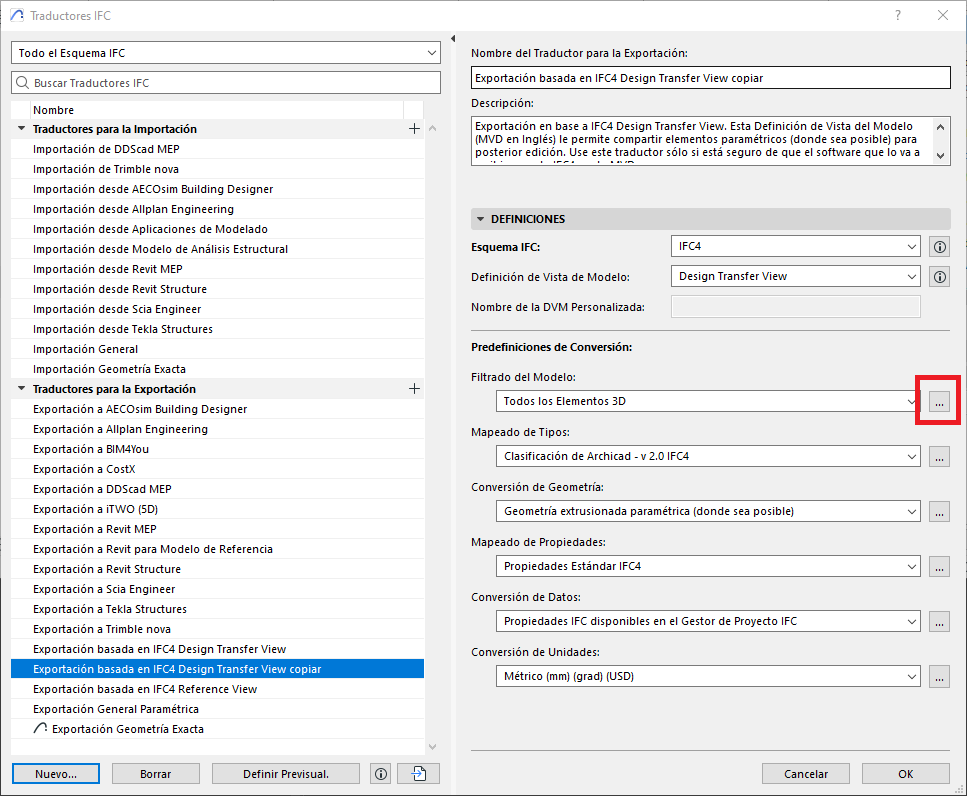
- Selecione o tradutor duplicado e atribua-lhe um novo Nome (vermelho) e uma Descrição (verde) breve.
- Clique nos três pontos em Filtragem de Modelo.
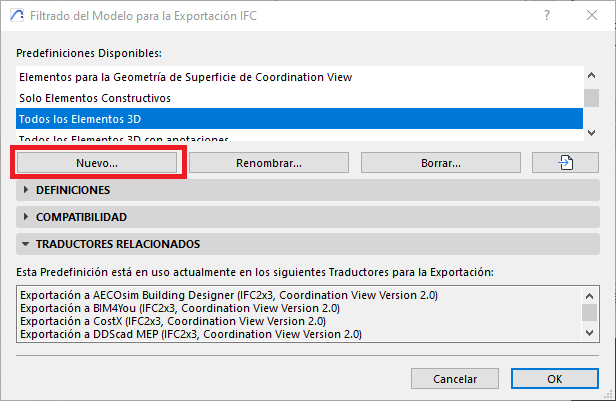
- Na caixa de diálogo de "Filtragem de Modelo para Exportação IFC", selecione um tipo de filtro para criar um duplicado, clicando em Novo...
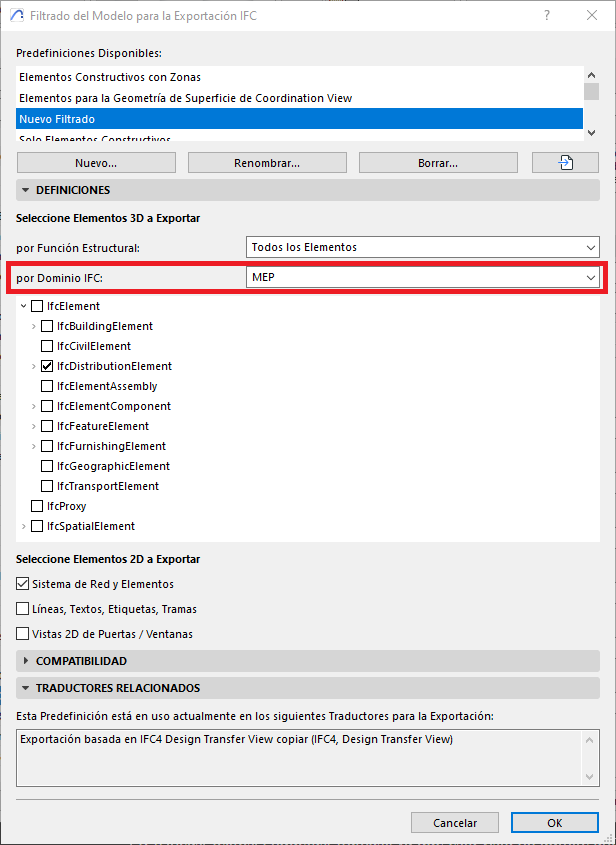
- Ative Por Domínio IFC e selecione MEP para limitar a exportação a elementos do domínio das instalações MEP.
- Desative Linhas, Textos, Rótulos, Tramas para evitar IfcAnnotation. Desative também Sistema de Eixos e Elementos (serão exportados como IfcGrid).
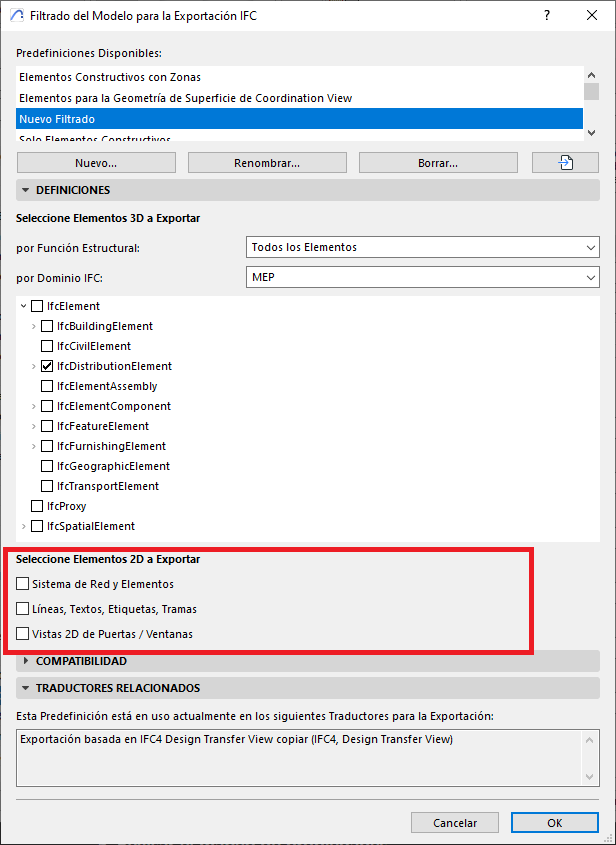
- Guarde as alterações clicando em OK.
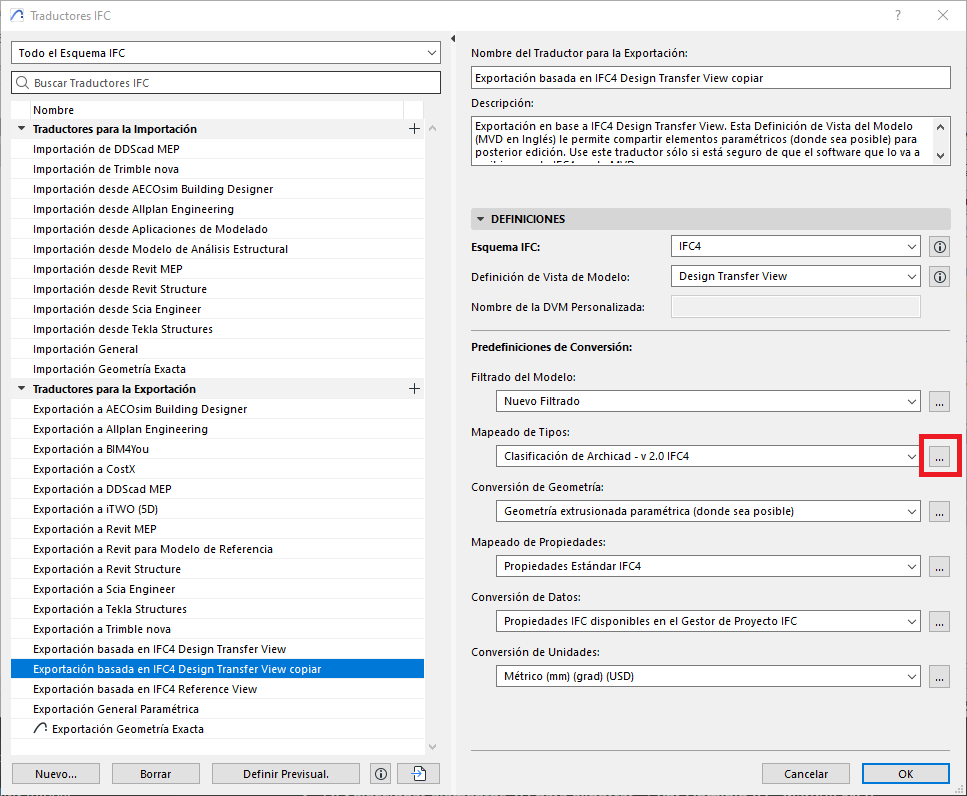
- Na caixa de diálogo de Tradutores IFC, clique nos três pontos em Mapeamento de Tipos
- Clique em Mapear Tipos IFC para Exportar...
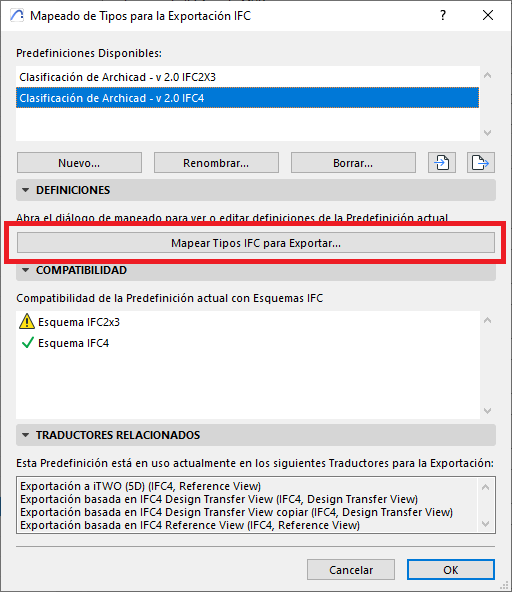
- Na caixa de diálogo de Mapear Tipos IFC para Exportar, verifique que as ferramentas MEP são mapeadas para as entidades IFC corretas (por exemplo, IfcFlowSegment, IfcFlowFitting, IfcFlowTerminal). Ao terminar, clique em OK até voltar à caixa de diálogo de Tradutores IFC.
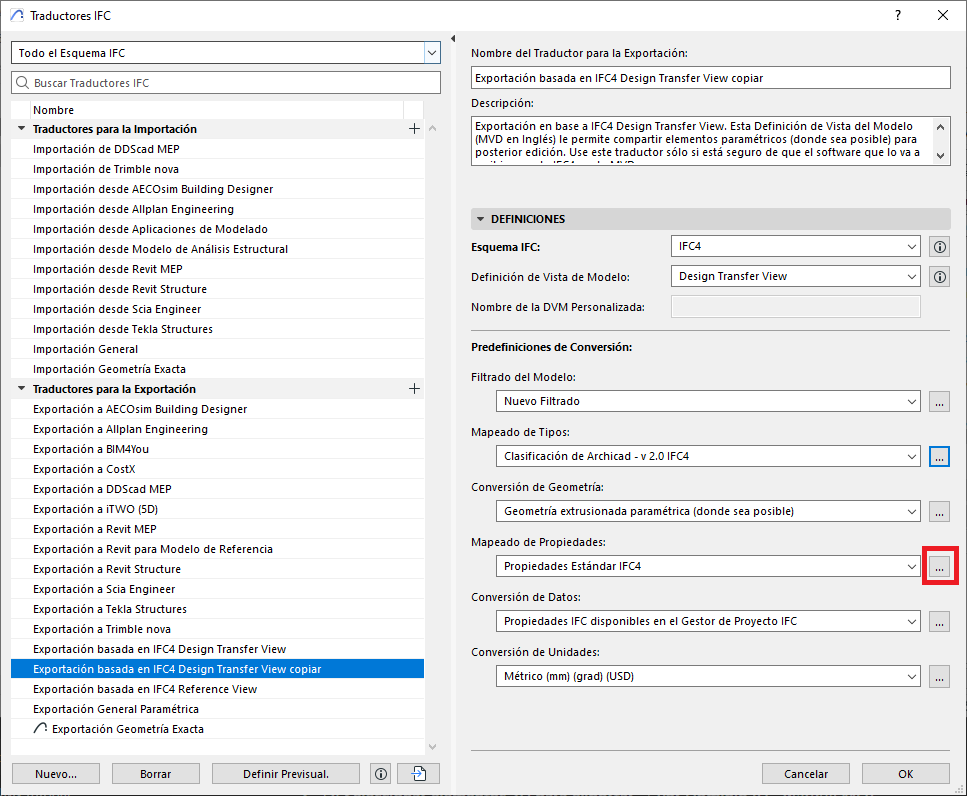
- Clique nos três pontos de Mapeamento de Propriedades.
- Clique em Mapear Propriedades IFC para Exportar
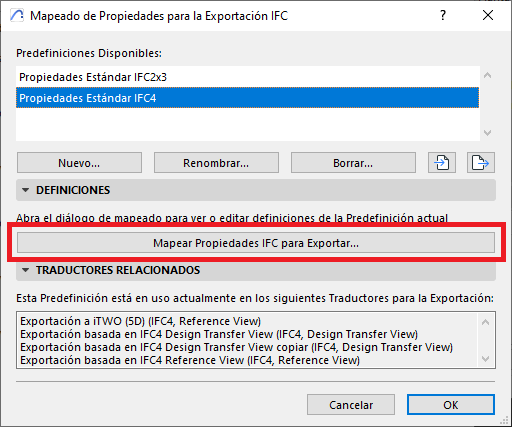
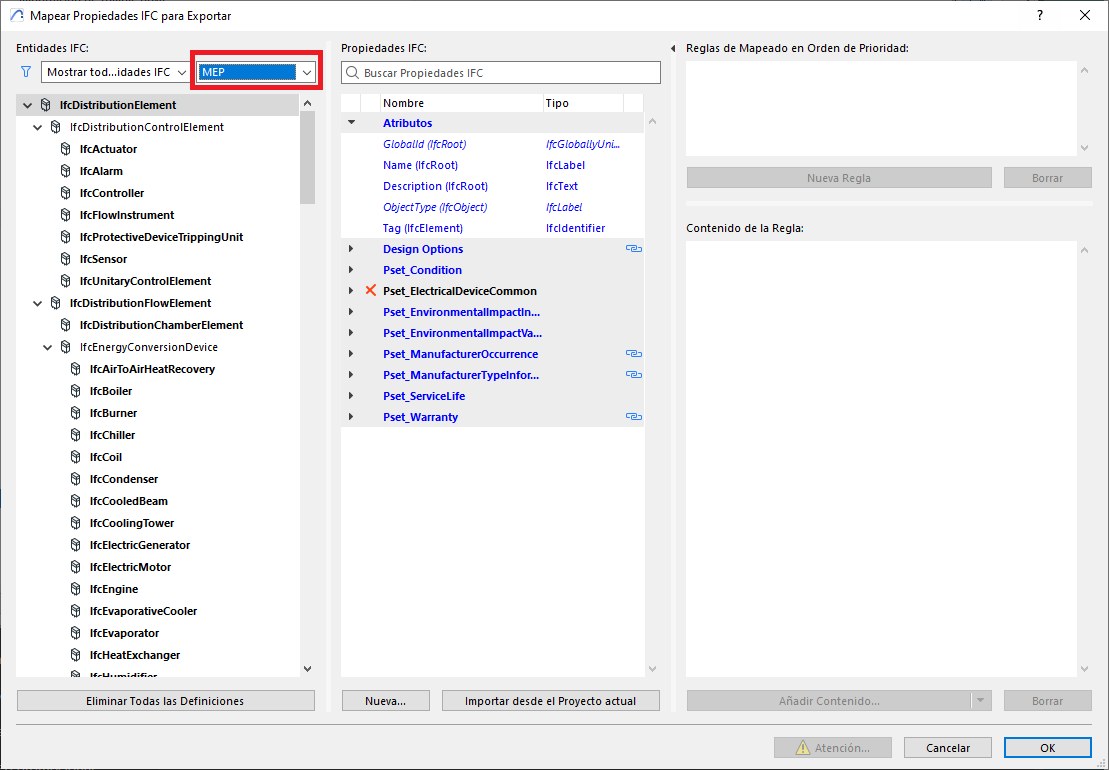
- Na caixa de diálogo de Mapear Propriedades IFC para Exportar, filtre os elementos IFC por MEP e confirme que os conjuntos de propriedades necessários (Psets) estão incluídos. Ao terminar, clique em OK.
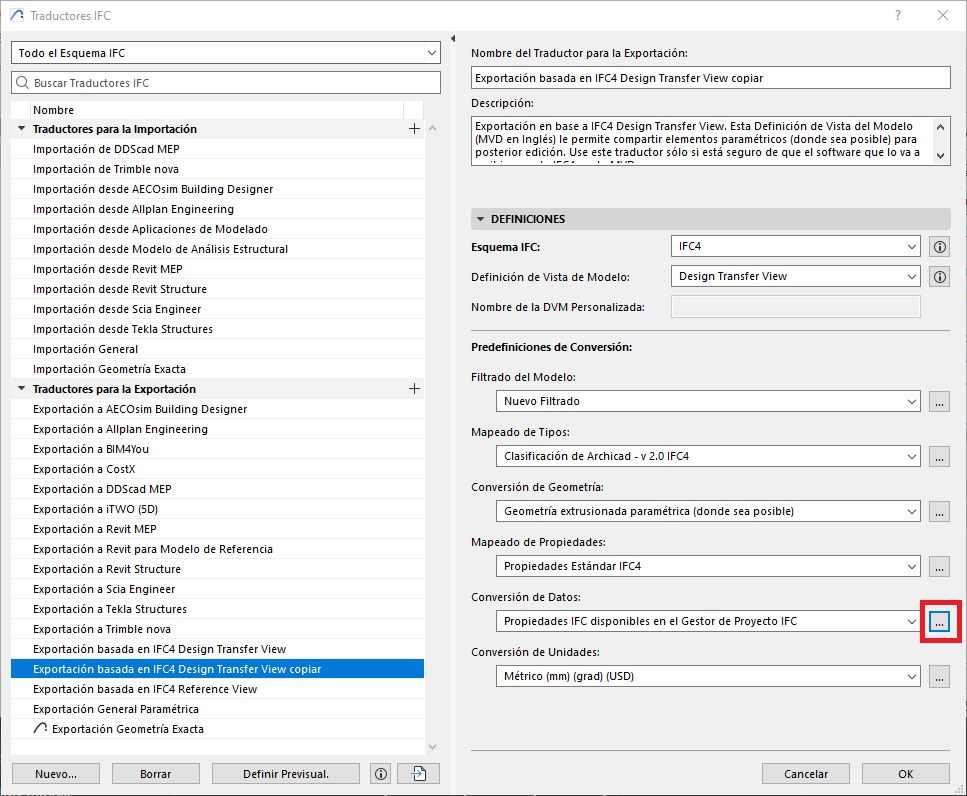
- Na caixa de diálogo de Tradutores IFC, clique nos três pontos de Conversão de Dados.
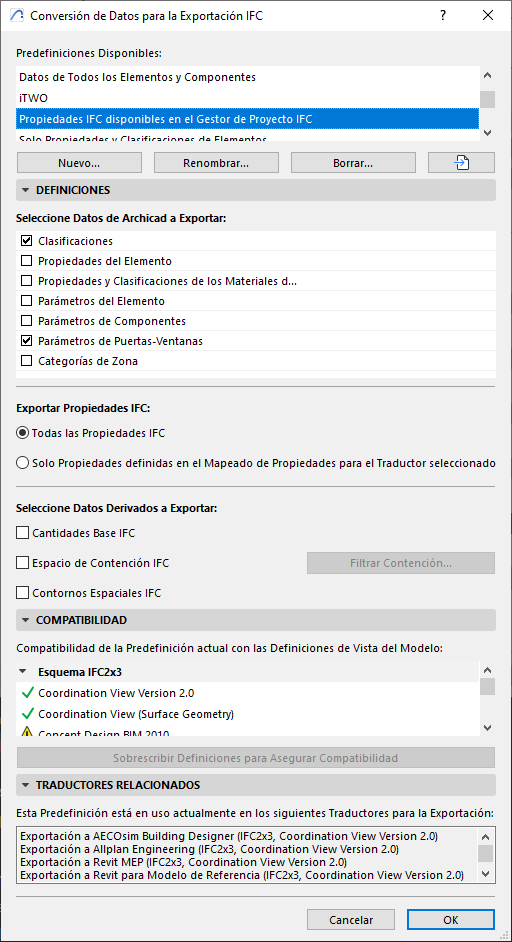
- Na caixa de diálogo de Conversão de Dados para a Exportação IFC, ative apenas o que o destinatário necessita:
- Classificações
- Propriedades de elemento (todas ou visíveis)
- Quantidades base IFC
- Propriedades de materiais, se forem relevantes
- Ao terminar, clique em OK e guarde o novo tradutor IFC.
Passo 2: Preparar a Vista de Exportação
- Ative a vista a partir da qual vai exportar (Planta ou 3D) e ajuste vegetais, filtros de renovação, etc.
- (Opcional) Selecione manualmente os elementos se for utilizar Apenas elementos selecionados.
Passo 3: Guardar Como IFC
- Ir a Ficheiro > Guardar como…
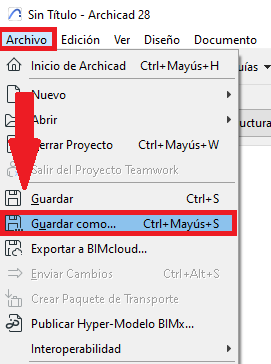
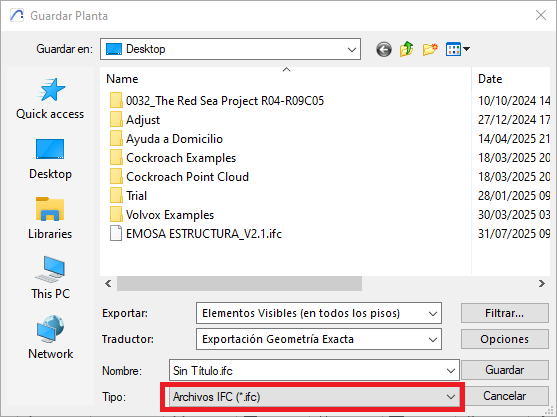
- Na caixa de diálogo de Guardar Planta, escolha Ficheiro IFC (*.ifc).
- Confirme o tradutor configurado.
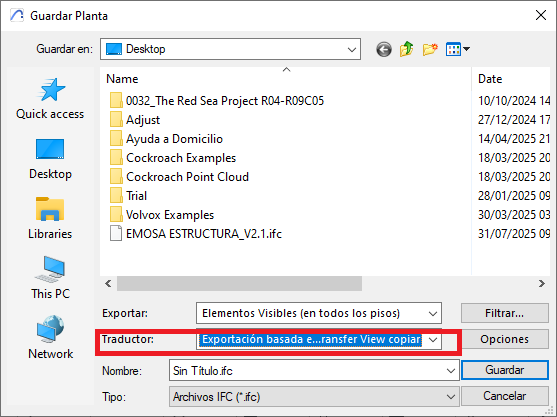
- Em Exportar, selecione:
Elementos visíveis em todos os pisos ou
Todo o projeto
Recomendamos estas opções em conjunto com a filtragem de elementos MEP.
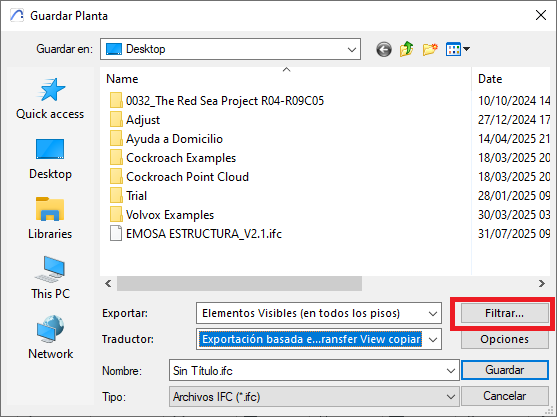
Prima Filtrar… para agrupar e refinar por Tipo IFC, Piso, Vegetal ou Proprietário, e aplicar filtros por Domínio IFC ou Função estrutural.
- Defina a localização onde pretende guardar o ficheiro IFC e clique em Guardar para guardar o ficheiro.
Exportação a partir do Publicador
O Publicador exporta sempre Elementos visíveis, por isso prepare as vistas de acordo com este critério.
Validação Pós-Exportação
Abra o IFC num visualizador compatível para verificar que:
- Existem apenas elementos MEP.
- Os Psets e as propriedades necessários estão presentes.
- O conjunto exportado coincide com o modo de exportação escolhido, ou acordado.
Dica Profissional
- Crie tradutores dedicados para cada cenário de intercâmbio: por exemplo, IFC4 RV — Arquitetura (sem 2D) e IFC2x3 — Coordenação (com eixos e anotações). Isto normaliza as entregas e reduz erros.
- Reveja sempre o ficheiro IFC num visualizador IFC para assegurar que o IFC cumpre as expectativas. Para isso, pode utilizar este visualizador gratuito: DDScad Viewer.
- Documente na entrega o esquema IFC, o filtro aplicado e os Psets incluídos.
- Utilize o Publicador do Archicad para automatizar exportações recorrentes e minimizar erros.
Com este fluxo de trabalho, poderá entregar modelos IFC MEP precisos, otimizados e alinhados com as necessidades do destinatário, facilitando a coordenação e reduzindo o tempo investido em limpezas posteriores.
Artigos relacionados
- Como criar um template do Archicad e o que deve conter?
- Como reatribuir subscrições do Bluebeam entre contas?
- Como contratar subscrições de software com a SIMBIM
- Os ficheiros do Archicad não mostram o ícone correto no Windows
- Por que não consigo atribuir uma licença se o utilizador aparece como convidado?