
Artigos nesta secção
- Como identificar de forma única as zonas de módulos de associação nos esquemas do Archicad?
- Como definir a origem de uma textura 3D no Archicad?
- Porque é que as plantas exportadas para PDF no Archicad geram ficheiros muito grandes?
- Como atribuir uma propriedade personalizada do Archicad a uma propriedade IFC?
- Como remover uma licença educacional do Archicad de um computador?
- Como mudar um ficheiro do Archicad iniciado na versão International para a versão Espanhol?
- Como importar um PDF para utilizar como referência no Archicad?
- Como utilizar versões educacionais e comerciais do Archicad no mesmo computador?
- Como conseguir a ligação do Archicad com o Twinmotion?
- Como criar um pórtico estrutural com a ferramenta Criar Treliça no Archicad?
Como verificar o cumprimento dos requisitos do projeto no Archicad? Controlo de superfícies de espaços – Opção gráfica
Tempo de leitura: 8 min.
Uma equipa técnica que desenvolve projetos de arquitetura no Archicad, em projetos com requisitos precisos sobre a superfície mínima para diferentes tipos de espaços: escritórios, salas técnicas, corredores, entre outros. Durante o desenvolvimento, os valores de referência podem mudar por decisões do cliente ou por normativas atualizadas.
Em vez de verificar manualmente o cumprimento, implementa-se um método que aproveita as possibilidades de automatização do Archicad para comprovar, de forma gráfica, se os espaços modelados cumprem os requisitos de superfície previamente estabelecidos, de modo a proporcionar rastreabilidade, flexibilidade perante alterações e poupança de tempo nas revisões.
Público-alvo
Utilizadores intermédios do Archicad, técnicos BIM, consultores de implementação e pessoal de suporte que precise de verificar dados quantitativos do modelo.
Requisitos prévios
- Archicad 25 ou posterior
- Projeto com Zonas modeladas e corretamente classificadas
- Conhecimentos básicos sobre Propriedades personalizadas, Mapas Interactivos e Sobreposições Gráficas no Archicad.
- Ter uma Propriedade personalizada que automatiza a verificação do cumprimento dos requisitos do projeto.
- A leitura dos seguintes artigos:
Passos da Solução
-
Rever a Vista 3D
Abra uma Vista 3D do projeto e certifique-se de que tem ativado um Estilo 3D que mostre as Zonas a cores nas suas superfícies. Esta visualização é essencial para depois aplicar Substituições baseadas em superfície (ver imagem de exemplo).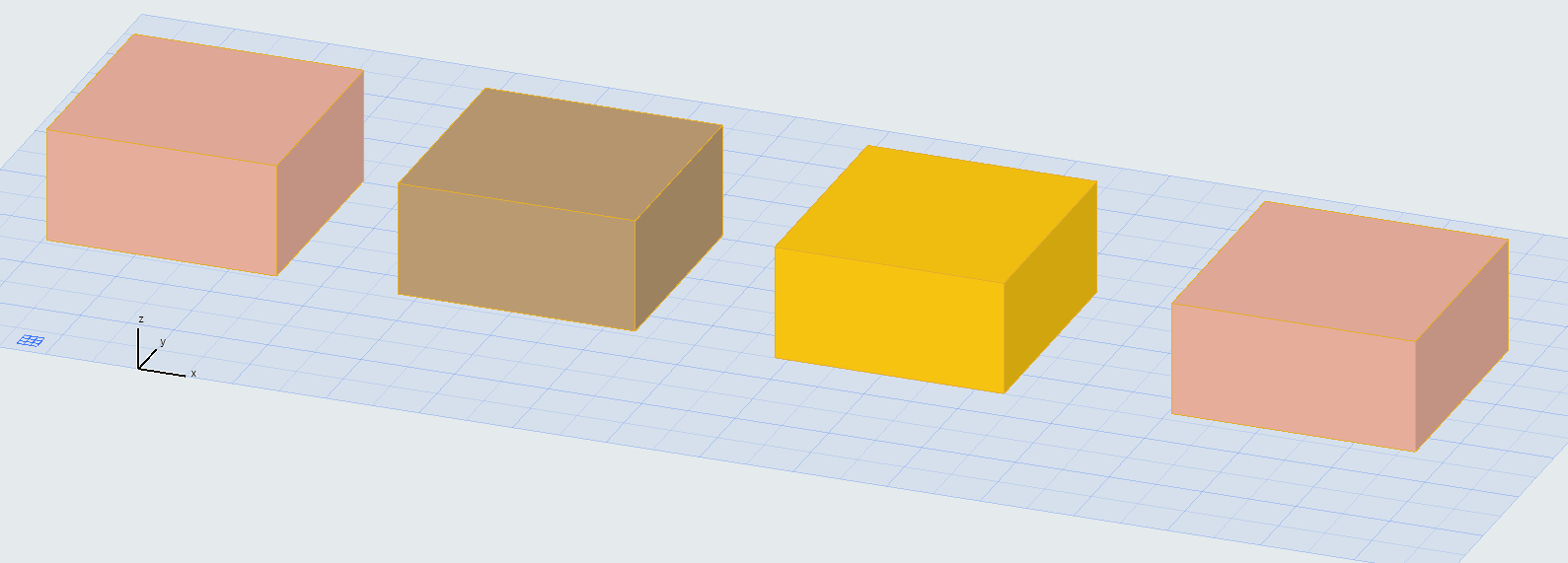
-
Verificar se existe uma Propriedade personalizada adequada para a Sobreposição Gráfica
Para este exemplo, a Propriedade personalizada será aSup_Req_Tipo_Verificación, que é a que está configurada no artigo: Verificação de cumprimento do projeto no Archicad: Controlo de superfícies de espaços – Opção de abordagem Automatizada – Centro My SIMBIM
Se não dispuser desse tipo de propriedade, utilize como guia o artigo anteriormente mencionado.
-
Criar Combinação de Sobreposição Gráfica
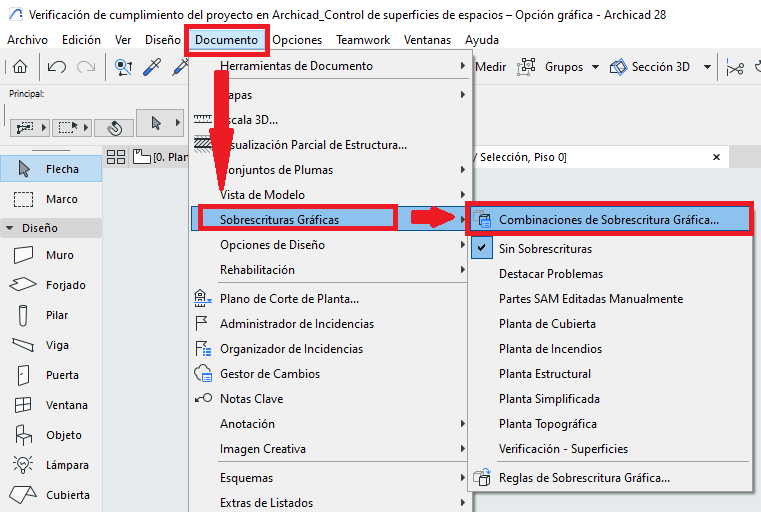
- Ir a: Documentação > Sobreposição Gráfica > Combinações de Sobreposição Gráfica.
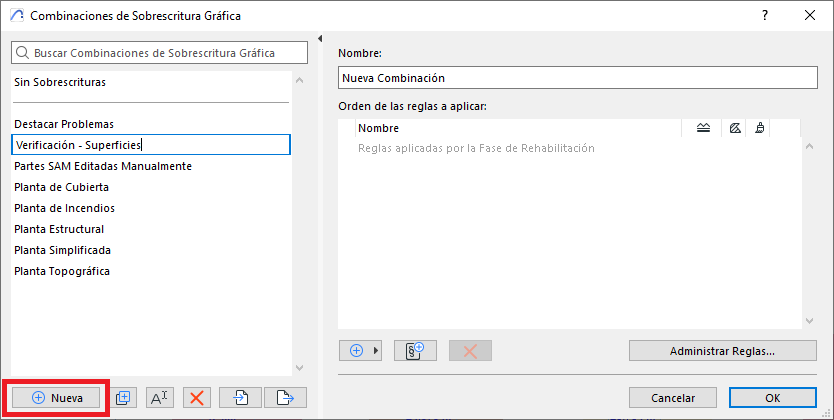
- Na caixa de diálogo de Combinações de Sobreposição Gráfica, clique em Nova para criar uma Combinação de Sobreposição Gráfica, com um nome indicativo, por exemplo: Verificação - Superfícies.
- Ir a: Documentação > Sobreposição Gráfica > Combinações de Sobreposição Gráfica.
-
Definir Regras de Substituição
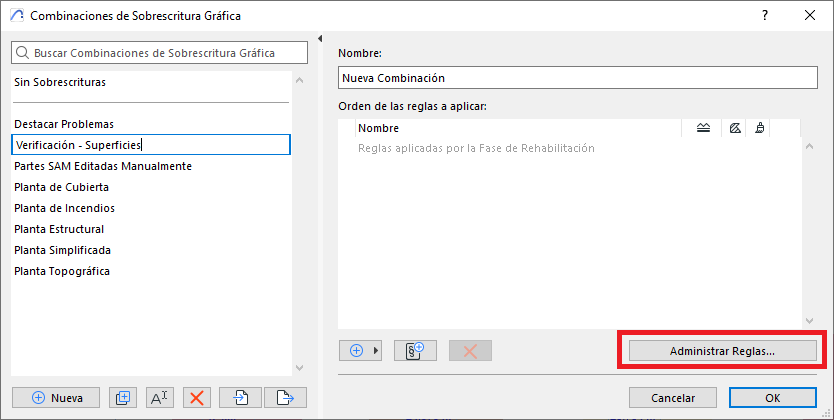
- Na caixa de diálogo de Combinações de Sobreposição Gráfica, clique em Gerir Regras... para criar as novas regras de Sobreposição Gráfica
-
Criar um novo grupo de regras:
Na janela de diálogo de Regras de Sobreposição Gráfica, clique em criar um novo grupo de regras com o nome de Verificação Superfícies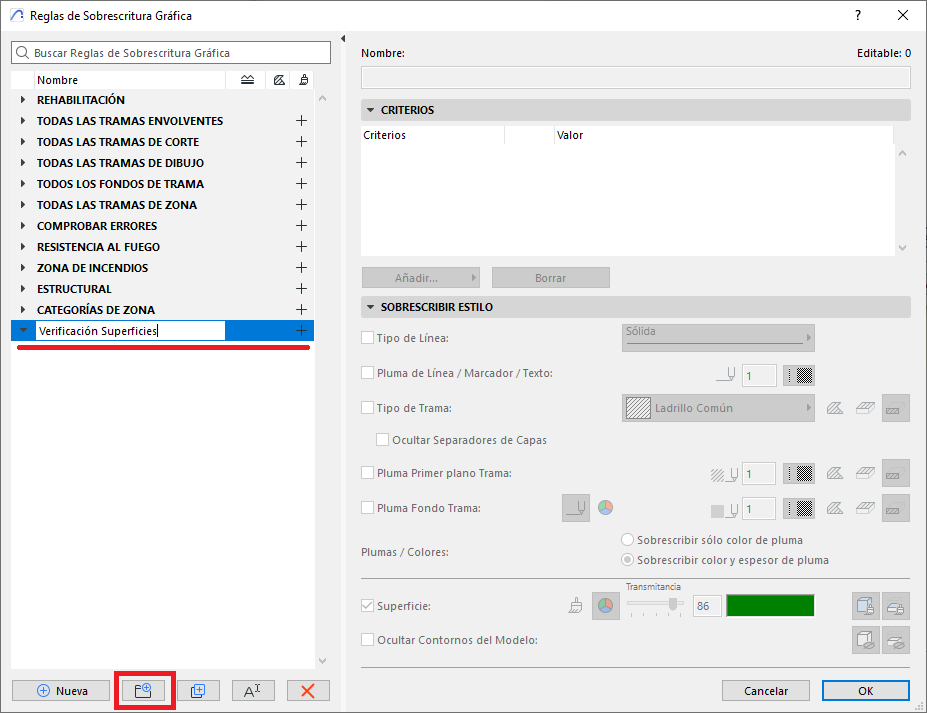
-
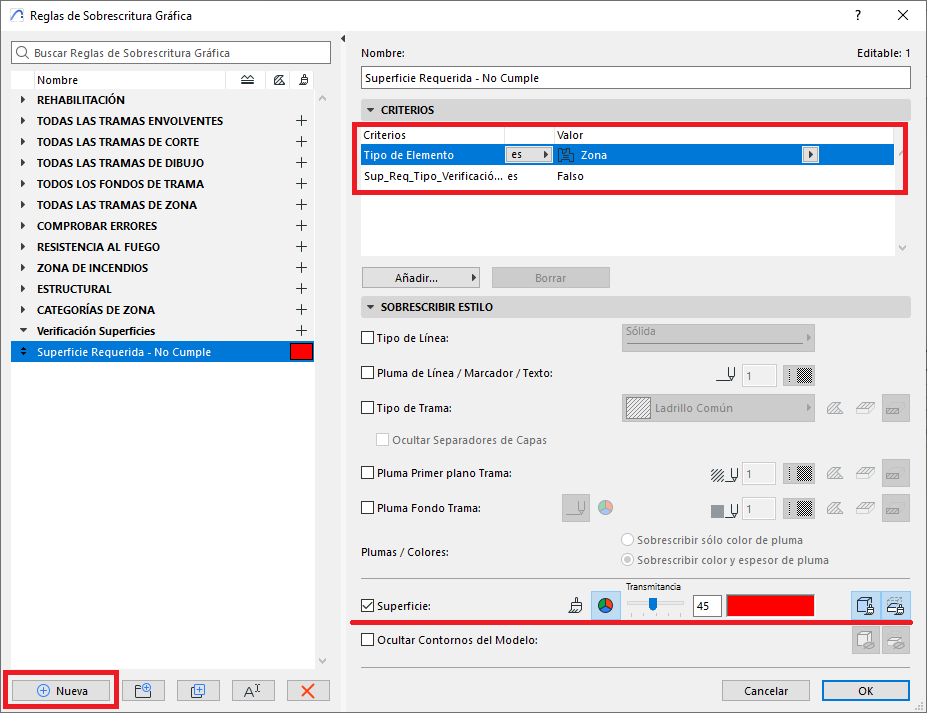
Regra “Superfície Requerida – Não Cumpre”:
Clique em Nova, com as seguintes especificações:- Tipo de Elemento: Zona
- Propriedade: Sup_Req_Tipo_Verificación = Falso
-
Estilo de Substituição: Superfície, com cor avermelhada e transparência, aplicado às superfícies do elemento e às suas secções.
-
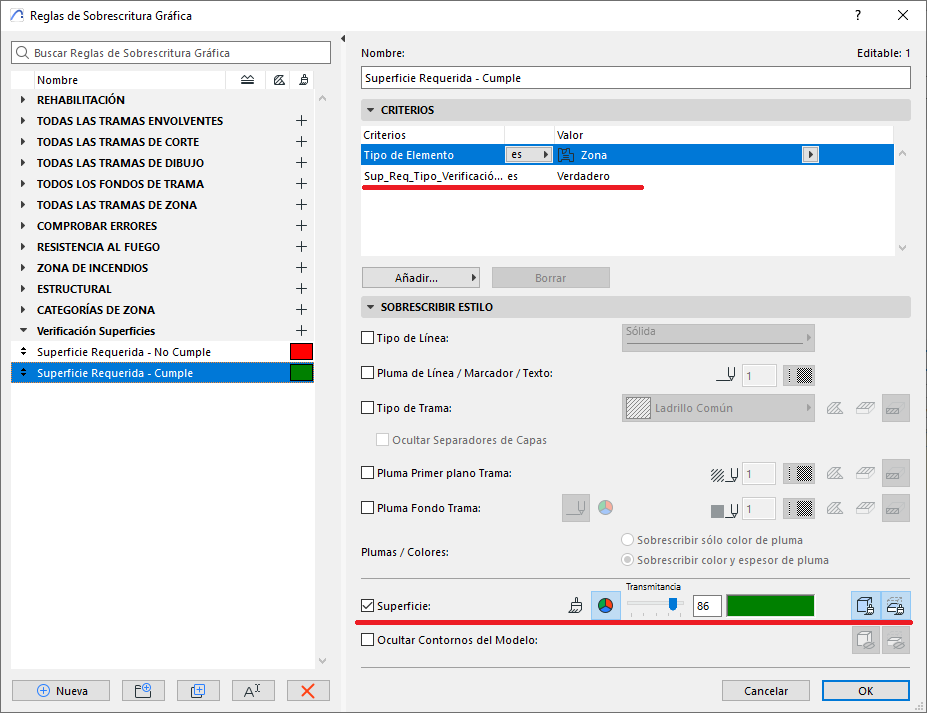
(Opcional) Regra “Superfície Requerida – Cumpre”:
Repetimos o passo anterior para as superfícies que cumprem os requisitos, alterando:- Propriedade: Sup_Req_Tipo_Verificación = Verdadeiro
-
Estilo de Substituição: Superfície, com cor esverdeada e transparência, aplicado às superfícies do elemento e às suas secções.
-
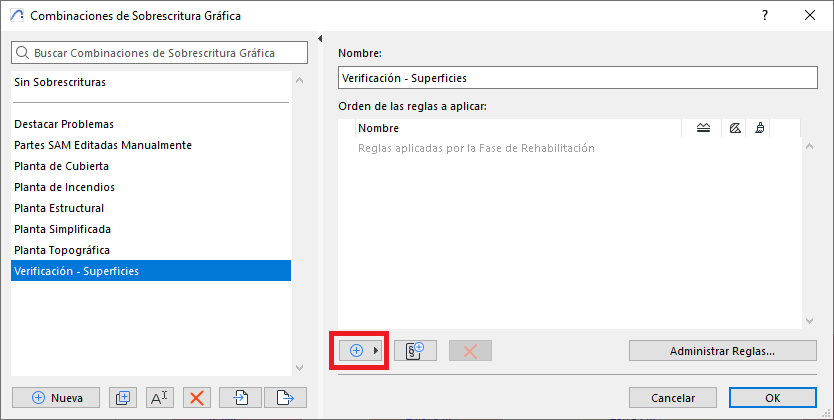
Atribuir as regras à Combinação de Sobreposição Gráfica:
- Clicamos em OK.
- Na caixa de diálogo de Combinações de Sobreposição Gráfica, clique em Adicionar Regras Existentes, selecionamos as regras que criámos recentemente e clicamos em OK.
- Na caixa de diálogo de Combinações de Sobreposição Gráfica, clique em Gerir Regras... para criar as novas regras de Sobreposição Gráfica
- Ativar na Vista 3D
Abrir a Vista 3D e aplicar a Combinação de Sobreposição Gráfica que criámos, o que deverá gerar uma vista como a da imagem seguinte.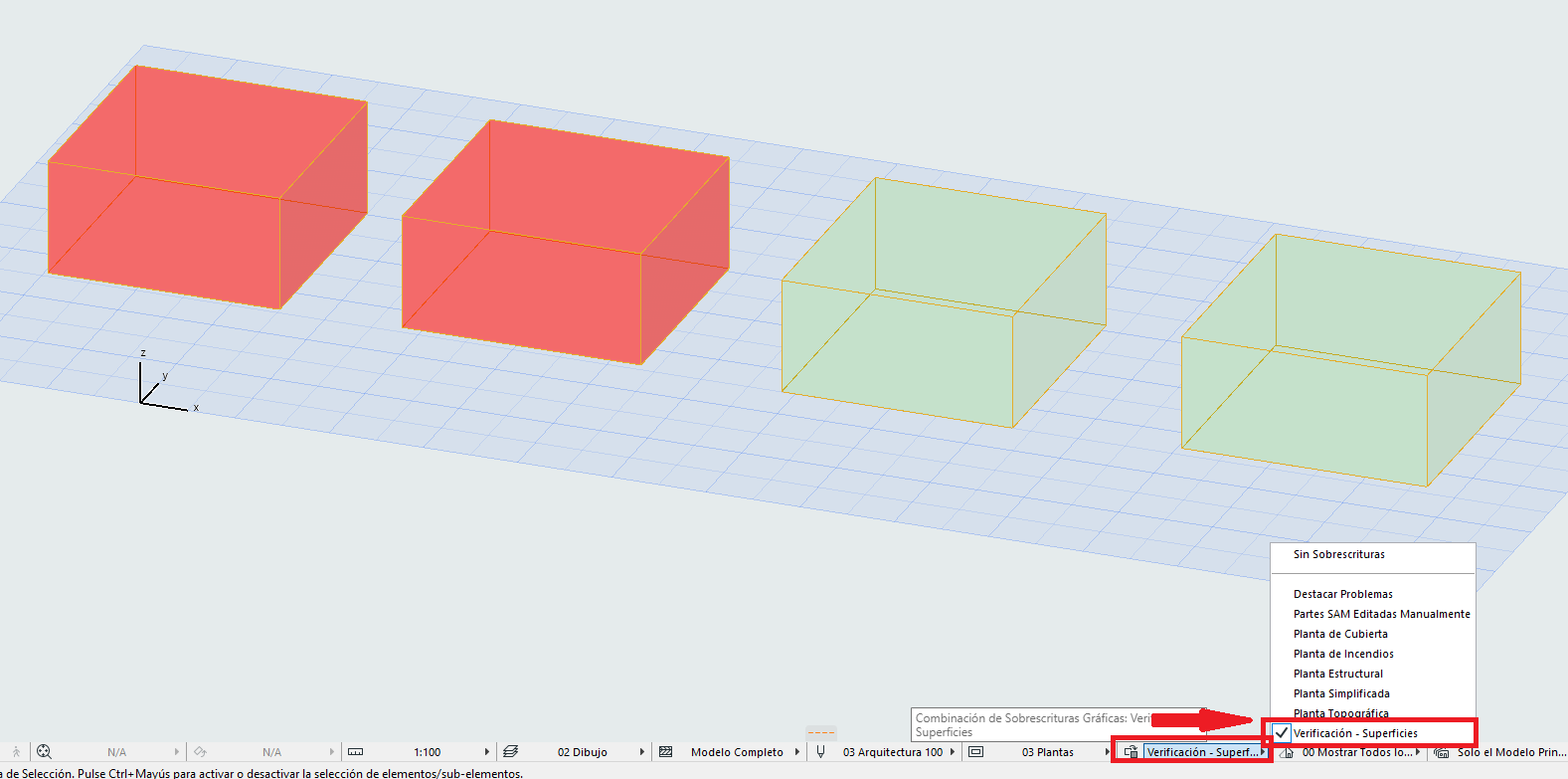
Nota para o leitor
As Combinações de Sobreposição Gráfica e as Regras de Substituição apresentadas neste artigo foram intencionalmente simplificadas para fins demonstrativos. Num ambiente de projeto real, estas regras podem exigir ajustes adicionais para abordar tipologias espaciais, várias categorias funcionais ou validações específicas. Esta simplificação facilita a compreensão da metodologia sem comprometer o conceito técnico.
Resolução de problemas comuns
| Problema | Solução |
|---|---|
| As zonas não aparecem coloridas | Verifique se o Estilo 3D mostra superfícies de Zona |
| As regras não se aplicam | Reveja se a propriedade Sup_Req_Tipo_Verificación está bem atribuída |
| Cores incorretas | Reveja a ordem e a combinação de regras na substituição |
Ficheiro de exemplo:
Pode descarregar um ficheiro de projeto de exemplo onde foi configurado corretamente um Mapa Interactivo com uma propriedade personalizada que contabiliza elementos por unidades:
Artigos relacionados
- Como identificar de forma única as zonas de módulos de associação nos esquemas do Archicad?
- Como definir a origem de uma textura 3D no Archicad?
- Porque é que as plantas exportadas para PDF no Archicad geram ficheiros muito grandes?
- Como atribuir uma propriedade personalizada do Archicad a uma propriedade IFC?
- Como remover uma licença educacional do Archicad de um computador?