
Artigos nesta secção
- Como identificar de forma única as zonas de módulos de associação nos esquemas do Archicad?
- Como definir a origem de uma textura 3D no Archicad?
- Porque é que as plantas exportadas para PDF no Archicad geram ficheiros muito grandes?
- Como atribuir uma propriedade personalizada do Archicad a uma propriedade IFC?
- Como remover uma licença educacional do Archicad de um computador?
- Como mudar um ficheiro do Archicad iniciado na versão International para a versão Espanhol?
- Como importar um PDF para utilizar como referência no Archicad?
- Como utilizar versões educacionais e comerciais do Archicad no mesmo computador?
- Como conseguir a ligação do Archicad com o Twinmotion?
- Como criar um pórtico estrutural com a ferramenta Criar Treliça no Archicad?
Como verificar o cumprimento dos requisitos do projeto no Archicad? Controlo de superfícies de espaços - Opção Simplificada
Tempo de leitura: 5 min.
Um consultor de projeto precisa de um método prático para verificar que as áreas do projeto cumprem os requisitos estabelecidos, e este artigo mostrará como consegui-lo utilizando apenas ferramentas padrão incluídas no Archicad.
Público-alvo
Projetistas de arquitetura, coordenadores BIM e consultores que utilizam o Archicad para validar as superfícies dos espaços face aos requisitos do projeto.
Requisitos Prévios
- Archicad 25 ou posterior
- Conhecimentos básicos da utilização da ferramenta Zona, do Gestor de Propriedade, das Classificações e dos Mapas Interactivos
Passos de Resolução
-
Criar um novo grupo personalizado de Propriedades:
O objetivo do Grupo de Propriedades é facilitar a gestão das Propriedades do projeto.- Ir a Opções > Gestor de Propriedade.
- Na janela de diálogo do Gestor de Propriedade, clicar em Nova...
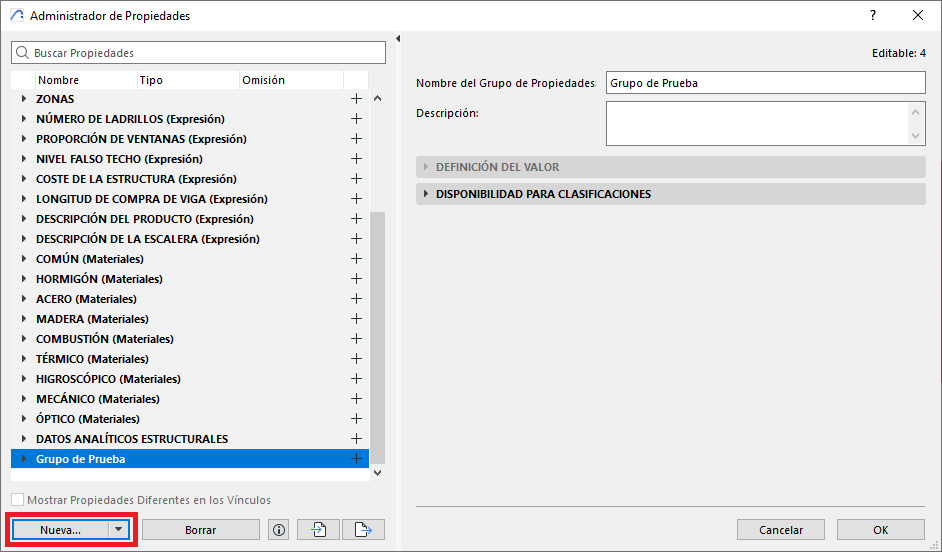
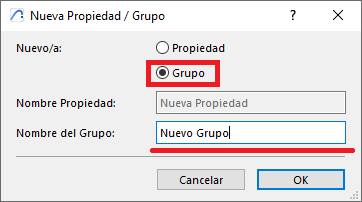
- Na janela de diálogo de Nova Propriedade / Grupo, selecionamos Grupo, atribuímos-lhe um nome descritivo, por exemplo "Grupo de Teste”
- Definir uma Propriedade para a Área Requerida:
- Na janela de diálogo do Gestor de Propriedade, clicar em Nova...
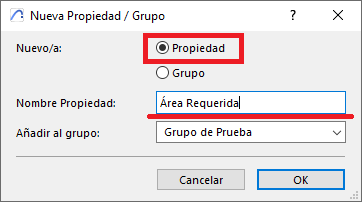
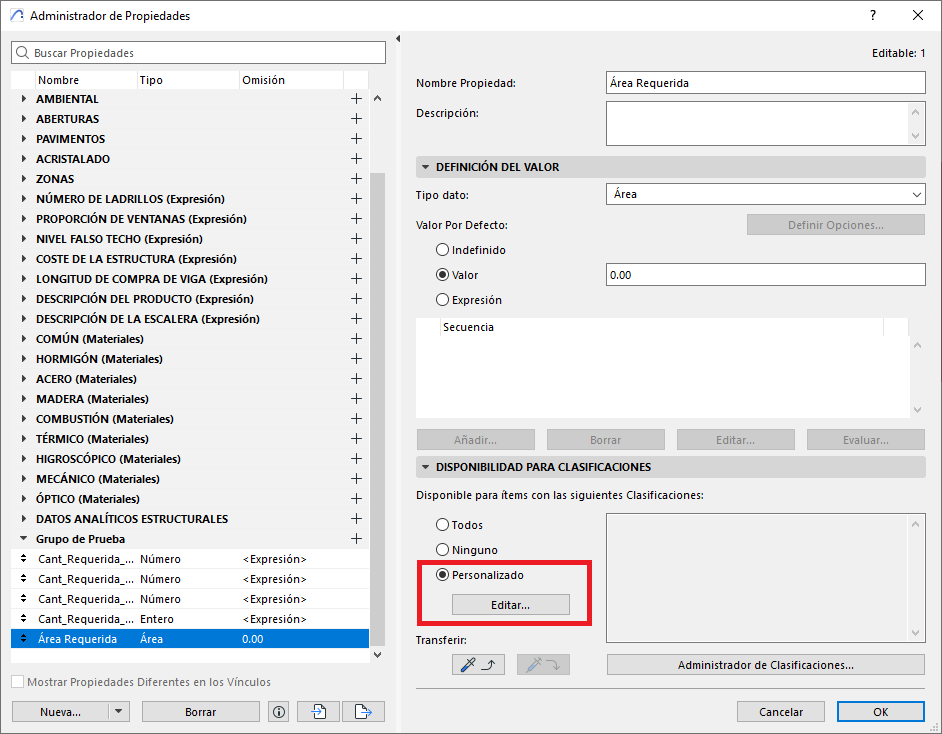
- Na janela de diálogo de Nova Propriedade / Grupo, selecionamos Propriedade, atribuímos-lhe um nome descritivo, por exemplo “Área Requerida”.
- Estabelecemos para essa Propriedade:
Tipo de dados: Área
Valor por defeito: Valor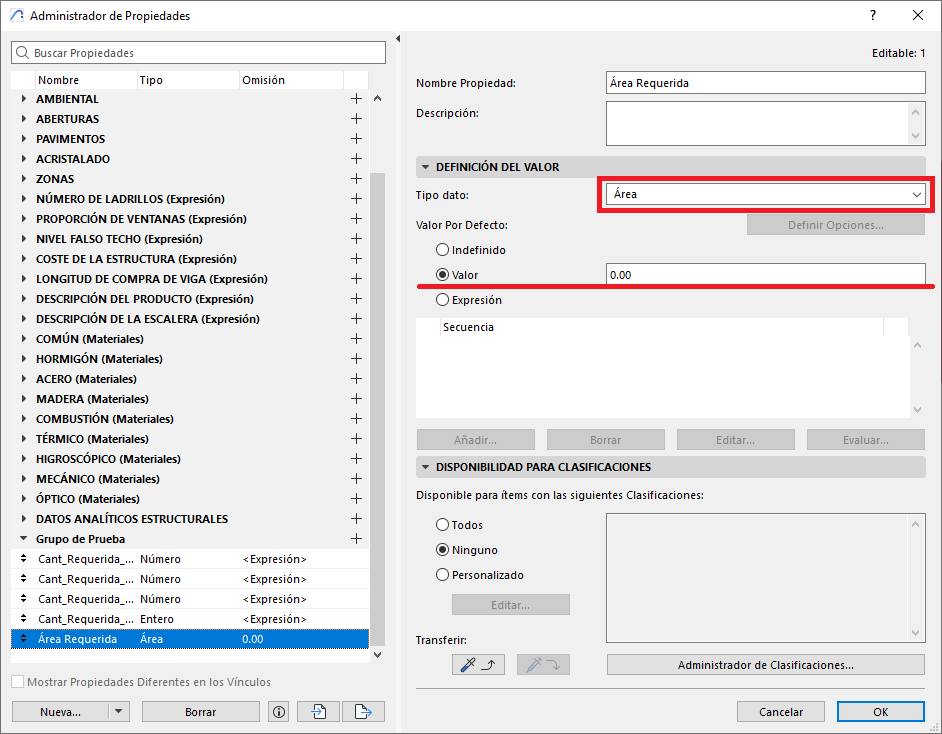
- Na secção Disponibilidade para Classificação, selecionamos a opção Personalizado e clicamos em "Editar".
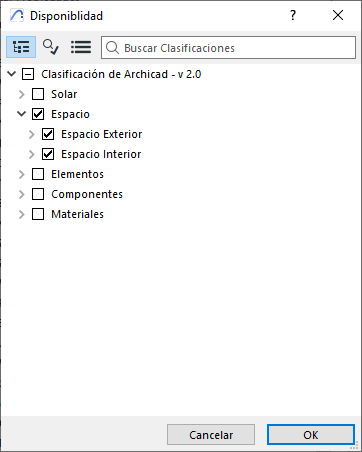
- Na caixa de diálogo de Disponibilidade, selecionamos Espaço (para tornar a propriedade disponível para todas as zonas).
-
Modelar e Atribuir Zonas de Referência:
- Utilizar a ferramenta Zona para criar zonas de exemplo que representem os tipos de espaço e as superfícies requeridas.
- Em cada Zona de referência, introduzir o valor correspondente na propriedade personalizada “Área Requerida” através da Caixa de Informação ou das Definições de Zona.
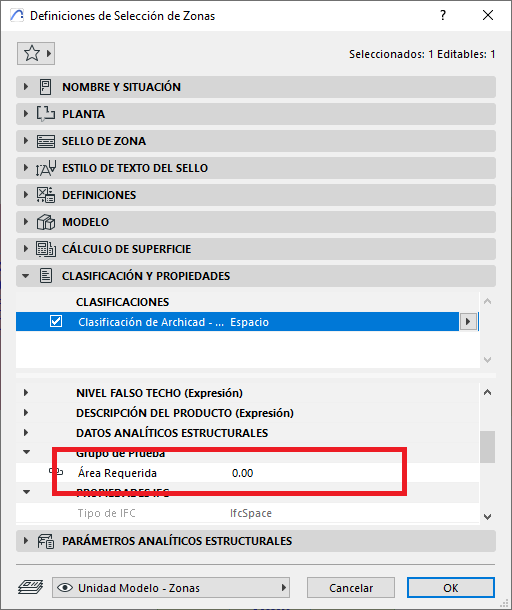
- Colocar Todas as Zonas Reais do Projeto: Modelar todas as zonas que representem a distribuição real do projeto, copiando e colando as Zonas de Referência.
-
Criar um Mapa Interactivo:
- Abra a palete do Navegador do projeto: Janelas > Paletes > Navegador.
- Clique com o botão direito sobre o Esquema e selecione a opção Abrir ou Abrir num Novo Separador.
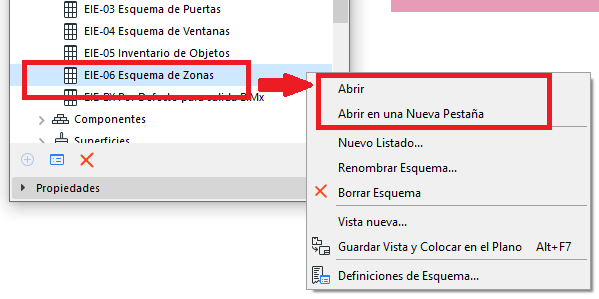
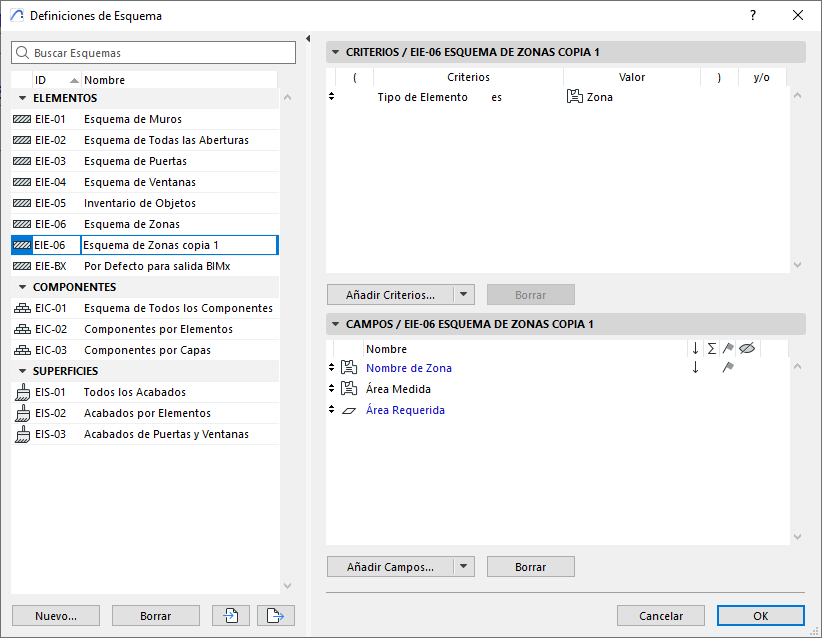
- Abrir-se-á a janela de diálogo Definições de Esquema, com a Propriedade que criámos e os valores que têm de ser editados (ver imagem de exemplo).
- Guarde o Esquema clicando em Ok.
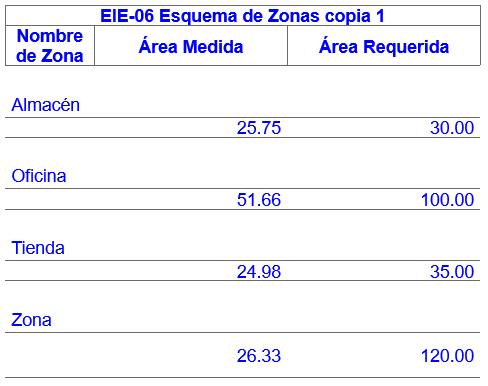
- E veremos o esquema gerado, semelhante ao seguinte, onde se verá a área medida das Zonas em comparação com a área requerida pelo projeto
Resolução de Problemas
- Verificar se as zonas estão corretamente delimitadas por paredes ou outros elementos e se o método de cálculo de área é o adequado.
- Verificar a correta classificação como “Espaço” nos elementos Zona.
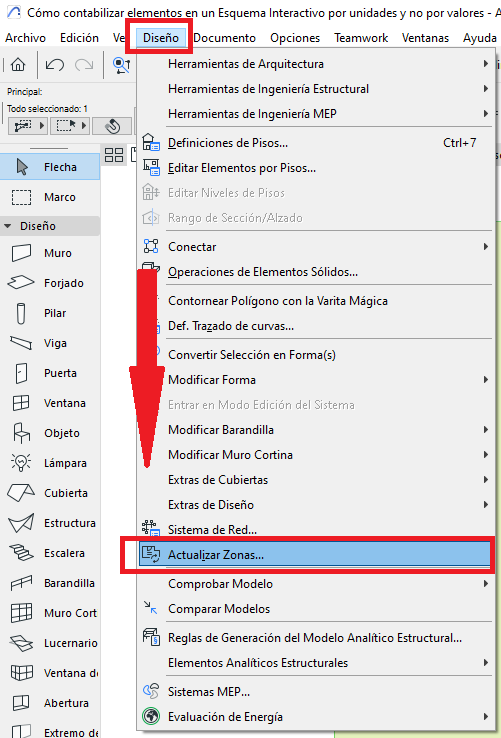
- Se os valores de superfície não forem atualizados, utilizar Modelação > Actualizar Zonas.
Conselho do Consultor
Este método tem:
- A vantagem: simplicidade e rapidez de implementação.
- Desvantagens: Não é adequado para projetos de maior envergadura ou complexidade.
Recomendamos também que reveja os seguintes recursos:
Artigos relacionados
- Como identificar de forma única as zonas de módulos de associação nos esquemas do Archicad?
- Como definir a origem de uma textura 3D no Archicad?
- Porque é que as plantas exportadas para PDF no Archicad geram ficheiros muito grandes?
- Como atribuir uma propriedade personalizada do Archicad a uma propriedade IFC?
- Como remover uma licença educacional do Archicad de um computador?