
Artigos nesta secção
- Como identificar de forma única as zonas de módulos de associação nos esquemas do Archicad?
- Como definir a origem de uma textura 3D no Archicad?
- Porque é que as plantas exportadas para PDF no Archicad geram ficheiros muito grandes?
- Como atribuir uma propriedade personalizada do Archicad a uma propriedade IFC?
- Como remover uma licença educacional do Archicad de um computador?
- Como mudar um ficheiro do Archicad iniciado na versão International para a versão Espanhol?
- Como importar um PDF para utilizar como referência no Archicad?
- Como utilizar versões educacionais e comerciais do Archicad no mesmo computador?
- Como conseguir a ligação do Archicad com o Twinmotion?
- Como criar um pórtico estrutural com a ferramenta Criar Treliça no Archicad?
Como mapear os atributos dos elementos entre o Archicad e os ficheiros DXF/DWG? Vegetais
Tempo de leitura: 6 min.
Quando trabalha em colaboração entre o Archicad e programas CAD através de ficheiros DXF/DWG, é fundamental garantir que os atributos dos elementos entre os programas estão mapeados corretamente para uma colaboração bem-sucedida.
Configurar o mapeamento dos Vegetais do projeto é um aspeto importante da colaboração, porque:
- Os Vegetais são contentores de informação que organizam os elementos dos projetos seguindo uma ordem lógica. Isto não só melhora a clareza do projeto, como também facilita a gestão e o controlo do projeto colaborativo.
- Dado que o Archicad e os programas CAD gerem as camadas de forma distinta, é essencial configurar corretamente a sua conversão para evitar erros ou perda de informação (para saber mais sobre o tema, leia Novidades no Archicad: Vegetais - Gestão e melhorias do fluxo de trabalho no Archicad – Centro My SIMBIM)
Mapear Vegetais
Para mapear os Vegetais do Archicad para os ficheiros DXF-DWG:
- Siga as indicações de Como mapear os atributos dos elementos entre o Archicad e os ficheiros DXF/DWG? DXF/DWG como template de mapeamento – Centro My SIMBIM
- Vá a: Ficheiro > Interoperabilidade > DXF-DWG > Definições de Tradução DXF-DWG.
- Selecione a configuração do tradutor DXF-DWG a duplicar.
- Na caixa de diálogo Definições de Tradução DXF-DWG, vá a Definições > Atributo e clique em Canetas e Cores.
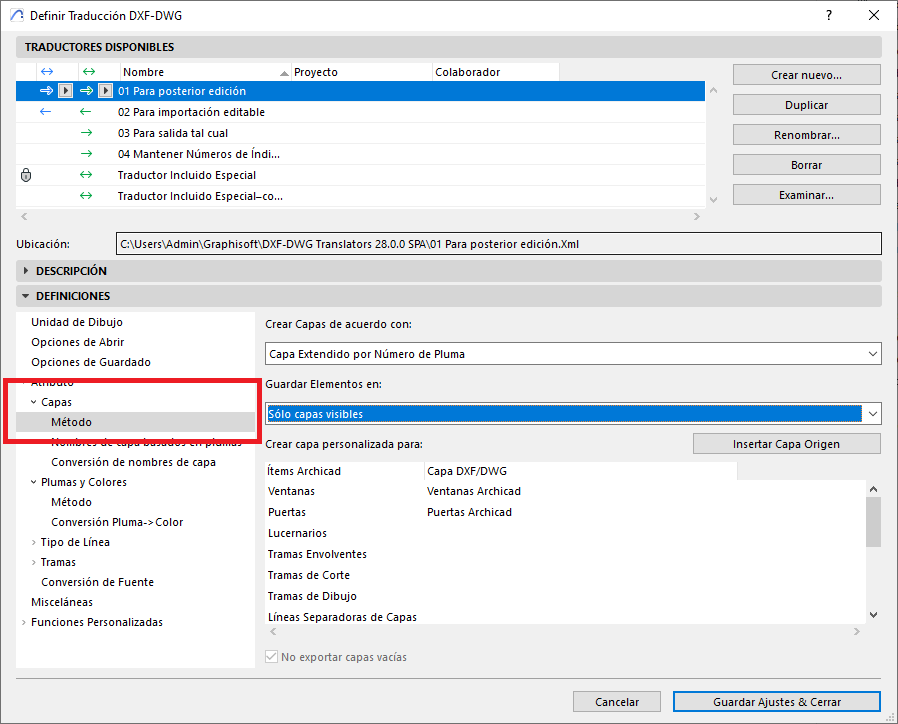
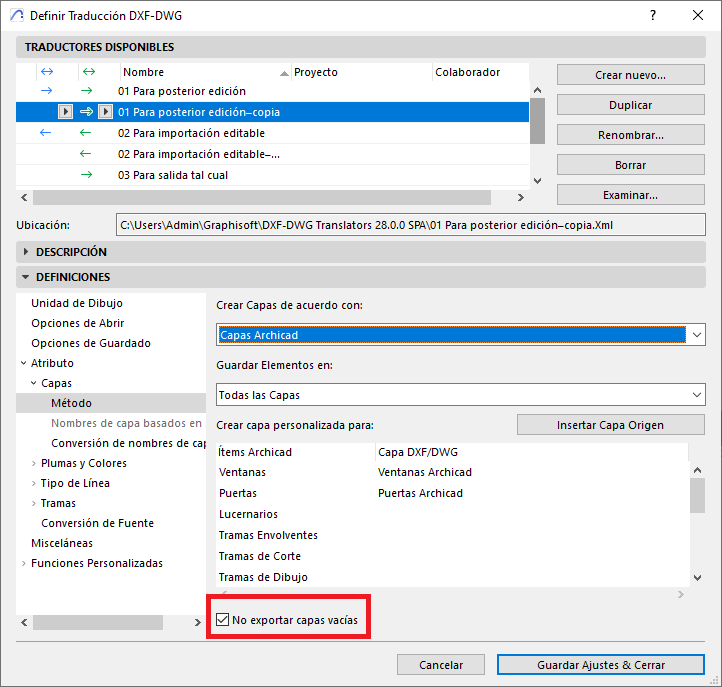
- Na caixa de diálogo Método, em:
-
Em Criar Vegetais de acordo com, selecione o tipo de conversão que os Vegetais do Archicad para DXF-DWG devem adotar (o tipo de conversão selecionado pode afetar as seguintes opções de conversão disponíveis):
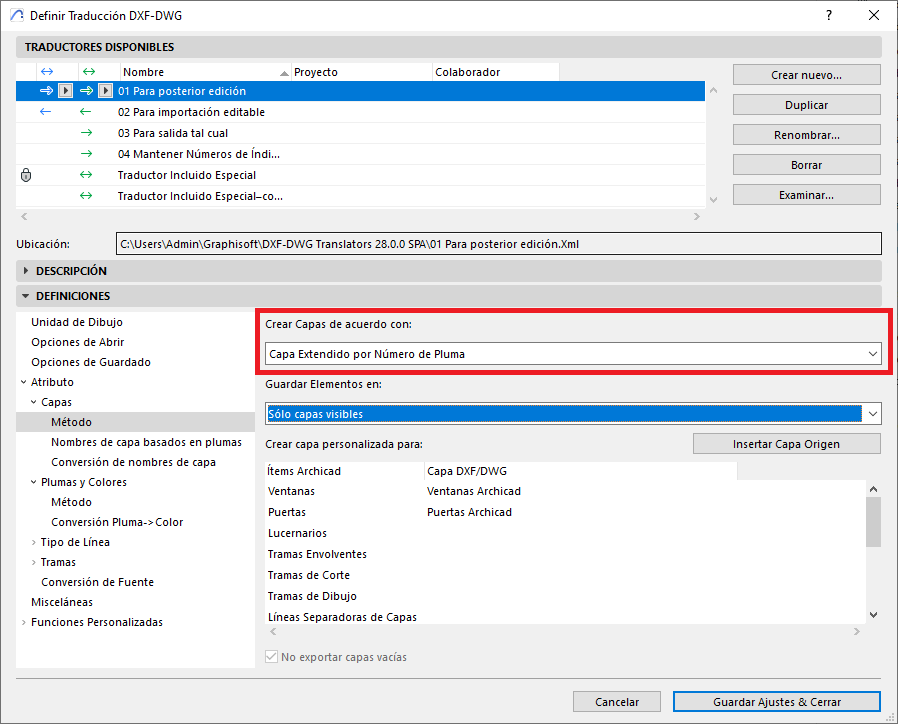
Vegetais Archicad: Os Vegetais do projeto no Archicad serão refletidos no ficheiro DXF-DWG.
Números de Canetas: Os elementos do projeto no Archicad serão exportados para vegetais DXF-DWG com um nome que faz referência ao número da caneta utilizada para a sua visualização no Archicad.
Tipo de elemento: Os elementos do projeto no Archicad serão exportados para vegetais DXF-DWG com um nome que reflete o tipo de elemento do Archicad.
Vegetal ou Número de Caneta declarado: Durante a exportação de vegetais do Archicad para ficheiros DXF-DWG, são gerados vegetais equivalentes, mas os nomes definidos no dicionário de conversão baseado em canetas têm prioridade sobre os nomes de vegetal originais do Archicad. Além disso, dentro do Archicad, os vegetais personalizados substituem as regras de conversão predefinidas.
Vegetal estendido por Número de Caneta: Durante a conversão do Archicad para ficheiros DXF-DWG, um único Vegetal do Archicad pode ser dividido em vários vegetais em DXF-DWG se os elementos utilizarem canetas diferentes. Estes vegetais são nomeados segundo um padrão definido.
-
Em Guardar Elementos em, selecione que Vegetais serão exportados:
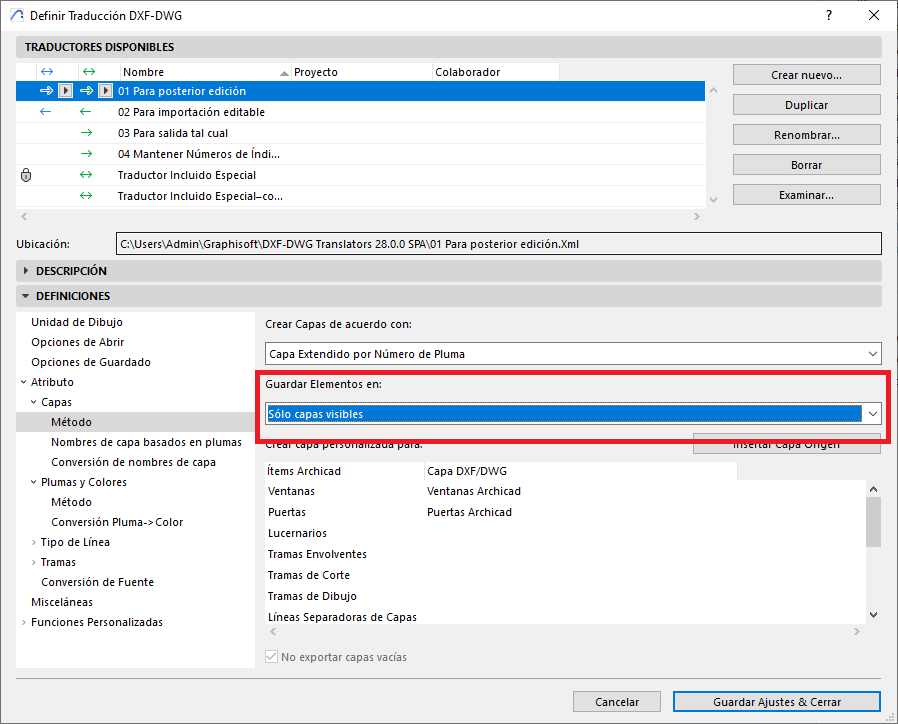
Apenas vegetais visíveis: Exportará os Vegetais visíveis da vista do Archicad.
Todos os Vegetais: Exportará todos os Vegetais do projeto.
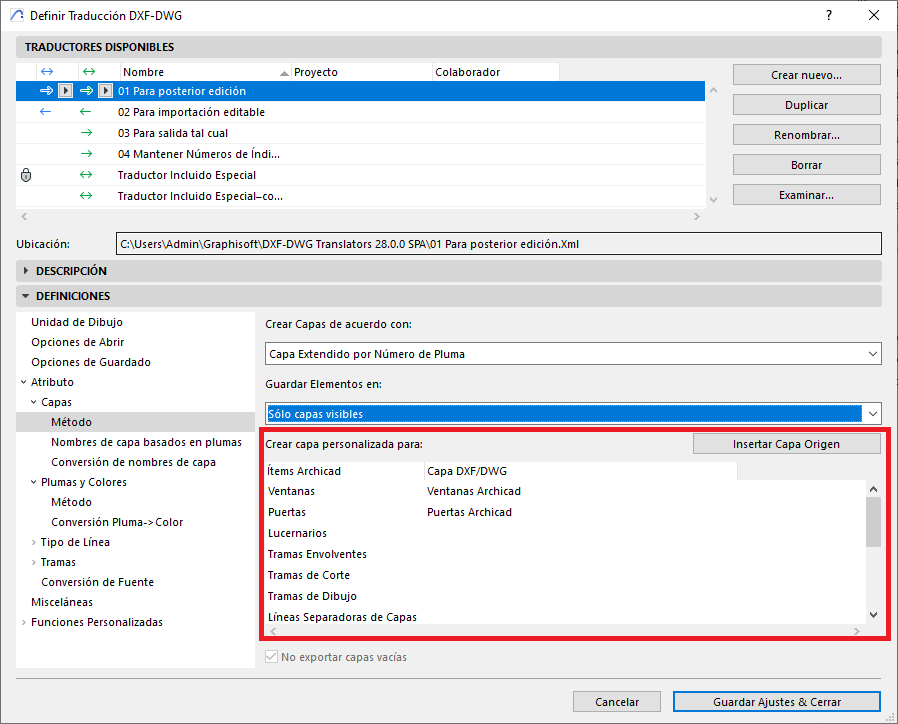
- Em Criar vegetal personalizado para, poderá atribuir Janelas, Portas, Tramas de Desenho, Tramas Envolventes, Tramas de Corte e Linhas Separadoras de Camadas de paredes a Vegetais DXF-DWG separados, em vez de permanecerem no mesmo Vegetal do elemento Archicad a que pertencem.
-
Não exportar vegetais vazios: Para especificar se todos os Vegetais do Archicad devem ou não ser exportados para o ficheiro DXF-DWG.
-
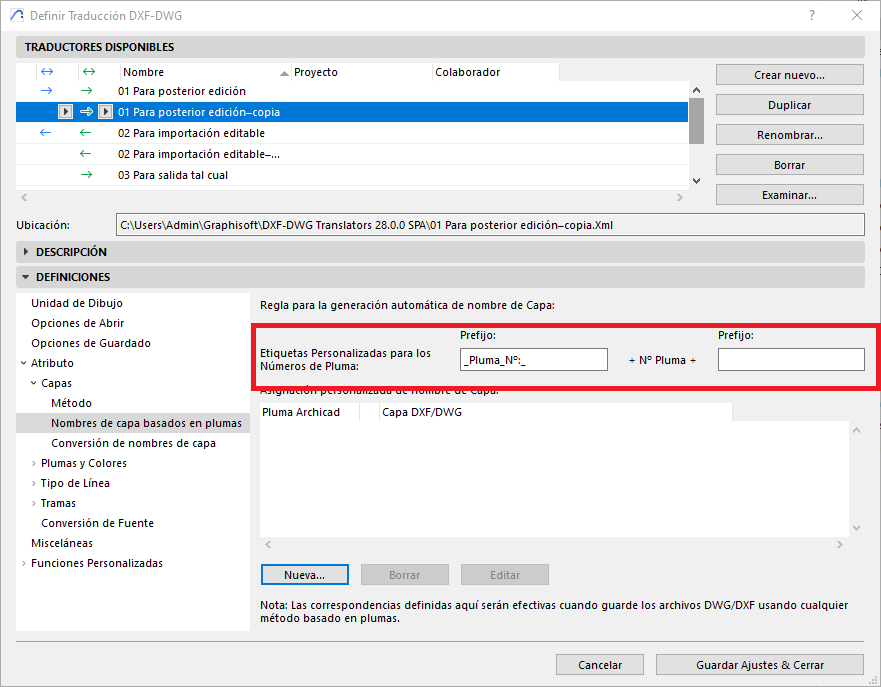
- Na caixa de diálogo Nomes de vegetal baseados em canetas, pode decidir como devem ser gerados os Vegetais DXF-DWG que se baseiam nas Canetas do Archicad.
- Em Etiquetas Personalizadas para os Números de Canetas: Permite especificar o formato do nome dos Vegetais DXF-DWG com prefixos e sufixos
-
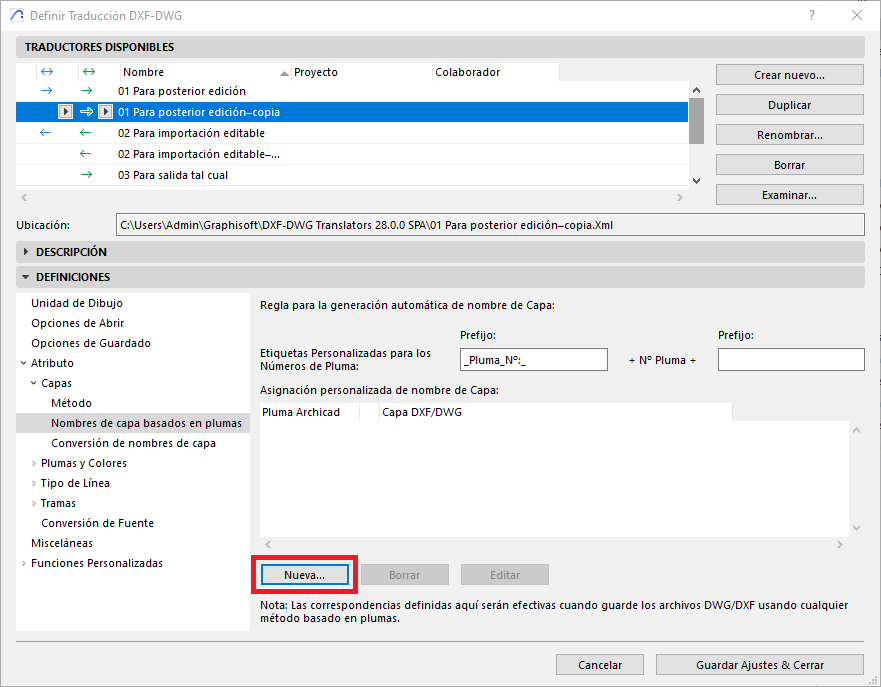
Atribuição personalizada de nome de Vegetal: Para atribuir uma Caneta do Archicad a um vegetal DXF-DWG específico, é necessário clicar em Nova...
-
Caneta Archicad (vermelho): selecione a Caneta (índice) do Archicad.
Vegetal Autocad (verde): para atribuir a Caneta (índice) do Archicad a um vegetal DXF-DWG específico.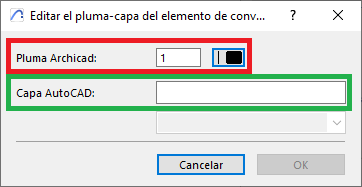
- Em Etiquetas Personalizadas para os Números de Canetas: Permite especificar o formato do nome dos Vegetais DXF-DWG com prefixos e sufixos
- Na caixa de diálogo Conversão de nomes de vegetal, pode definir o critério de conversão entre os vegetais do Archicad e o ficheiro DXF-DWG.
- Em Utilizar etiqueta personalizada para indicar o estado de Renovação, define-se o critério de nomeação dos Vegetais DXF-DWG (etiqueta) para indicar as fases de construção dos elementos do Archicad.
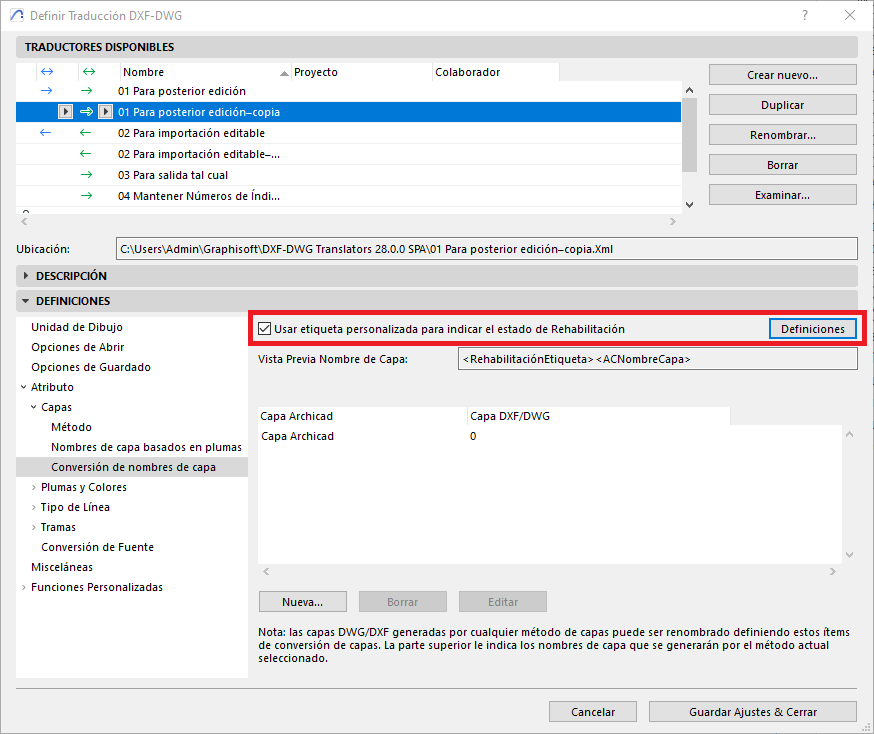
- E clicando em Definições:
Adicionar etiqueta personalizada ao nome do vegetal como (vermelho): selecione se as etiquetas das fases de construção dos elementos do Archicad serão adicionadas como Prefixo ou Sufixo ao nome dos Vegetais dos ficheiros DXF-DWG.
Em Conteúdo da etiqueta personalizada para (verde): serve para atribuir o conteúdo da etiqueta da fase de construção dos elementos que serão utilizados para os Vegetais DXF-DWG para os Elementos existentes, Elementos a Demolir e os Elementos Novos do Archicad.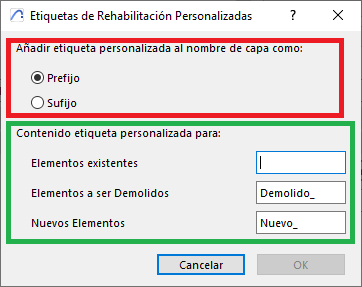
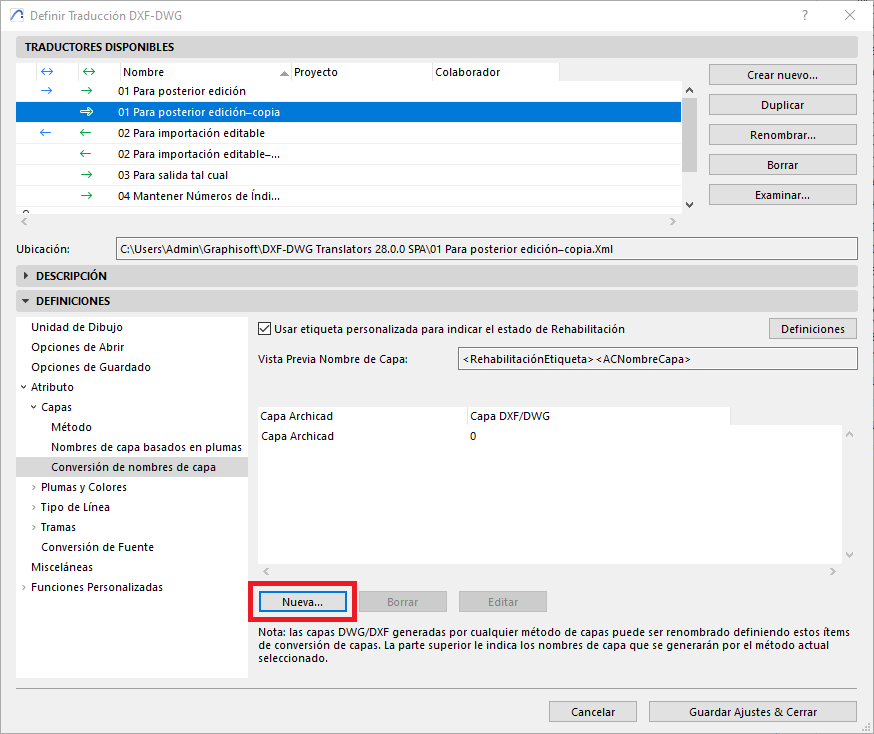
- E para definir o critério de conversão de Vegetais entre o Archicad e os ficheiros DXF-DWG, clique em Nova...
-
Vegetais Archicad (vermelho): selecione o Vegetal do Archicad.
Vegetais Personalizados (amarelo): selecione os elementos do Archicad que não têm a possibilidade de lhes ser atribuído um vegetal próprio, como as Portas, Janelas, os Marcadores de portas e janelas, e os Selos e Textos de Zonas do Archicad.
Caneta Archicad (verde): selecione os elementos com uma Caneta do Archicad.
Estado de Renovação (azul): selecione os elementos com um estado de Renovação atribuído no Archicad.
Vegetais Ficheiro Template DWG (rosa): selecione o vegetal DXF-DWG ao qual devem ser atribuídos os elementos selecionados de acordo com o critério definido em Vegetais Archicad (vermelho), Vegetais Personalizados (amarelo), Caneta Archicad (verde), Estado de Renovação (azul) e Vegetais Ficheiro Template DWG (rosa).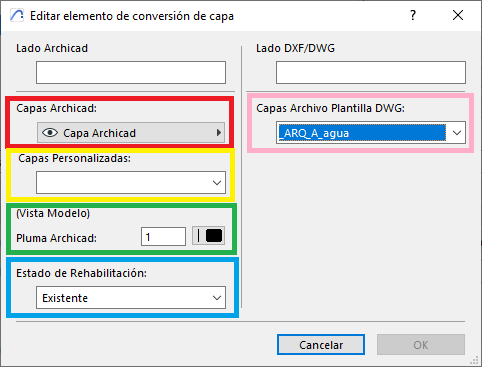
- Em Utilizar etiqueta personalizada para indicar o estado de Renovação, define-se o critério de nomeação dos Vegetais DXF-DWG (etiqueta) para indicar as fases de construção dos elementos do Archicad.
- Repita este processo para os Vegetais que precisar de mapear do Archicad para o programa CAD.
- Guarde a configuração clicando em Guardar Definições & Fechar.
Sugestões:
- Não edite as configurações originais dos Tradutores DXF-DWG que vêm por defeito com a instalação do Archicad.
- Crie duplicados das configurações personalizadas dos Tradutores DXF-DWG até obter a configuração pretendida.
- Tenha presente que os elementos do projeto no Archicad são os que controlam as Canetas e a forma como aparecerão nas Vistas e Plantas do projeto, enquanto nos programas CAD são normalmente as camadas que controlam as Canetas e as espessuras dos elementos localizados nas Camadas.
Recomendamos também que reveja os seguintes recursos para compreender melhor como aplicar eficazmente o mapeamento das cores entre o Archicad e os programas CAD no contexto e nas ferramentas disponíveis:
- Novidades no Archicad: Vegetais - Gestão e melhorias do fluxo de trabalho no Archicad – Centro My SIMBIM
- Novidades no Archicad: o que é preciso entender sobre a Tabela de Canetas – Centro My SIMBIM
Seguindo estes passos e incorporando estas sugestões, pode configurar o mapeamento dos Vegetais entre o seu projeto Archicad e os ficheiros DXF-DWG (importados ou exportados) com os seus colaboradores do projeto.
Artigos relacionados
- Como identificar de forma única as zonas de módulos de associação nos esquemas do Archicad?
- Como definir a origem de uma textura 3D no Archicad?
- Porque é que as plantas exportadas para PDF no Archicad geram ficheiros muito grandes?
- Como atribuir uma propriedade personalizada do Archicad a uma propriedade IFC?
- Como remover uma licença educacional do Archicad de um computador?