
Artigos nesta secção
- Como identificar de forma única as zonas de módulos de associação nos esquemas do Archicad?
- Como definir a origem de uma textura 3D no Archicad?
- Porque é que as plantas exportadas para PDF no Archicad geram ficheiros muito grandes?
- Como atribuir uma propriedade personalizada do Archicad a uma propriedade IFC?
- Como remover uma licença educacional do Archicad de um computador?
- Como mudar um ficheiro do Archicad iniciado na versão International para a versão Espanhol?
- Como importar um PDF para utilizar como referência no Archicad?
- Como utilizar versões educacionais e comerciais do Archicad no mesmo computador?
- Como conseguir a ligação do Archicad com o Twinmotion?
- Como criar um pórtico estrutural com a ferramenta Criar Treliça no Archicad?
Como verificar o cumprimento dos requisitos do projeto no Archicad? Controlo de superfícies de espaços – Opção Semiautomatizada
Tempo de leitura: 5 min.
Uma equipa de projeto de arquitetura trabalha num projeto institucional com requisitos precisos sobre a superfície mínima para diferentes tipos de espaços: escritórios, salas técnicas, corredores, entre outros. Durante o desenvolvimento, os valores de referência podem mudar por decisões do cliente ou por normas atualizadas.
Em vez de verificar manualmente o cumprimento, a equipa decide implementar no Archicad um método automatizado que permita registar as superfícies exigidas, calculá-las dinamicamente por tipo de espaço e compará-las diretamente com o que foi modelado. Esta solução proporciona rastreabilidade, flexibilidade perante alterações e poupança de tempo nas revisões.
Recomendamos também que consulte os seguintes recursos antes de continuar com este artigo:
Público-alvo
Equipas técnicas, modeladores BIM, coordenadores de projeto e pessoal de controlo de qualidade que utilizem o Archicad para validar requisitos de superfícies.
Requisitos prévios
- Archicad 25 ou posterior
- Projeto com Zonas modeladas e classificadas corretamente
- Conhecimentos básicos sobre Propriedades personalizadas e Mapas Interactivos
Passos da Solução
-
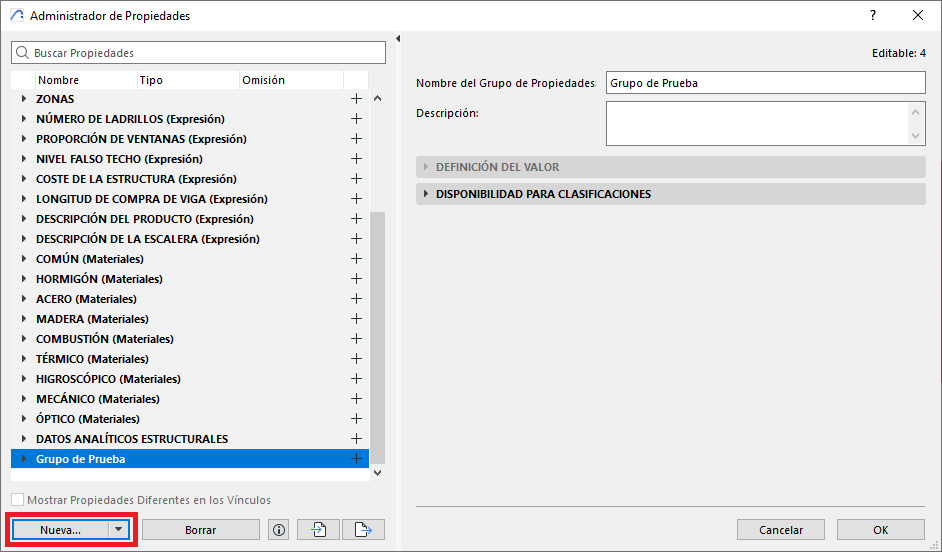
Criar um novo grupo personalizado de Propriedades:
O objetivo do Grupo de Propriedades é facilitar a gestão das Propriedades do projeto.- Ir a Opções > Gestor de Propriedade.
- Na caixa de diálogo do Gestor de Propriedade, clicar em Nova...
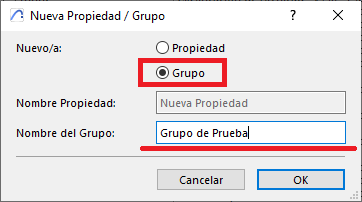
- Na caixa de diálogo de Nova Propriedade / Grupo, selecionamos Grupo e atribuímos-lhe um nome descritivo, por exemplo "Grupo de Prueba”
-
Criar propriedades por tipo de espaço:
Para cada tipo de espaço, criar uma Propriedade personalizada que reflita a sua superfície exigida (ver foto de exemplo):- Nome sugerido: Sup_Rq_Tipo_{NombreDelEspacio}
- Tipo de dados: Área
- Expressão:
IF({Zona/Nombre de Zona} = "Nome do espaço"; valor exigido em m²; 0 m²)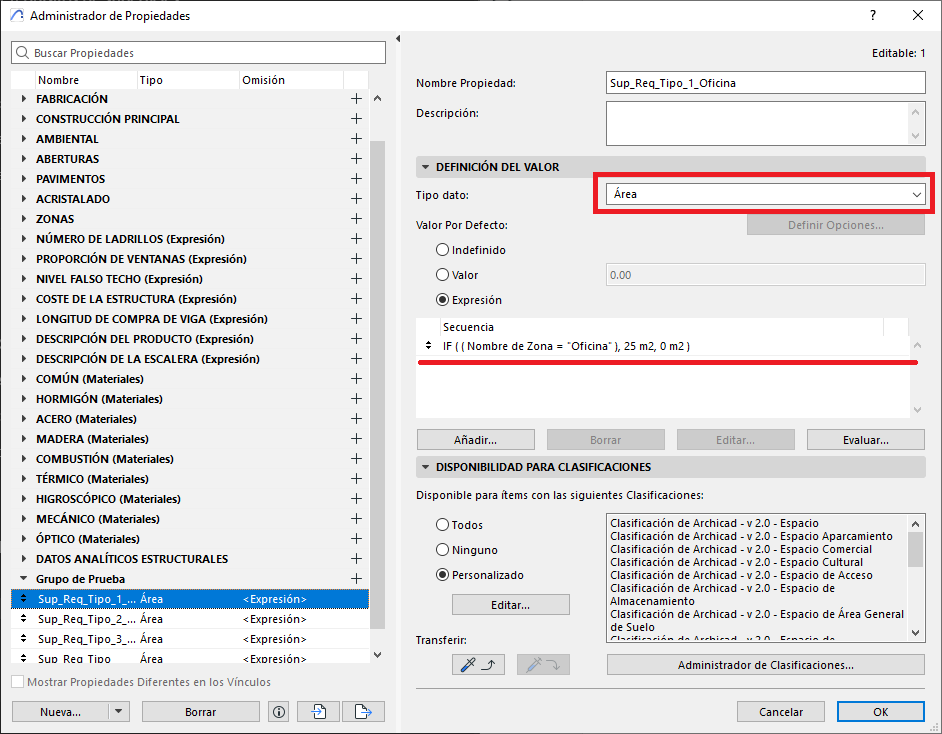
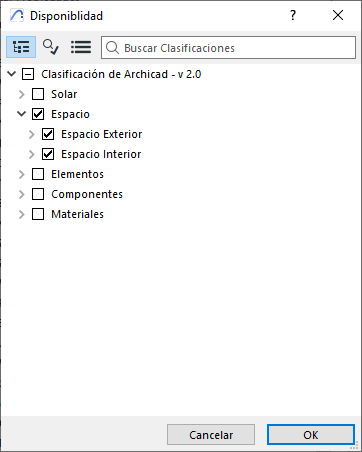
- Na secção Disponibilidade Para Classificação, selecionamos a opção Personalizado e clicamos em "Editar".
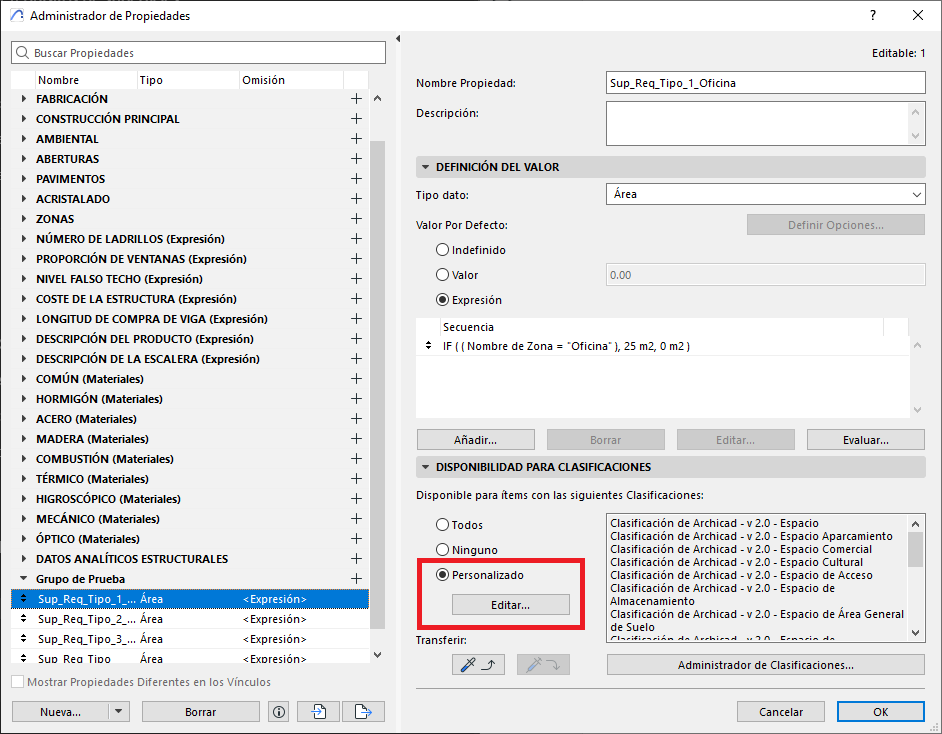
- Na caixa de diálogo de Disponibilidade, selecionamos Espaço (para tornar a propriedade disponível para todas as zonas).
-
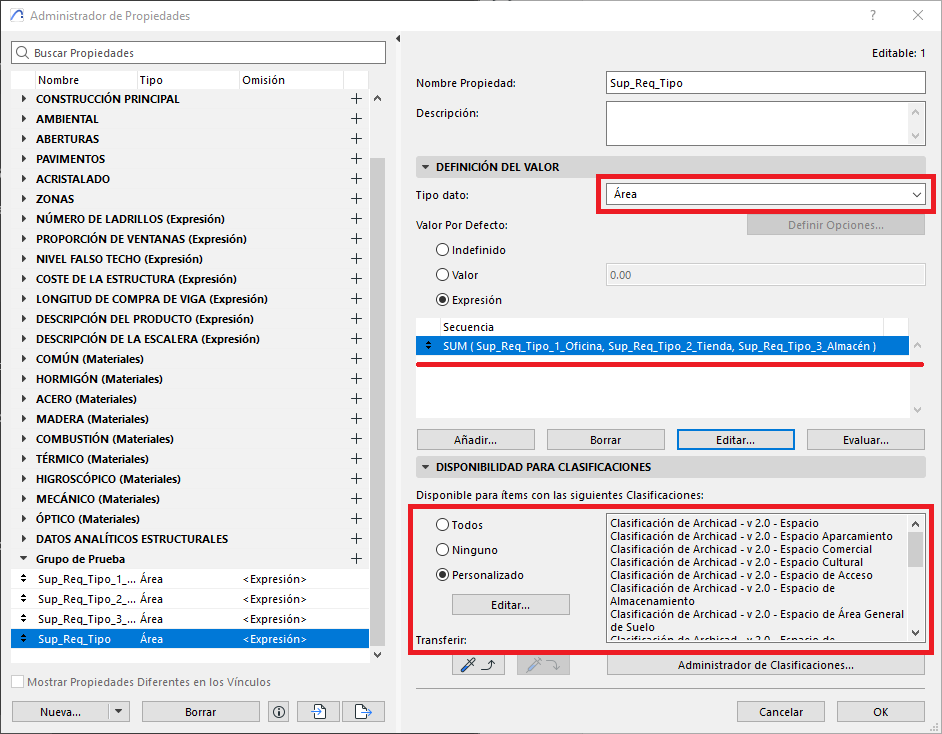
Criar a Propriedade de soma total:
- Nome sugerido: Sup_Req_Tipo
- Tipo de dados: Área
- Expressão:
SUM ( {Todos os tipos de espaços recém-criados} ) - Classificação: Espaço
-
Criar um Mapa Interactivo:
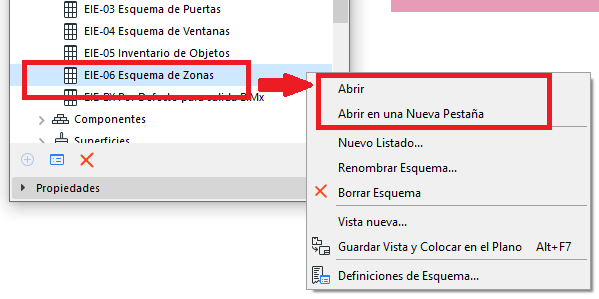
- Abra a palete do Navegador do projeto: Janelas > Paletes > Navegador.
- Clique com o botão direito sobre o Esquema e selecione a opção Abrir ou Abrir num Novo Separador.
- Abrir-se-á a caixa de diálogo Definições de Esquema e criamos o esquema com o Tipo de Elemento "Zona", com os seguintes campos:
- Nome da zona
- Área Medida
- Propriedades
Sup_Req_Tipo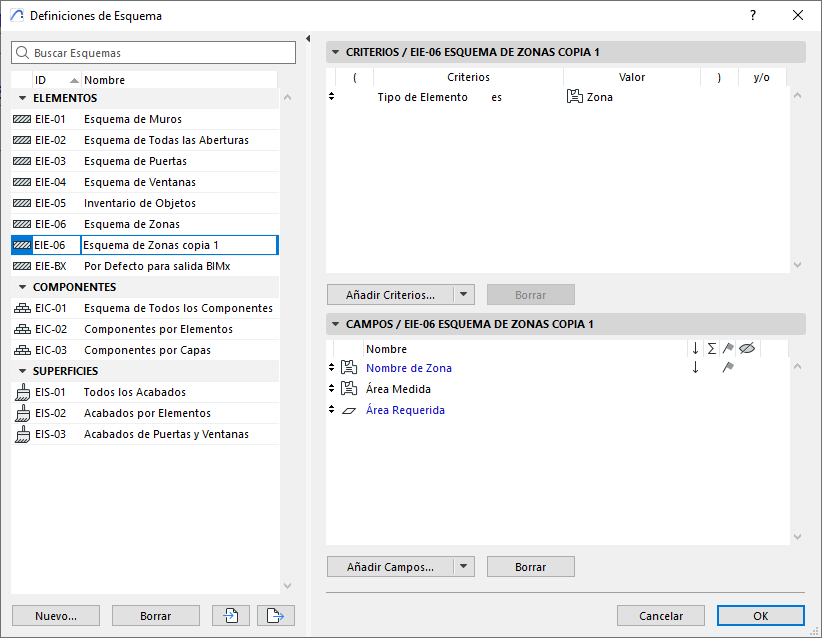
- Guarde o Esquema clicando em Ok.
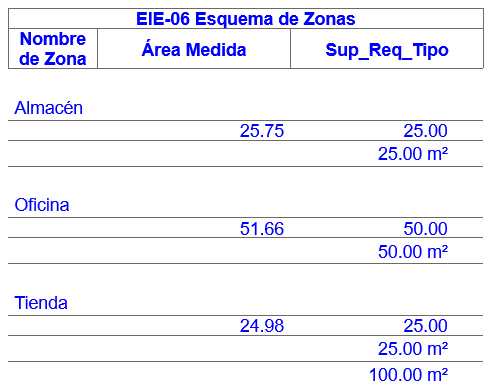
- E veremos o esquema gerado, semelhante ao seguinte, onde se verá a área medida das Zonas em comparação com a área exigida pelo projeto.
-
Visualizar e analisar:
Comparar a área modelada com as áreas exigidas
Detetar rapidamente se os requisitos estão a ser cumpridos ou se existem desvios.
Resolução e análise
A equipa pode agora ajustar os requisitos de forma centralizada, modificando os valores das Propriedades personalizadas. O Mapa Interactivo atualiza-se em tempo real, permitindo iterações ágeis e evitando erros derivados de cálculos manuais.
Resolução de problemas
- Verificar que as zonas estão corretamente delimitadas por paredes ou outros elementos e que o método de cálculo de área é o adequado.
- Verificar a classificação correta como “Espaço” nos elementos Zona.
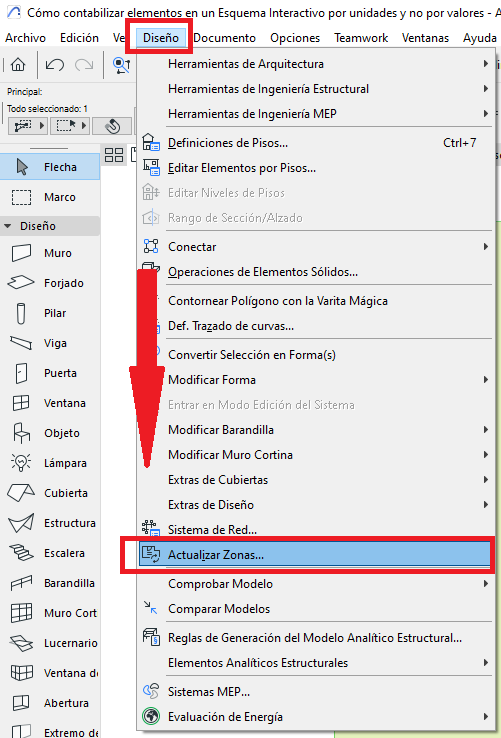
- Se os valores de superfície não se atualizarem, utilizar Modelação > Actualizar Zonas.
Confirmar a coincidência exata nos nomes de zona definidos nas expressões
Assegurar que todas as propriedades estão disponíveis para o tipo de elemento adequado
Ficheiro de exemplo:
Pode transferir um ficheiro de projeto de amostra onde foi configurado corretamente um Mapa Interactivo com uma propriedade personalizada que contabiliza elementos por unidades:
Dica do consultor
Manter uma estrutura de nomes clara e uniforme nas propriedades permite que qualquer membro da equipa entenda e edite facilmente os valores. Em projetos grandes, agrupar tipos de espaço ou utilizar templates pode reduzir a complexidade.
Artigos relacionados
- Como identificar de forma única as zonas de módulos de associação nos esquemas do Archicad?
- Como definir a origem de uma textura 3D no Archicad?
- Porque é que as plantas exportadas para PDF no Archicad geram ficheiros muito grandes?
- Como atribuir uma propriedade personalizada do Archicad a uma propriedade IFC?
- Como remover uma licença educacional do Archicad de um computador?