
Artigos nesta secção
- Como identificar de forma única as zonas de módulos de associação nos esquemas do Archicad?
- Como definir a origem de uma textura 3D no Archicad?
- Porque é que as plantas exportadas para PDF no Archicad geram ficheiros muito grandes?
- Como atribuir uma propriedade personalizada do Archicad a uma propriedade IFC?
- Como remover uma licença educacional do Archicad de um computador?
- Como mudar um ficheiro do Archicad iniciado na versão International para a versão Espanhol?
- Como importar um PDF para utilizar como referência no Archicad?
- Como utilizar versões educacionais e comerciais do Archicad no mesmo computador?
- Como conseguir a ligação do Archicad com o Twinmotion?
- Como criar um pórtico estrutural com a ferramenta Criar Treliça no Archicad?
Como mudar um ficheiro do Archicad iniciado na versão International para a versão Espanhol?
Um ficheiro iniciado no Archicad International pode ser aberto e adaptado para trabalhar no Archicad Espanhol. Em projetos que já utilizam a Biblioteca Global, a parte da biblioteca resolve-se mudando o seu idioma. Depois, é necessário rever atributos, classificações, propriedades e documentação para deixar o ficheiro alinhado com o ambiente espanhol.
Notas importantes antes de começar
- Faça uma cópia de segurança antes de começar. Trabalhe sempre sobre uma cópia do ficheiro, nunca sobre o original.
- Este artigo destina-se a ficheiros que utilizam a Biblioteca Global. Se o ficheiro contiver a biblioteca monolítica, deverá primeiro ser migrado para a Biblioteca Global antes de seguir este procedimento.
- Este não é um procedimento recomendável para projetos muito avançados ou com muitos atributos personalizados. Nesses casos, só deverá ser feito se for absolutamente indispensável.
- A mudança de International para Espanhol não converte automaticamente todo o projeto para o padrão espanhol.
- Os elementos de bibliotecas, atributos, favoritos, rótulos, propriedades e documentação que não sejam padrão do Archicad requerem revisão manual.
Como converter um ficheiro do Archicad iniciado na versão International para a versão Espanhol
Passo 1 - Fazer uma cópia e abrir o ficheiro com o Archicad Espanhol
Abra o projeto original, guarde uma cópia e trabalhe sempre sobre essa cópia na instalação do Archicad Espanha.
Passo 2 - Mudar o idioma da Biblioteca Global
Se o ficheiro já utiliza a Biblioteca Global, não é necessário substituir a biblioteca. O que se deve fazer é mudar o idioma da própria biblioteca.
De forma resumida:
- abra a barra de ferramentas Editar partes de biblioteca GDL;
- aceda ao menu suspenso dessa barra;
- abra Preferências de localização de biblioteca;
- adicione o idioma pretendido e ajuste a sua prioridade na lista de idiomas ativos;
- feche a caixa de diálogo para aplicar as alterações.
Com isto, o Archicad atualizará o idioma apresentado dos objetos e de outros elementos associados à Biblioteca Global.
Se precisar do procedimento completo passo a passo, consulte o outro artigo do Zendesk: Como mudar o idioma da Biblioteca Global?
Passo 3 - Substituir os atributos por defeito pelo template em espanhol
Nota importante
- Este processo substituirá os atributos por defeito.
- Se tiver personalizado algum atributo por defeito, essa alteração será eliminada.
- Este processo não afetará os atributos criados, incluindo os duplicados.
- Os atributos criados, duplicados ou personalizados deverão ser revistos e editados manualmente.
Procedimento
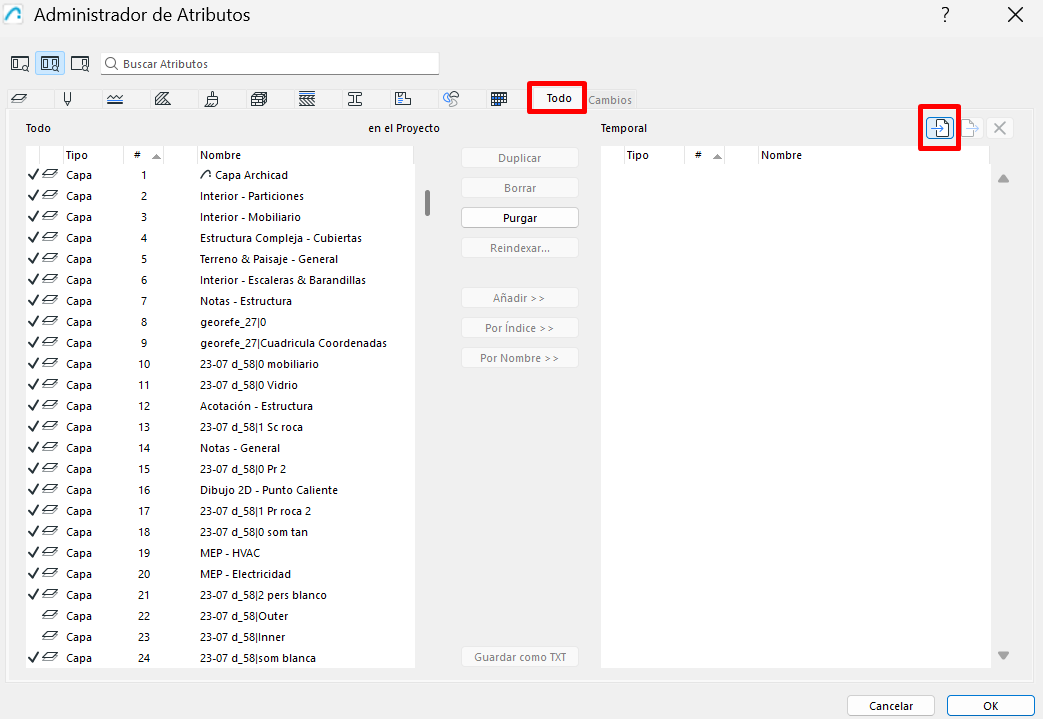
- Opções > Atributos do Elemento > Gestor de Atributos
- vá ao separador Todos;
-
importe o template em espanhol na parte direita da janela;
- selecione todos os atributos, ou apenas os que necessitar;
-
clique em Por índice.
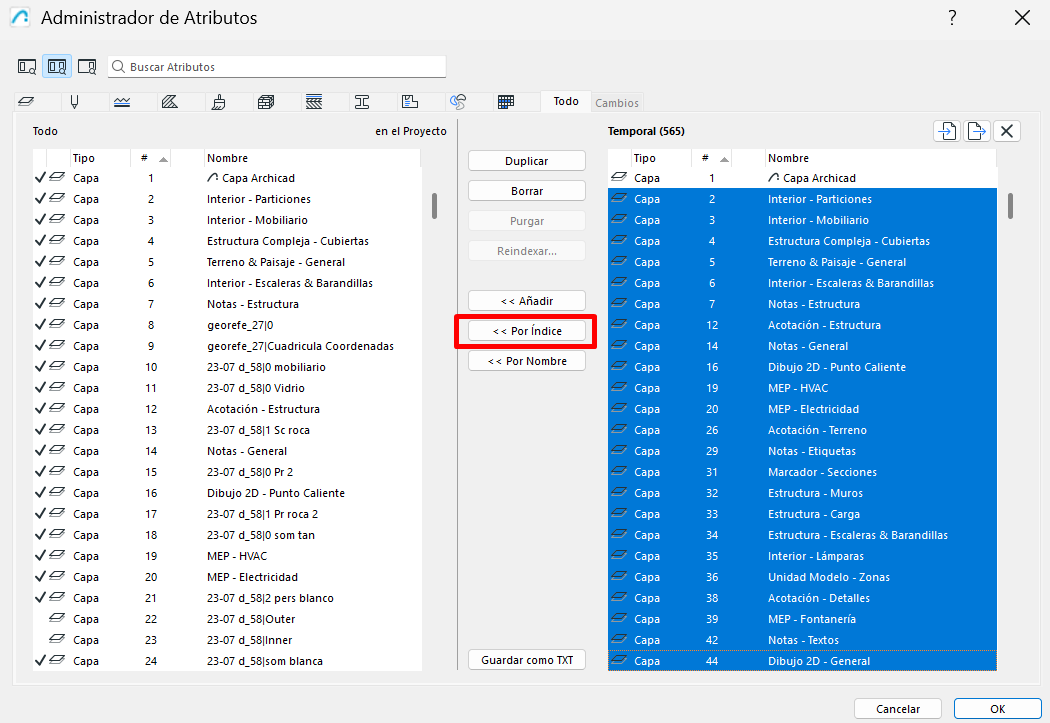
Este passo permite substituir os atributos padrão pelos do template em espanhol respeitando a correspondência por índice.
Passo 4 - Importar o sistema de classificação em espanhol
É necessário importar o sistema de classificação em espanhol para o ficheiro que está a converter para espanhol.
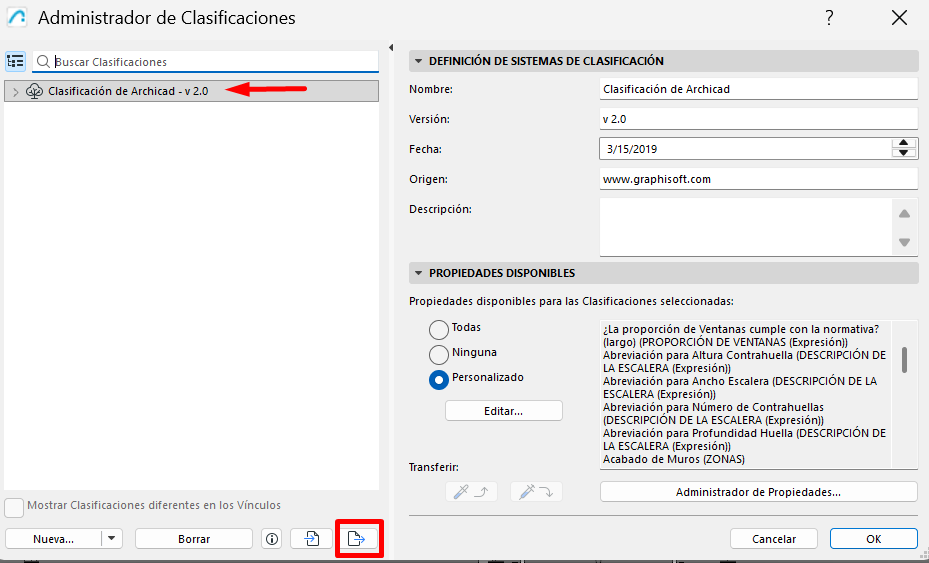
Exportar o sistema de classificação a partir do template em espanhol
- abra o template em espanhol ou um novo projeto;
- vá a Opções > Gestor de Classificação;
- selecione o sistema de classificação;
-
exporte-o.
Importar o sistema de classificação no ficheiro a converter
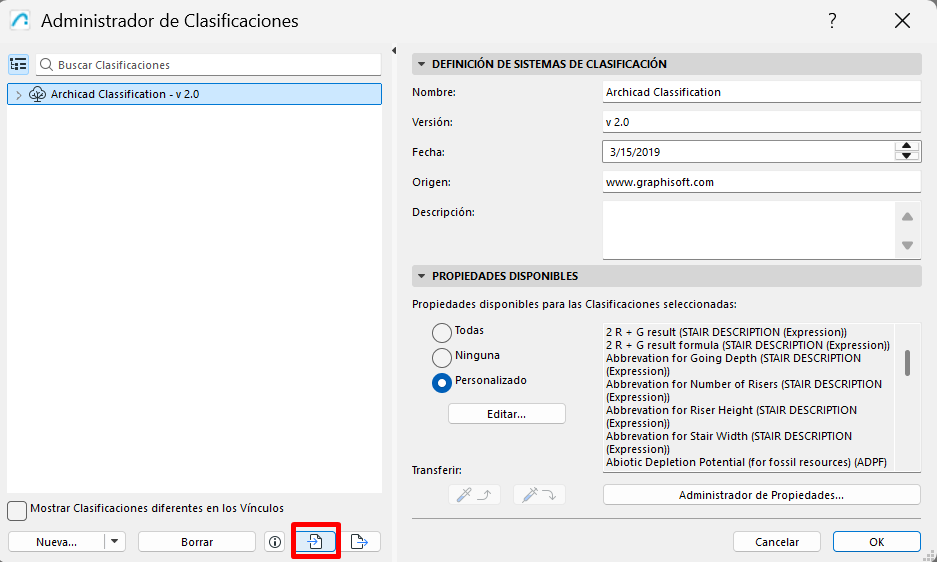
- abra o ficheiro que está a converter para espanhol;
- vá a Opções > Gestor de Classificação;
-
importe o XML do sistema de classificação em espanhol.
Passo 5 - Atribuir a classificação em espanhol através de um esquema
Importar o sistema de classificação em espanhol não atribui automaticamente uma classificação aos elementos. Uma forma simples de o fazer é através de um esquema.
Procedimento
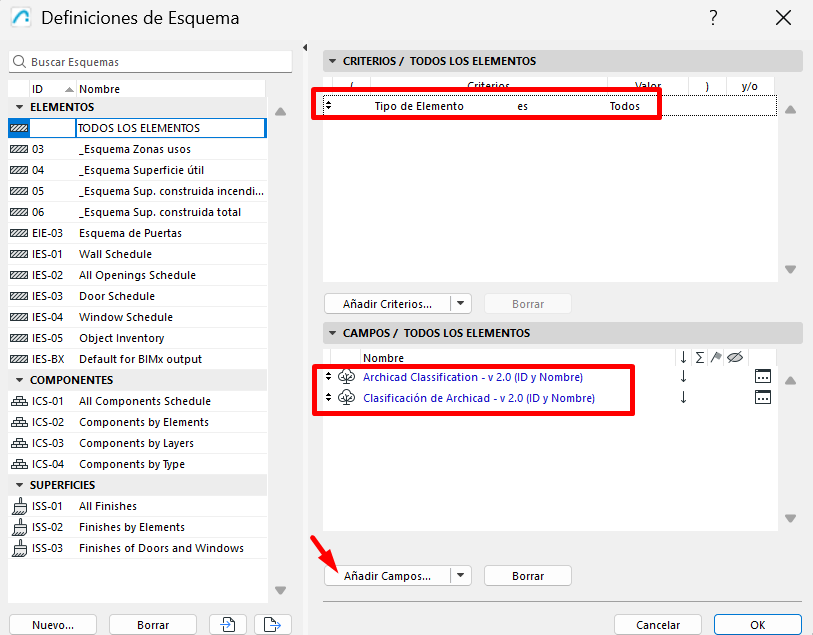
- crie um novo esquema de elementos;
- na secção Critério, selecione: Tipo de elemento > é > todos;
-
nos campos, selecione os dois sistemas de classificação: inglês e espanhol;
-
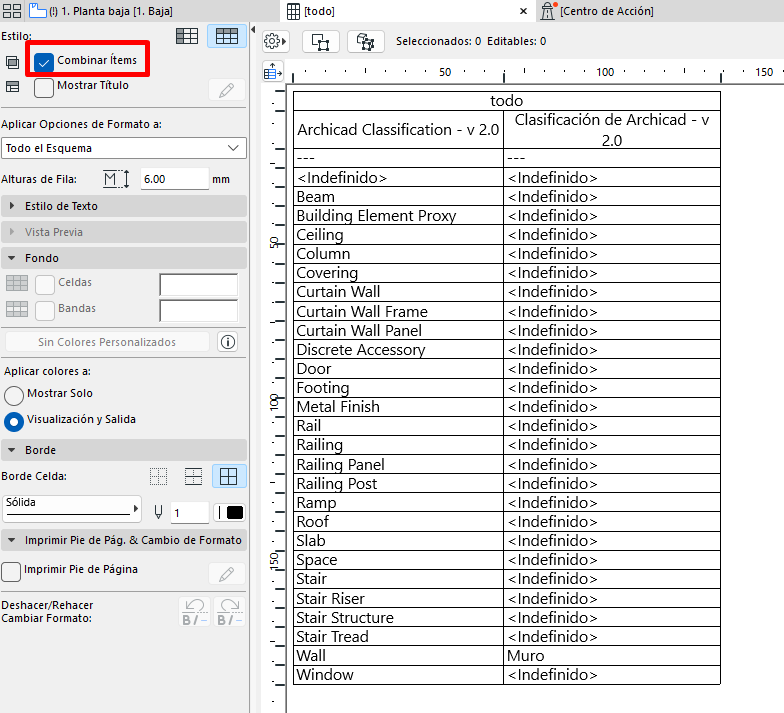
marque a caixa Combinar itens;
-
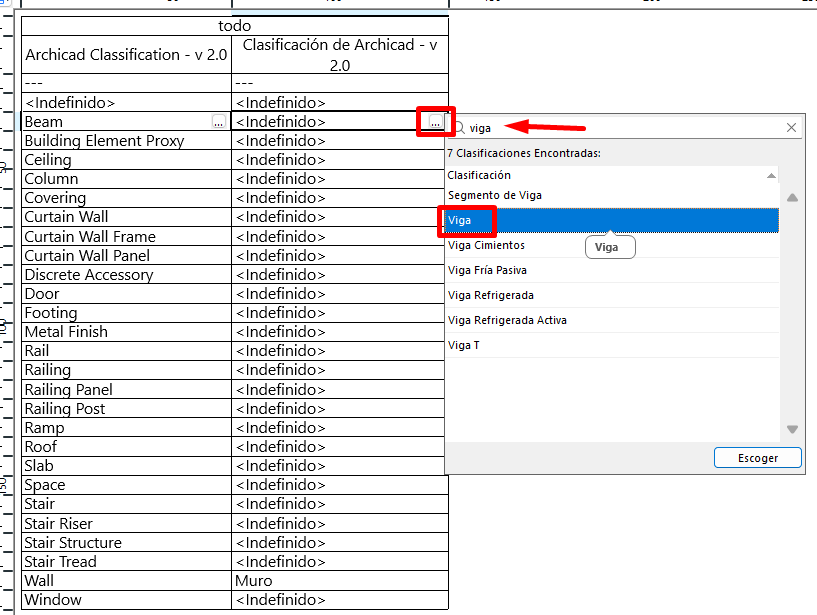
mude a classificação em espanhol de Indefinido para a classificação equivalente que vê em inglês na outra coluna.
Nota importante
Se não conseguir mudar alguma ou nenhuma célula, os objetos podem estar bloqueados ou em vegetais ocultos. Desbloqueie todos os elementos e torne visíveis todos os vegetais antes de continuar.
Passo 6 - Ativar a classificação espanhola nas propriedades personalizadas
Para propriedades personalizadas, é necessário ativar a sua disponibilidade para a classificação do Archicad em espanhol.
Procedimento
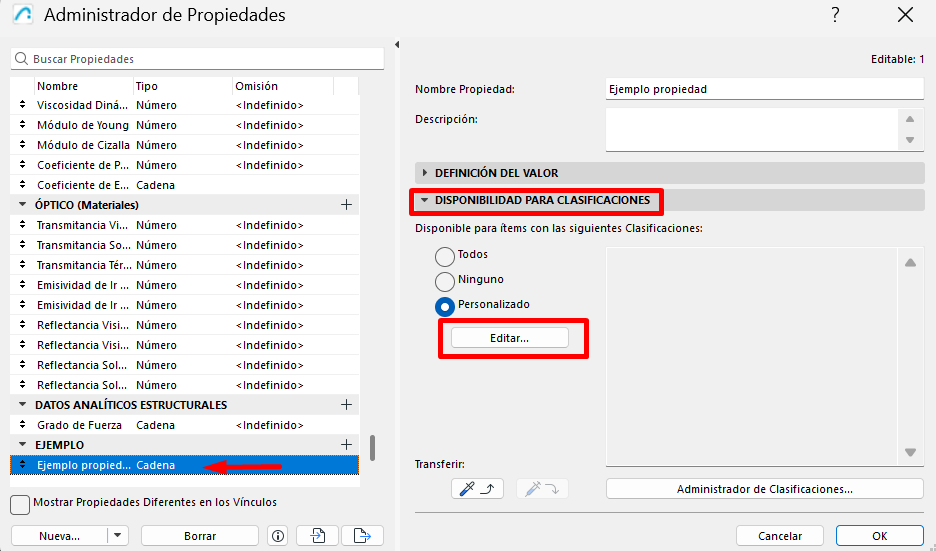
- Opções > Gestor de Propriedade;
- selecione as propriedades personalizadas;
-
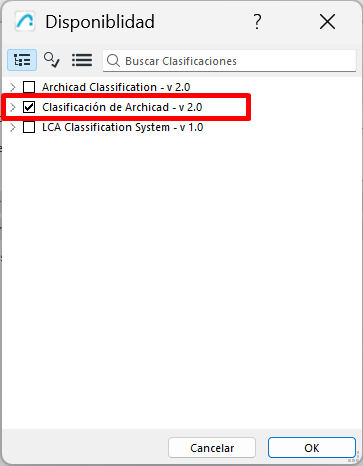
na secção Disponibilidade para classificações, clique em Editar;
-
ative a classificação do Archicad em espanhol.
Passo 7 - Rever e editar propriedades através do esquema
Depois, utilize o mesmo esquema que criou para as classificações.
Procedimento
- na secção Campos, adicione todas as propriedades que tenha editadas ou com valor em inglês e o seu equivalente em espanhol.
Se forem poucas e puder editá-las manualmente, faça-o diretamente no esquema.
Se forem muitas, pode utilizar um método automático.
Método automático
- consoante a propriedade seja repetitiva nos mesmos elementos, pode deixar marcada a caixa Combinar itens;
- caso contrário, desative a caixa Combinar itens;
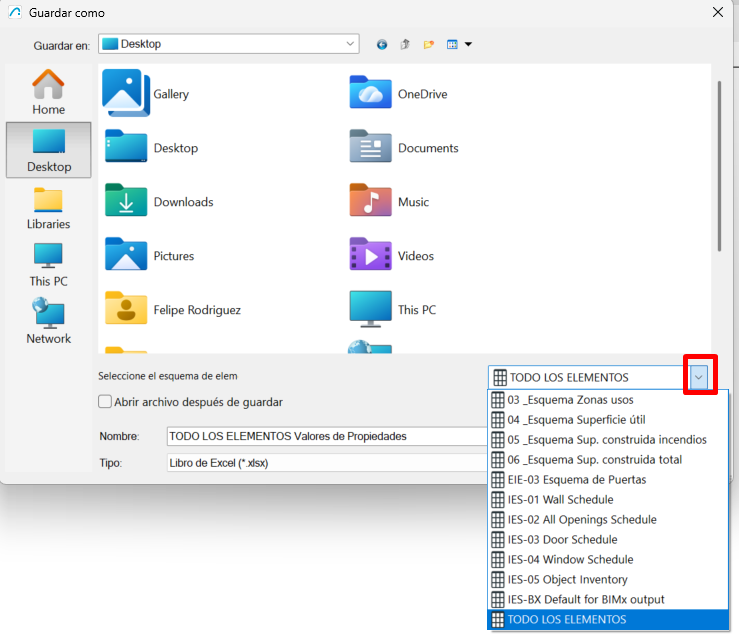
- vá a Ficheiro > Interoperabilidade > Classificação e propriedades > Exportar valores de propriedades a partir do esquema;
-
selecione o esquema e guarde-o;
- no Excel exportado, adicione todos os dados necessários;
- volte ao Archicad e vá a Ficheiro > Interoperabilidade > Classificação e propriedades > Importar valores de propriedades em elementos.
Passo 8 - Rever textos, rótulos e autotextos
Este ponto é essencial se o projeto for documentado em espanhol.
Verifique:
- nomes de vistas;
- nomes de layouts;
- autotextos em legendas;
- rótulos automáticos;
- carimbos;
- legendas;
- textos de classificação ou propriedades.
Pode acontecer que o modelo esteja correto, mas que a documentação continue a arrastar convenções do ambiente International.
Passo 9 - Regenerar documentação
Antes de dar o projeto por migrado, atualize:
- plantas;
- cortes;
- alçados;
- pormenores;
- listagens;
- layouts;
- publicações PDF.
A revisão final deve ser feita sobre a documentação, não apenas sobre o modelo.
O que pode mudar ou dar problemas
Rótulos que perdem dados
Se o rótulo ler propriedades ou parâmetros diferentes, pode ficar vazio ou mostrar informação incorreta.
Legendas e autotextos em inglês
Muito frequente quando o ficheiro já trazia layouts preparados desde a versão International.
Atributos duplicados ou desordenados
Se se misturarem vários templates ou bibliotecas, podem surgir materiais, superfícies ou composites repetidos.
Diferenças na organização da biblioteca
Na Biblioteca Global, a mudança de localização também pode alterar a forma como determinados conteúdos são mostrados ou agrupados.
Atributos personalizados sem substituir
Os atributos criados manualmente, duplicados ou personalizados não são substituídos automaticamente por índice e devem ser revistos um a um.
Classificações sem atribuir
Importar o sistema de classificação em espanhol não atribui automaticamente a classificação aos elementos existentes.
Propriedades personalizadas sem disponibilidade para a classificação espanhola
Se não ativar a classificação espanhola na disponibilidade da propriedade, pode não conseguir utilizá-la corretamente no novo ambiente.
Células não editáveis no esquema
Costuma ocorrer quando os objetos estão bloqueados ou em vegetais ocultos.
Artigos relacionados
- Como identificar de forma única as zonas de módulos de associação nos esquemas do Archicad?
- Como definir a origem de uma textura 3D no Archicad?
- Porque é que as plantas exportadas para PDF no Archicad geram ficheiros muito grandes?
- Como atribuir uma propriedade personalizada do Archicad a uma propriedade IFC?
- Como remover uma licença educacional do Archicad de um computador?