
Artigos nesta secção
- Como identificar de forma única as zonas de módulos de associação nos esquemas do Archicad?
- Como definir a origem de uma textura 3D no Archicad?
- Porque é que as plantas exportadas para PDF no Archicad geram ficheiros muito grandes?
- Como atribuir uma propriedade personalizada do Archicad a uma propriedade IFC?
- Como remover uma licença educacional do Archicad de um computador?
- Como mudar um ficheiro do Archicad iniciado na versão International para a versão Espanhol?
- Como importar um PDF para utilizar como referência no Archicad?
- Como utilizar versões educacionais e comerciais do Archicad no mesmo computador?
- Como conseguir a ligação do Archicad com o Twinmotion?
- Como criar um pórtico estrutural com a ferramenta Criar Treliça no Archicad?
Como alterar o idioma da Biblioteca Global?
Alterar o idioma de visualização dos objetos de biblioteca e a sua estrutura de pastas num projeto existente do Archicad é feito através da ferramenta Preferências de localização da biblioteca.
Objetivo
Esta função permite modificar:
- O texto apresentado na interface de utilizador de cada objeto.
- A organização dos objetos dentro da estrutura de pastas, uma vez que regiões diferentes podem ter hierarquias diferentes.
Importante: Aplicar alterações de localização pode demorar algum tempo e não pode ser desfeito. Recomenda-se guardar uma cópia de segurança do projeto antes de continuar.
Passos
-
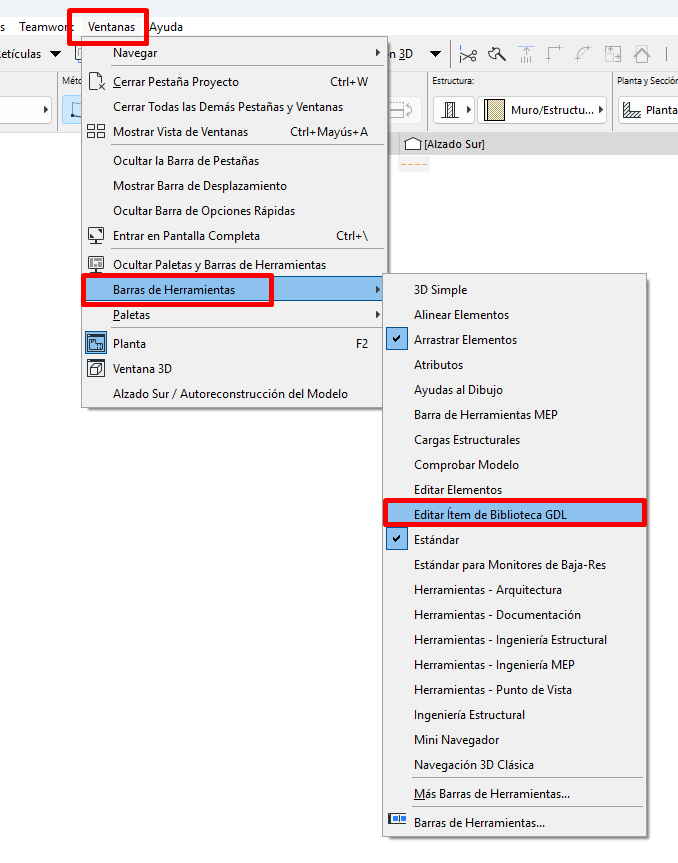
Passo 1 — Abrir a barra de ferramentas Editar partes de biblioteca GDL
- No menu principal, selecione: Janelas > Barras de Ferramentas > Editar partes de biblioteca GDL.
-
Esta barra permite aceder às ferramentas de gestão e configuração avançada de bibliotecas.
-
Passo 2 — Aceder ao menu de comandos
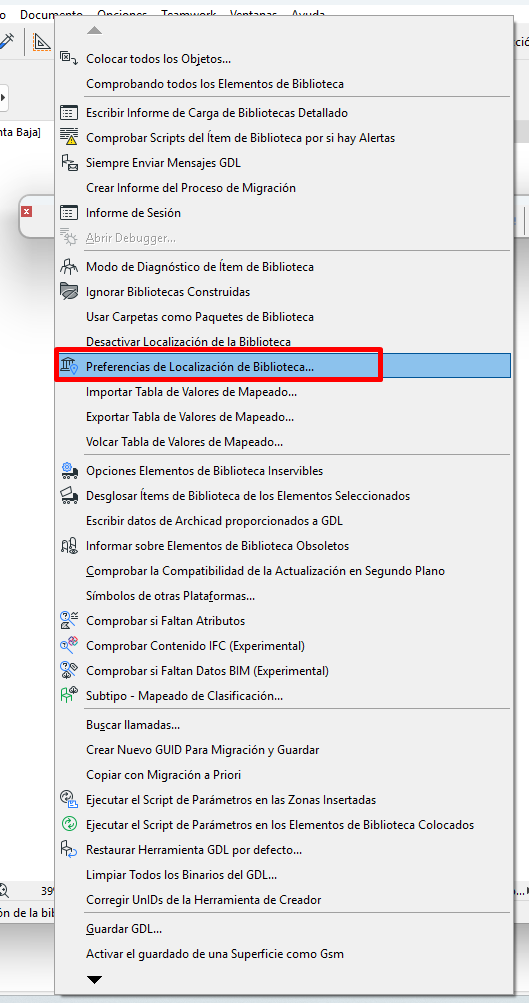
- No extremo esquerdo da barra, abra o menu suspenso (ícone de programador de biblioteca).
- Este menu inclui os comandos de desenvolvimento GDL e as opções de configuração de localização.

-
Passo 3 — Abrir as Preferências de localização da biblioteca
- Selecione o comando Preferências de localização da biblioteca no menu suspenso.
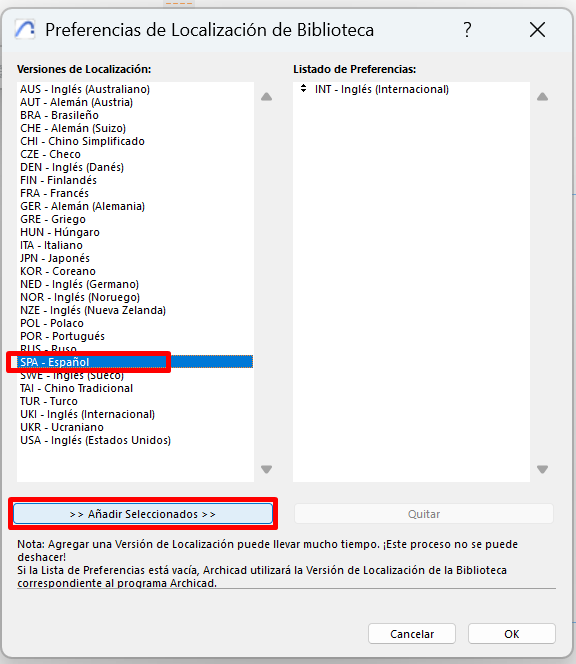
- Abrir-se-á a caixa de diálogo correspondente, que contém dois painéis:
- Painel esquerdo: mostra os idiomas disponíveis que ainda não foram adicionados.
-
Painel direito: mostra a lista de idiomas ativos ordenados por prioridade.
-
Passo 4 — Adicionar ou reordenar versões de idioma
-
Selecione o idioma no painel esquerdo e clique em Adicionar selecionado.
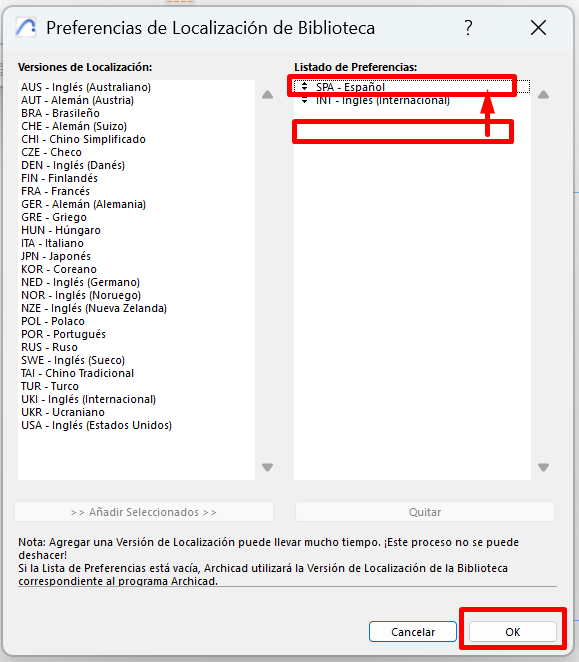
- O idioma aparecerá no painel direito, onde poderá reordená-lo arrastando e soltando para definir a sua prioridade.
-
Sugestão: pode manter vários idiomas na lista. O Archicad mostrará primeiro o idioma superior e utilizará os inferiores se faltarem textos traduzidos.
-
-
Passo 5 — Aplicar as alterações
- Ao fechar a caixa de diálogo, o Archicad aplicará as novas definições de idioma a todas as partes de biblioteca carregadas.
- Consoante o tamanho do projeto e a complexidade da biblioteca, este processo pode demorar vários minutos.
- Importante: as alterações de idioma não podem ser revertidas automaticamente. Para retroceder, restaure o projeto a partir da cópia de segurança.
Resultado
- Os nomes dos objetos, as etiquetas de parâmetros e os textos da interface aparecerão no idioma selecionado.
- A estrutura de pastas na Biblioteca do projeto será reorganizada de acordo com o padrão regional do idioma aplicado.
Artigos relacionados
- Como identificar de forma única as zonas de módulos de associação nos esquemas do Archicad?
- Como definir a origem de uma textura 3D no Archicad?
- Porque é que as plantas exportadas para PDF no Archicad geram ficheiros muito grandes?
- Como atribuir uma propriedade personalizada do Archicad a uma propriedade IFC?
- Como remover uma licença educacional do Archicad de um computador?