
Artigos nesta secção
- Como identificar de forma única as zonas de módulos de associação nos esquemas do Archicad?
- Como definir a origem de uma textura 3D no Archicad?
- Porque é que as plantas exportadas para PDF no Archicad geram ficheiros muito grandes?
- Como atribuir uma propriedade personalizada do Archicad a uma propriedade IFC?
- Como remover uma licença educacional do Archicad de um computador?
- Como mudar um ficheiro do Archicad iniciado na versão International para a versão Espanhol?
- Como importar um PDF para utilizar como referência no Archicad?
- Como utilizar versões educacionais e comerciais do Archicad no mesmo computador?
- Como conseguir a ligação do Archicad com o Twinmotion?
- Como criar um pórtico estrutural com a ferramenta Criar Treliça no Archicad?
Como fazer uma estimativa de custos preliminar a partir do seu modelo no Archicad?
Tempo de leitura: 16 min.
Esta metodologia permite extrair e estruturar informação quantitativa do modelo BIM e exportá-la para formatos como ficheiros do tipo folha de cálculo ou de texto, para análise externa. Neste artigo, o objetivo é explicar como realizar uma estimativa de custos preliminar no Archicad, utilizando as Propriedades personalizadas e os Mapas Interactivos. Assim, será explicado um exemplo passo a passo centrado em elementos do tipo Paredes, mas a abordagem é adaptável a qualquer tipo de elemento do projeto, incluindo lajes, caixilharias, coberturas, entre outros.
Advertências
- Esta metodologia é um exemplo para criar um rascunho de estimativa de custos do projeto elaborado no Archicad e não se destina a substituir os programas ou aplicações específicos concebidos para estimativas de custos detalhadas disponíveis no mercado.
- O utilizador deve estar ciente de que os critérios aplicados à estimativa de custos dependerão de diversos fatores, entre eles:
- Como o projeto foi modelado, o seu nível de desenvolvimento e detalhe, e a qualidade geral do modelo BIM. É fundamental verificar que os elementos estão corretamente classificados, sem erros geométricos, duplicações ou camadas incompletas, e que têm atribuídas as propriedades necessárias.
- Os requisitos do projeto (incluindo os das diferentes partes interessadas).
- A Base de preços utilizada como referência para a estimativa, e a estrutura dos seus elementos ou artigos.
- Outras considerações próprias do contexto do projeto.
- É imprescindível aplicar regras de medição coerentes ao elaborar a estimativa de custos do projeto.
- O exemplo apresentado é aplicado a elementos do tipo Paredes. Por conseguinte, é necessário adaptar este método a outros tipos de elemento, como lajes, janelas, caixilharias, coberturas, entre outros.
Requisitos Técnicos Prévios
Antes de implementar esta metodologia e seguir o exemplo fornecido, certifique-se de que cumpre os seguintes requisitos técnicos mínimos:
- Archicad versão 25 ou superior, com suporte completo para Propriedades Personalizadas e Mapas Interactivos.
- Acesso ao projeto de exemplo "Hill House" fornecido pela Graphisoft, ou a um modelo de projeto válido e bem estruturado.
-
Acesso a uma base de preços atualizada, quer:
- Em formato BC3 com visualizador compatível,
- Em ficheiro do tipo folha de cálculo estruturado, como o Excel,
- Quer através de uma plataforma web consultável.
- Permissões adequadas para editar Classificações, Propriedades e Mapas Interactivos dentro do ficheiro do projeto. Em ambientes colaborativos (BIMcloud - Teamwork), confirme que dispõe das funções necessárias para realizar estas alterações.
Método passo a passo
-
Utilizar um projeto fornecido pela Graphisoft, "Hill House".
Ao iniciar o Archicad, na janela de início, selecione este projeto para o transferir automaticamente e abri-lo como base para esta prática. O modelo inclui elementos construtivos configurados que permitem aplicar e validar o fluxo de trabalho de estimativa sem necessidade de criar um projeto de raiz.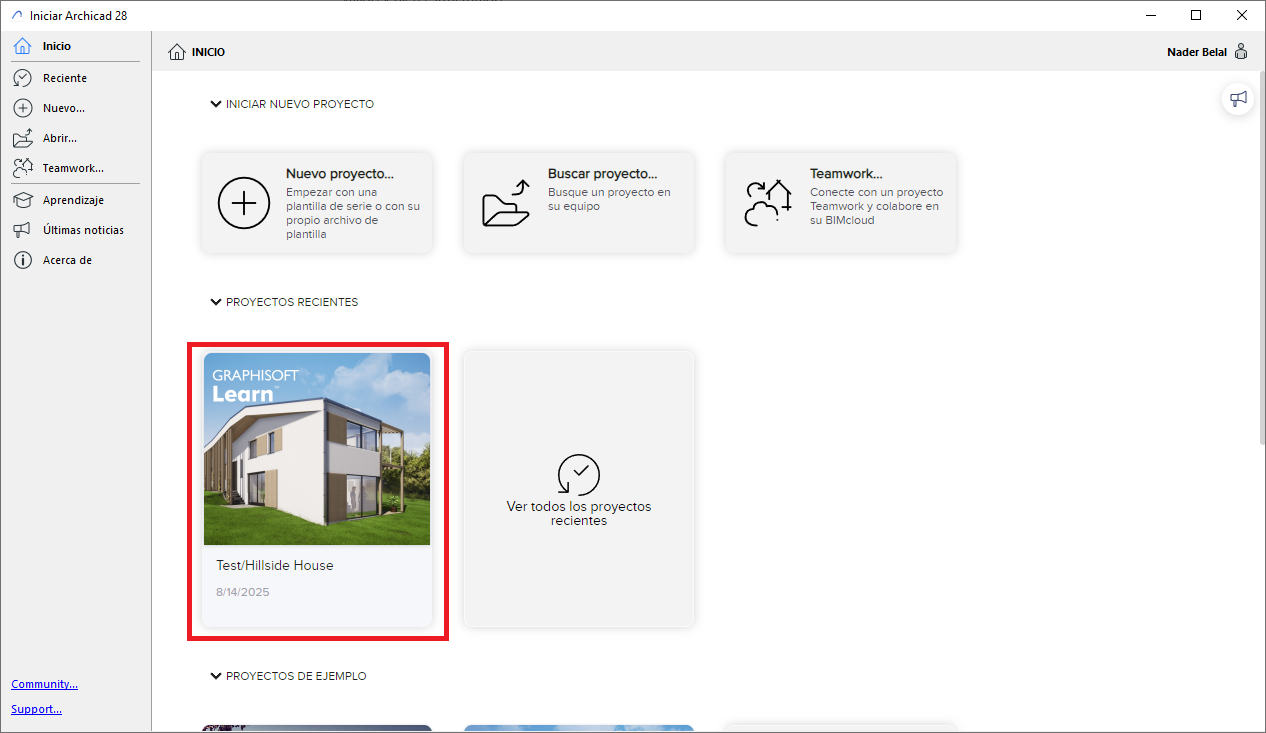
-
Criar e atribuir propriedades no Gestor de Propriedade
- Aceda ao Gestor de Propriedade, indo ao menu superior: Opções > Gestor de Propriedade...
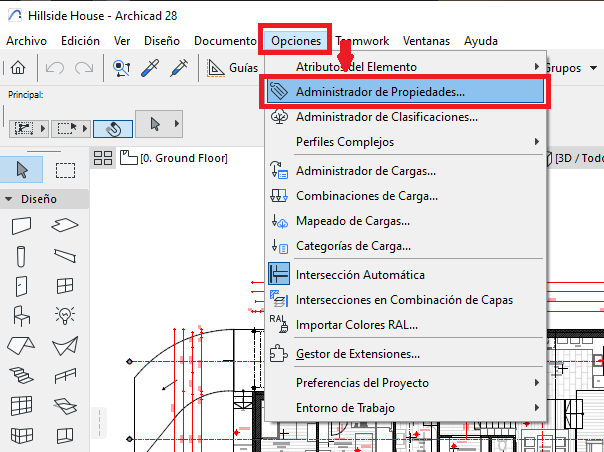
- Na caixa de diálogo do Gestor de Propriedade, clicar em Nova...
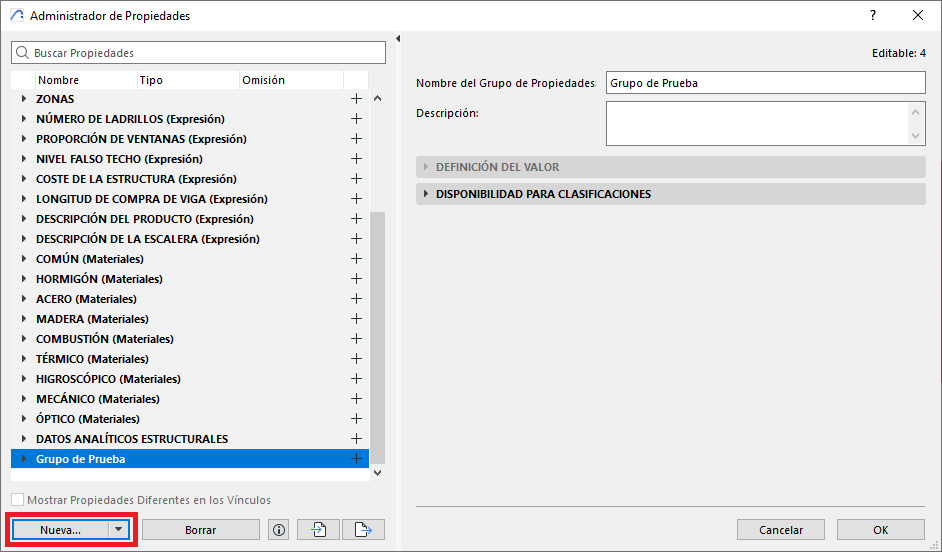
- Na caixa de diálogo de Nova Propriedade / Grupo, selecionamos Grupo e atribuímos-lhe um nome descritivo, por exemplo "Presupuestos"
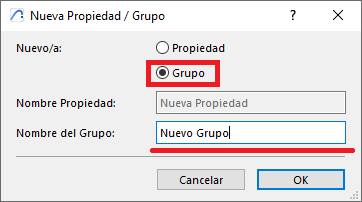
- Na caixa de diálogo do Gestor de Propriedade, e com o novo Grupo de Propriedades selecionado, adicionamos na caixa de Descrição uma explicação curta do grupo e atribuímo-lo a todos os elementos do sistema (ou sistemas) de classificação de elementos.
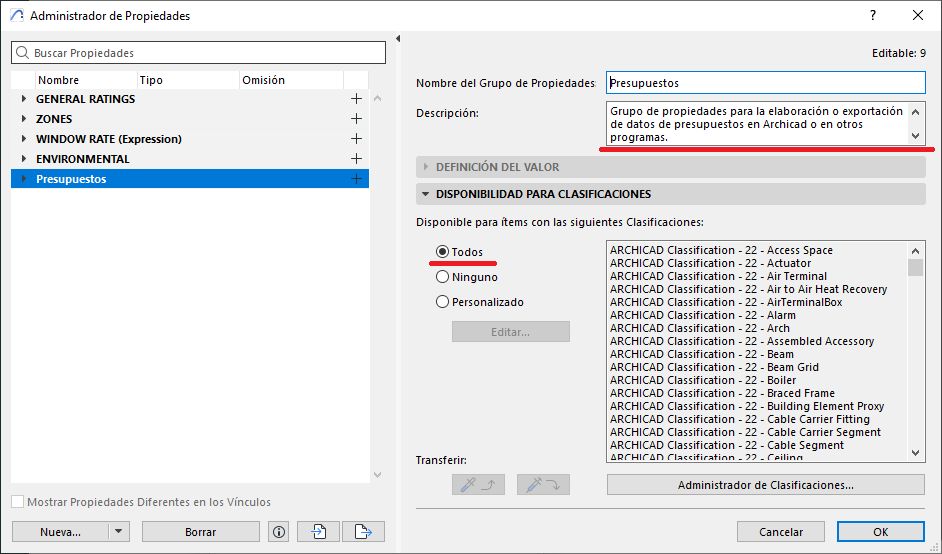
- Definir as Propriedades para a elaboração do orçamento preliminar.
- Na caixa de diálogo do Gestor de Propriedade, clicar em Nova...
- Na caixa de diálogo de Nova Propriedade / Grupo, selecionamos Propriedade e atribuímos-lhe um nome descritivo, por exemplo “Partida_Base de precios”.
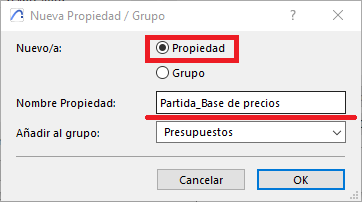
- Estabelecemos para essa Propriedade:
Descrição: Para anotar a base de preços utilizada
Tipo de dados: Cadeia de caracteres
Valor Predefinido: Valor
Disponível para itens com as seguintes Classificações: Todos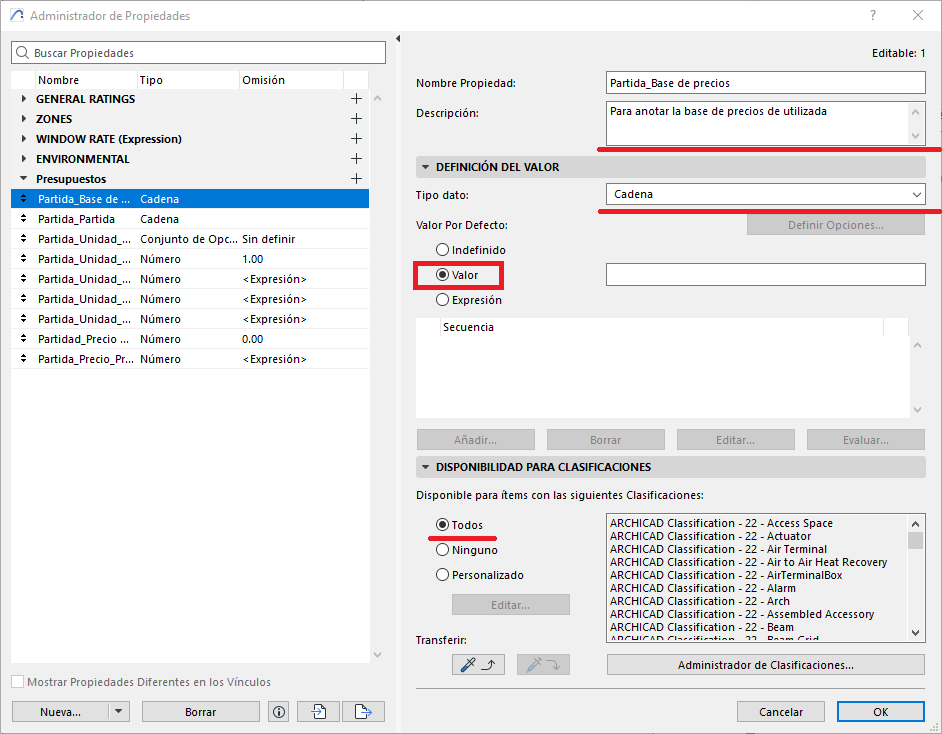
- Repetir o processo de criar novas Propriedades para as seguintes:
-
Propriedade: Partida_Partida
Descrição: Para anotar o artigo pertencente ao elemento
Tipo de dados: Cadeia de caracteres
Valor Predefinido: Valor
Disponível para itens com as seguintes Classificações: Todos
-
Propriedade: Partida_Unidad_Selección
Descrição: Para anotar a unidade utilizada pelo artigo
Tipo de dados: Conjunto de Opções
Opções: Sin definir - Unidad - ML - M² - M³
Valor Predefinido: Valor
Disponível para itens com as seguintes Classificações: Todos
-
Propriedade: Partida_Unidad_Unidad
Descrição: Número de unidades do elemento
Tipo de dados: Número
Valor Predefinido: 1.00
Disponível para itens com as seguintes Classificações: Todos
-
Propriedade: Partida_Unidad_ML
Descrição: Comprimento dos elementos medido a partir da linha de referência
Tipo de dados: Número
Expressão: STRTONUM ( STRCALCUNIT ( Longitud de Línea de Referencia )
Disponível para itens com as seguintes Classificações: Todos
-
Propriedade: Partida_Unidad_M² (total)
Descrição: Superfície do elemento
Tipo de dados: Número
Expressão: STRTONUM ( STRCALCUNIT ( Área de la Superficie de la Cara Exterior del Muro (Bruto) ) )
Disponível para itens com as seguintes Classificações: Todos
-
Propriedade: Partida_Unidad_M³ (total)
Descrição: Volume do elemento (total)
Tipo de dados: Número
Expressão: STRTONUM ( STRCALCUNIT ( Volumen (Bruto) ) )
Disponível para itens com as seguintes Classificações: Todos
-
Propriedade: Partidad_Precio Unitario
Descrição: Preço unitário do artigo
Tipo de dados: Número
Valor Predefinido: 0.00
Disponível para itens com as seguintes Classificações: Todos
-
Propriedade: Partida_Precio_Presupuesto
Descrição: Preço dos elementos do artigo
Tipo de dados: Número
Expressão: IFS ( ( Partida_Unidad_Selección = "Sin definir" ), 0, ( Partida_Unidad_Selección = "Unidad" ), ( Partida_Unidad_Unidad * Partidad_Precio Unitario ), ( Partida_Unidad_Selección = "ML" ), ( Partida_Unidad_ML * Partidad_Precio Unitario ), ( Partida_Unidad_Selección = "M²" ), ( Partida_Unidad_M² (total) * Partidad_Precio Unitario ), ( Partida_Unidad_Selección = "M³" ), ( Partida_Unidad_M³ (total) * Partidad_Precio Unitario ) )
Disponível para itens com as seguintes Classificações: Todos
-
Propriedade: Partida_Partida
- Aceda ao Gestor de Propriedade, indo ao menu superior: Opções > Gestor de Propriedade...
-
Criar um Mapa Interactivo para Paredes
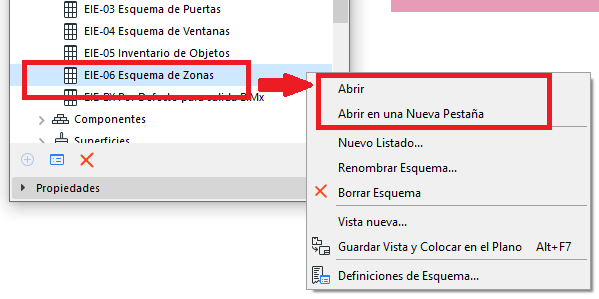
- Abra a palete do Navegador do projeto: Janelas > Paletes > Navegador.
- Clique com o botão direito sobre o Esquema e selecione a opção Abrir ou Abrir num Novo Separador.
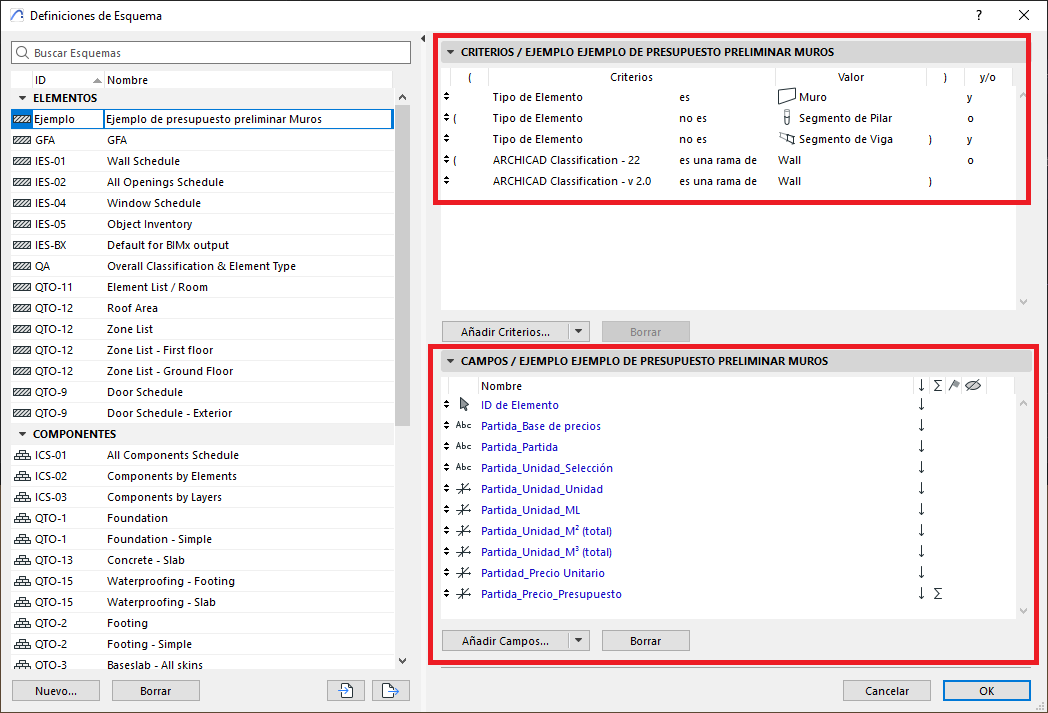
- Aplicar um filtro ativo para incluir apenas o tipo de elemento pretendido, que neste exemplo seria o de Paredes.
- Também vamos incluir outros campos de filtro que:
Excluem: Todos os elementos que são segmentos de Pilares ou de Vigas
Incluem: Todos os elementos que são um ramo de "Wall" ou de Paredes - Na secção Campos, vamos incluir todas as propriedades que criámos, mais o ID do Elemento (ver foto).
-
Preencher valores no esquema
No Esquema resultante, preencha os campos "Partida_Base de precios", "Partida_Partida" e "Partidad_Precio Unitario" e selecione a unidade de medição para cada artigo de custo no campo "Partida_Unidad_Selecci".
-
Validação do cálculo automático
Verifique que os cálculos são executados corretamente de acordo com as fórmulas predefinidas.
-
Repetir para outros tipos de elementos
Adapte o mesmo processo a outros elementos, como lajes, coberturas, janelas, etc.
-
Exportar o mapa interactivo
Utilize a função de exportação do Archicad para gerar um ficheiro de folha de cálculo do tipo Excel ou de texto com os dados do orçamento.
Notas sobre a configuração das propriedades personalizadas
- Esta metodologia foi pensada para proporcionar facilidade e dinamismo de utilização a todos os utilizadores do Archicad quando elaborarem orçamentos preliminares.
- Tenha em conta que, neste exemplo, as propriedades "Partida_Unidad_ML", "Partida_Unidad_M² (total)" e "Partida_Unidad_M³ (total)" foram convertidas para o tipo "Número" de forma intencional, com o objetivo de que a fórmula de expressão da propriedade "Partida_Precio_Presupuesto" seja mais curta e mais fácil de editar caso sejam necessárias alterações.
Validação de resultados
Confirme que todas as fórmulas funcionam, que as unidades estão definidas e que os preços gerados são lógicos. Verifique que não existem campos vazios ou mal atribuídos.
Indicadores de controlo de qualidade
Pode criar Propriedades personalizadas que permitem identificar erros de forma imediata e visualizar os resultados de forma gráfica diretamente no modelo. Estas propriedades podem ser utilizadas para:
- Identificar os elementos que não têm definidas as suas unidades de medição para o orçamento.
- Detetar elementos com preços nulos ou valores negativos.
- Assinalar os elementos que utilizam métodos de medição personalizados fora dos padrões estabelecidos.
Para saber mais sobre este tema, leia o seguinte artigo: Como verificar o cumprimento dos requisitos do projeto no Archicad? Controlo de superfícies de espaços – Opção gráfica – Centro My SIMBIM
Importação bidirecional entre o Archicad e outros programas
Archicad permite a exportação dos Mapas Interactivos para diversos formatos de ficheiro, incluindo folhas de cálculo como as do Microsoft Excel, que oferecem ainda a possibilidade de manter uma ligação bidirecional com estes ficheiros, pelo que permite:
- Rever a informação exportada em ambientes externos.
- Editar e completar dados de forma colaborativa.
- Reimportar os valores modificados diretamente para o modelo do Archicad, utilizando a função "Importar valores de propriedades a partir de folha de cálculo".
Esta capacidade facilita fluxos de trabalho multidisciplinares sem necessidade de intervir manualmente no modelo BIM. E para saber mais sobre este tema, leia o seguinte artigo: Como Importar/Exportar Informação Entre o Archicad e o Microsoft Excel – Centro My SIMBIM
Aspetos adicionais recomendados
-
Controlo de versões da Base de Preços
Assegure o acesso a visualizadores de ficheiros BC3 ou a plataformas web consultáveis. É fundamental registar a versão da base de preços utilizada no momento de atribuir os valores na propriedade correspondente, especialmente na Propriedade Partida_Base de precios.
-
Tratamento de elementos compostos
Pode criar artigos pelas camadas dos elementos compostos ou integradas, consoante a necessidade e a estrutura da base de preços. Outra opção seria a utilização de Mapas Interactivos do tipo compostos em vez de elementos.
-
Integração com ferramentas externas
Archicad permite a exportação dos dados gerados em Mapas Interactivos em múltiplos formatos (por exemplo, ficheiros de texto ou folhas de cálculo), que podem ser facilmente integrados com ferramentas especializadas em orçamentos, como Presto, Arquímedes, openBIM Quantities, TCQ ou outras plataformas ou aplicações 5D.
-
Controlo de arredondamentos e unidades
Configure o nível de precisão mais adequado para cada tipo de unidade antes de exportar, para garantir a consistência dos dados exportados e evitar erros em ferramentas externas.- Para superfícies: precisão de 0.01 (m²)
- Para volumes: precisão de 0.001 (m³)
Artigos relacionados
Artigos relacionados
- Como identificar de forma única as zonas de módulos de associação nos esquemas do Archicad?
- Como definir a origem de uma textura 3D no Archicad?
- Porque é que as plantas exportadas para PDF no Archicad geram ficheiros muito grandes?
- Como atribuir uma propriedade personalizada do Archicad a uma propriedade IFC?
- Como remover uma licença educacional do Archicad de um computador?