
Artigos nesta secção
- Como identificar de forma única as zonas de módulos de associação nos esquemas do Archicad?
- Como definir a origem de uma textura 3D no Archicad?
- Porque é que as plantas exportadas para PDF no Archicad geram ficheiros muito grandes?
- Como atribuir uma propriedade personalizada do Archicad a uma propriedade IFC?
- Como remover uma licença educacional do Archicad de um computador?
- Como mudar um ficheiro do Archicad iniciado na versão International para a versão Espanhol?
- Como importar um PDF para utilizar como referência no Archicad?
- Como utilizar versões educacionais e comerciais do Archicad no mesmo computador?
- Como conseguir a ligação do Archicad com o Twinmotion?
- Como criar um pórtico estrutural com a ferramenta Criar Treliça no Archicad?
Como alterar o Selo de Zona do Archicad?
Tempo de leitura: 3 min.
No final deste artigo, o utilizador será capaz de configurar e alterar o Selo de Zona que é apresentado nas Zonas de um projeto no Archicad. O procedimento inclui a atribuição do Selo de Zona através das definições de Zona e a relação com as Categorias de Zona.
Requisitos Prévios
- Archicad instalado e ativado
- Um projeto do Archicad aberto com zonas já colocadas ou planeadas
- Permissões suficientes para modificar configurações de elementos
Explicação Prévia
O Selo de Zona (Zone Stamp) no Archicad mostra informação relevante de uma zona —como o nome, o número, a superfície ou a categoria— diretamente nas plantas. Estes selos são geridos como objetos GDL associados à ferramenta Zona e são filtrados de acordo com a Categoria de Zona atribuída.
A alteração do selo de zona requer:
- Atribuir a Categoria de Zona adequada
- Selecionar o objeto de Selo de Zona correto dentro das Definições de Zona.
Instruções Passo a Passo
- Abra o seu projeto no Archicad.
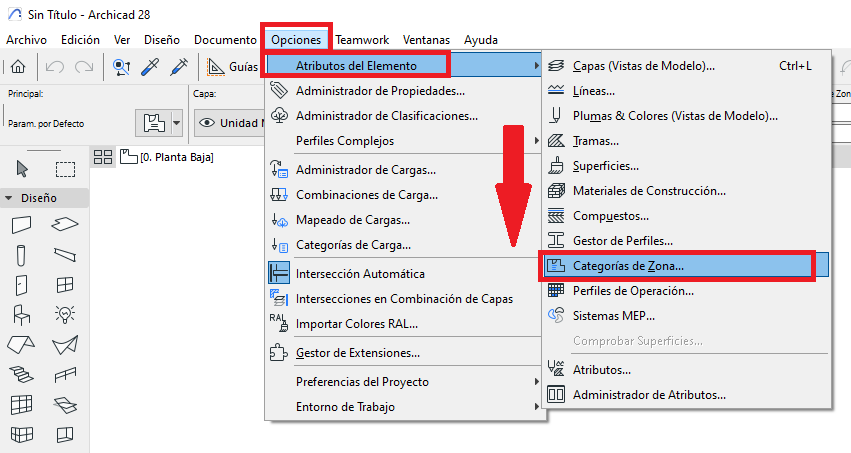
- Vá a: Opções > Categorias de Zona.
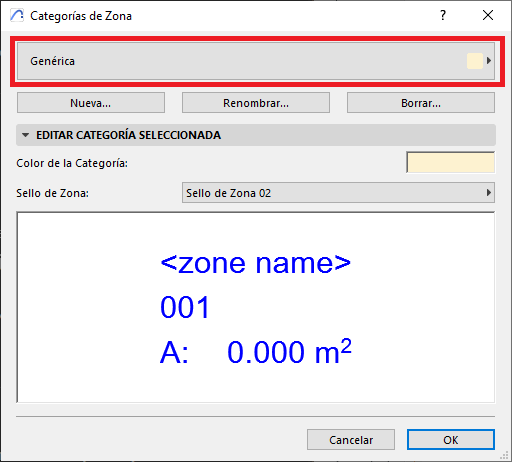
- Na caixa de diálogo Categorias de Zona, selecione a Categoria de Zona pretendida (ver imagem).
- Clique em Selo de Zona e, na lista pendente, ficarão disponíveis todos os Selos de Zona carregados no projeto.
Selecione um Selo de Zona dos disponíveis e este ficará disponível em cada zona que criar no projeto.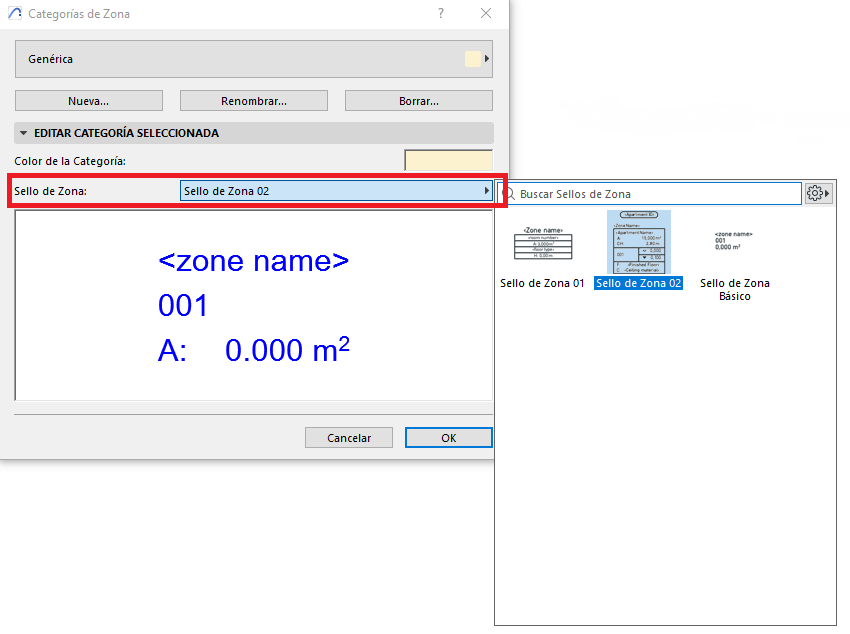
Dica do Consultor
Se precisar de um selo personalizado:
- Certifique-se de que está carregado na biblioteca do projeto. Para carregar bibliotecas, pode consultar a seguinte ligação: Como Adicionar ou Atualizar as Bibliotecas no Archicad? – Centro My SIMBIM
- Verifique se é compatível com a versão do Archicad.
- Confirme que está definido como um objeto GDL do subtipo Selo de Zona.
- Certifique-se de que a opção de Mostrar Selos de Zona está ativada, tal como explicado na seguinte ligação: Como ativar o Selo de Zona no Archicad? – Centro My SIMBIM
Artigos relacionados
- Como identificar de forma única as zonas de módulos de associação nos esquemas do Archicad?
- Como definir a origem de uma textura 3D no Archicad?
- Porque é que as plantas exportadas para PDF no Archicad geram ficheiros muito grandes?
- Como atribuir uma propriedade personalizada do Archicad a uma propriedade IFC?
- Como remover uma licença educacional do Archicad de um computador?