
Artigos nesta secção
- Como identificar de forma única as zonas de módulos de associação nos esquemas do Archicad?
- Como definir a origem de uma textura 3D no Archicad?
- Porque é que as plantas exportadas para PDF no Archicad geram ficheiros muito grandes?
- Como atribuir uma propriedade personalizada do Archicad a uma propriedade IFC?
- Como remover uma licença educacional do Archicad de um computador?
- Como mudar um ficheiro do Archicad iniciado na versão International para a versão Espanhol?
- Como importar um PDF para utilizar como referência no Archicad?
- Como utilizar versões educacionais e comerciais do Archicad no mesmo computador?
- Como conseguir a ligação do Archicad com o Twinmotion?
- Como criar um pórtico estrutural com a ferramenta Criar Treliça no Archicad?
Como manter o zoom e a rotação das vistas no Archicad?
Manter o nível de zoom e a rotação das vistas no Archicad é essencial quando se trabalha com projetos que não estão alinhados com o norte do projeto ou com os eixos principais do modelo. O Archicad permite rodar a vista de forma independente da geometria e guardar estes parâmetros para que se mantenham em sessões futuras.
1 · Compreender o zoom e a rotação no Archicad
No Archicad, a rotação da vista não modifica a geometria do modelo nem o sistema de coordenadas global do projeto; apenas altera a orientação visual da janela ativa.
Quando se guarda uma vista ou se redefine uma existente, o Archicad armazena em conjunto:
- O nível de zoom (escala visual e posição da janela).
- A área visível dentro do modelo.
- O ângulo de rotação da vista.
Estes três parâmetros fazem parte do bloco denominado Zoom e orientação dentro das Definições de Vista.
Nota: Se rodar uma vista mas não a guardar — ou se tiver ativada a opção Ignorar zoom e rotação ao abrir esta vista —, o Archicad restabelecerá automaticamente a orientação norte quando voltar a abri-la.
2 · Como rodar a vista (definir a orientação)
Pode rodar qualquer planta, alçado, detalhe, folha de trabalho ou documento 3D sem afetar o modelo original.
-
Opção 1 — Rotação gráfica
- Na barra de navegação, selecione Rodar vista ou clique com o botão direito e escolha Definir orientação.
- Efetue dois cliques para definir a direção de referência e um terceiro clique para fixar o novo ângulo de visão.
-
Opção 2 — Alinhar com um elemento
- Coloque o cursor sobre uma aresta ou linha do modelo e prima Ctrl + clique (Windows) ou ⌘ + clique (macOS).
- A vista rodará automaticamente para que a aresta selecionada fique horizontal ou vertical no ecrã.
-
Opção 3 — Rodar e fazer zoom em simultâneo
- Selecione a ferramenta Zoom, mantenha premida a tecla Ctrl / ⌘ e desenhe um retângulo de zoom no ângulo pretendido.
- A vista aproximar-se-á e rodará numa só ação.
-
Opção 4 — Reajustar a orientação
- Para devolver a vista à sua orientação original, clique em Reajustar orientação na barra de navegação.
Dica: Esta função é especialmente prática quando trabalha com edifícios ou tramas não alinhados com os eixos do projeto, uma vez que permite desenhar e cotar ortogonalmente sem alterar as coordenadas globais.
3 · Conservar o zoom e a rotação ao abrir uma vista
Depois de ajustadas a orientação e o nível de zoom, é fundamental guardar a vista com estes valores para que se mantenham ao abri-la ou ao colocá-la num layout.
-
Passo 1 — Guardar ou redefinir a vista
- No Navegador, abra o Mapa de Vistas.
- Escolha Guardar vista atual ou Redefinir com as definições de janela atuais.
-
Passo 2 — Ajustar a opção de abertura
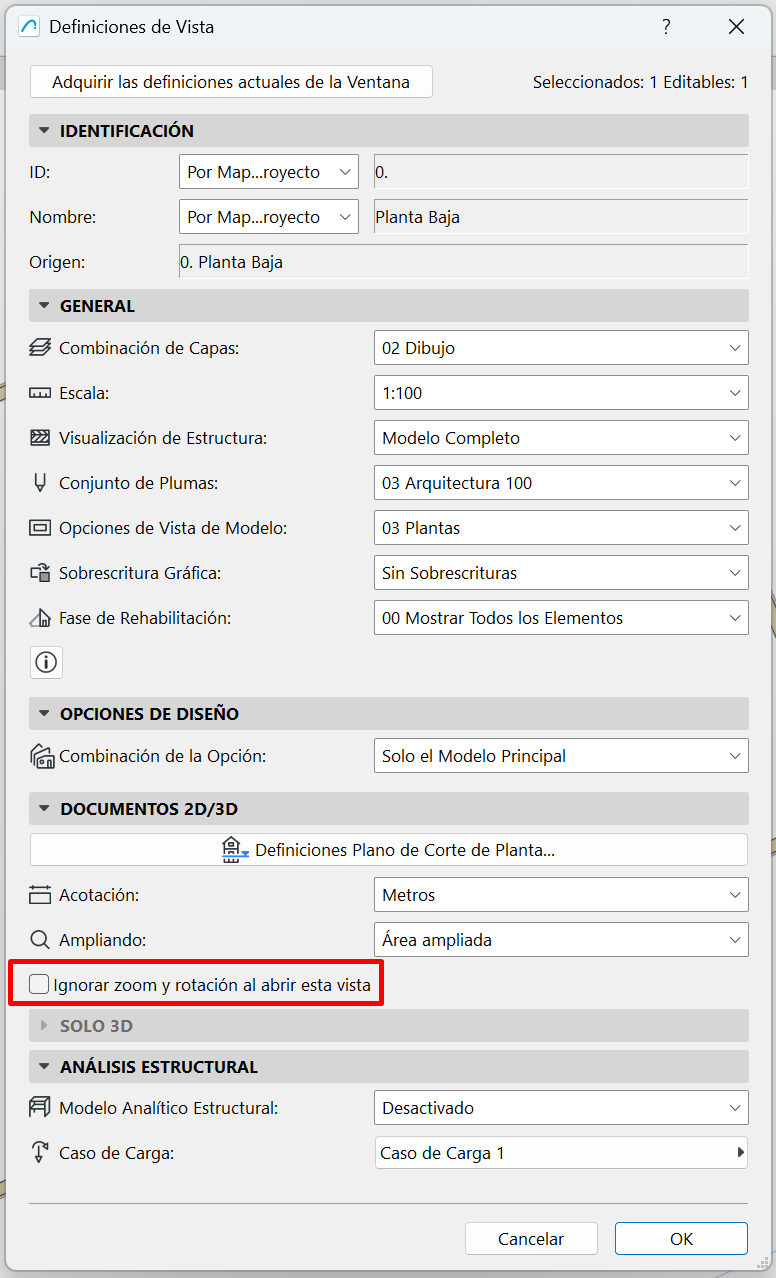
- Na caixa de diálogo Definições de Vista, localize a caixa: Ignorar zoom e rotação ao abrir esta vista.
-
Certifique-se de que está desmarcada. Se estiver marcada, o Archicad ignorará a orientação guardada e utilizará a última vista da janela.
-
Passo 3 — Confirmar e aplicar
- Guarde as alterações. A partir desse momento, a vista conservará sempre a orientação e o nível de zoom definidos.
Importante: Quando a vista é colocada como Desenho num Layout ou é publicada dentro de um conjunto, o Archicad aplicará sempre a orientação e o zoom guardados, mesmo que a opção de ignorar esteja marcada.
Artigos relacionados
- Como identificar de forma única as zonas de módulos de associação nos esquemas do Archicad?
- Como definir a origem de uma textura 3D no Archicad?
- Porque é que as plantas exportadas para PDF no Archicad geram ficheiros muito grandes?
- Como atribuir uma propriedade personalizada do Archicad a uma propriedade IFC?
- Como remover uma licença educacional do Archicad de um computador?