
Artigos nesta secção
- Como identificar de forma única as zonas de módulos de associação nos esquemas do Archicad?
- Como definir a origem de uma textura 3D no Archicad?
- Porque é que as plantas exportadas para PDF no Archicad geram ficheiros muito grandes?
- Como atribuir uma propriedade personalizada do Archicad a uma propriedade IFC?
- Como remover uma licença educacional do Archicad de um computador?
- Como mudar um ficheiro do Archicad iniciado na versão International para a versão Espanhol?
- Como importar um PDF para utilizar como referência no Archicad?
- Como utilizar versões educacionais e comerciais do Archicad no mesmo computador?
- Como conseguir a ligação do Archicad com o Twinmotion?
- Como criar um pórtico estrutural com a ferramenta Criar Treliça no Archicad?
Como guardar Favoritos no Archicad?
Criar e aplicar Favoritos diretamente a partir das Definições de Ferramenta no Archicad é o método mais rápido e coerente para guardar configurações de projeto, incluindo parâmetros de modelo, atributos gráficos e estilos de texto.
O que são os Favoritos?
Os Favoritos no Archicad são combinações guardadas de definições de ferramenta — como o tipo de parede, canetas, materiais ou estilos de texto — que podem ser reutilizadas de imediato. São essenciais para trabalhar com consistência, rapidez e cumprimento de normas BIM (ISO 19650 e ISO 9001).
Porquê utilizar o método a partir das Definições de Ferramenta?
A utilização do ícone de estrela (⭐) dentro das Definições de Ferramenta permite:
- Guardar a configuração atual de uma ferramenta (por exemplo: Parede, Porta, Texto ou Rótulo).
- Aplicar essa configuração sem mudar de palete nem interromper o fluxo de trabalho.
- Assegurar uniformidade visual e técnica entre todos os elementos do projeto.
Importante: Os Favoritos armazenam todos os parâmetros, incluindo tipo de letra, tamanho e estilo nas ferramentas de texto ou rótulo, o que garante uma documentação visualmente coerente em todo o template do projeto.
Passo a passo: Guardar um Favorito a partir das Definições de Ferramenta
-
Passo 1 — Ativar a ferramenta
- Selecione a ferramenta que pretende guardar (por exemplo, Parede, Porta, Texto ou Rótulo).
-
Passo 2 — Abrir as Definições de Ferramenta
- Faça duplo clique no ícone da ferramenta ou prima Ctrl+T / Cmd+T para abrir a janela de Definições de Ferramenta.
-
Passo 3 — Ajustar os parâmetros
- Configure todos os valores necessários: tipo de estrutura, materiais, altura, vegetal, composição, canetas e preenchimento.
- Nas ferramentas de texto ou rótulo, ajuste também o tipo de letra, o tamanho, o estilo e o alinhamento.
- Estas configurações ficarão registadas dentro do Favorito para utilização futura.
-
Passo 4 — Guardar como Favorito
- Clique no ícone de estrela (⭐) situado no canto superior esquerdo das Definições de Ferramenta.
-
Selecione Guardar Configuração Atual como Favorito….
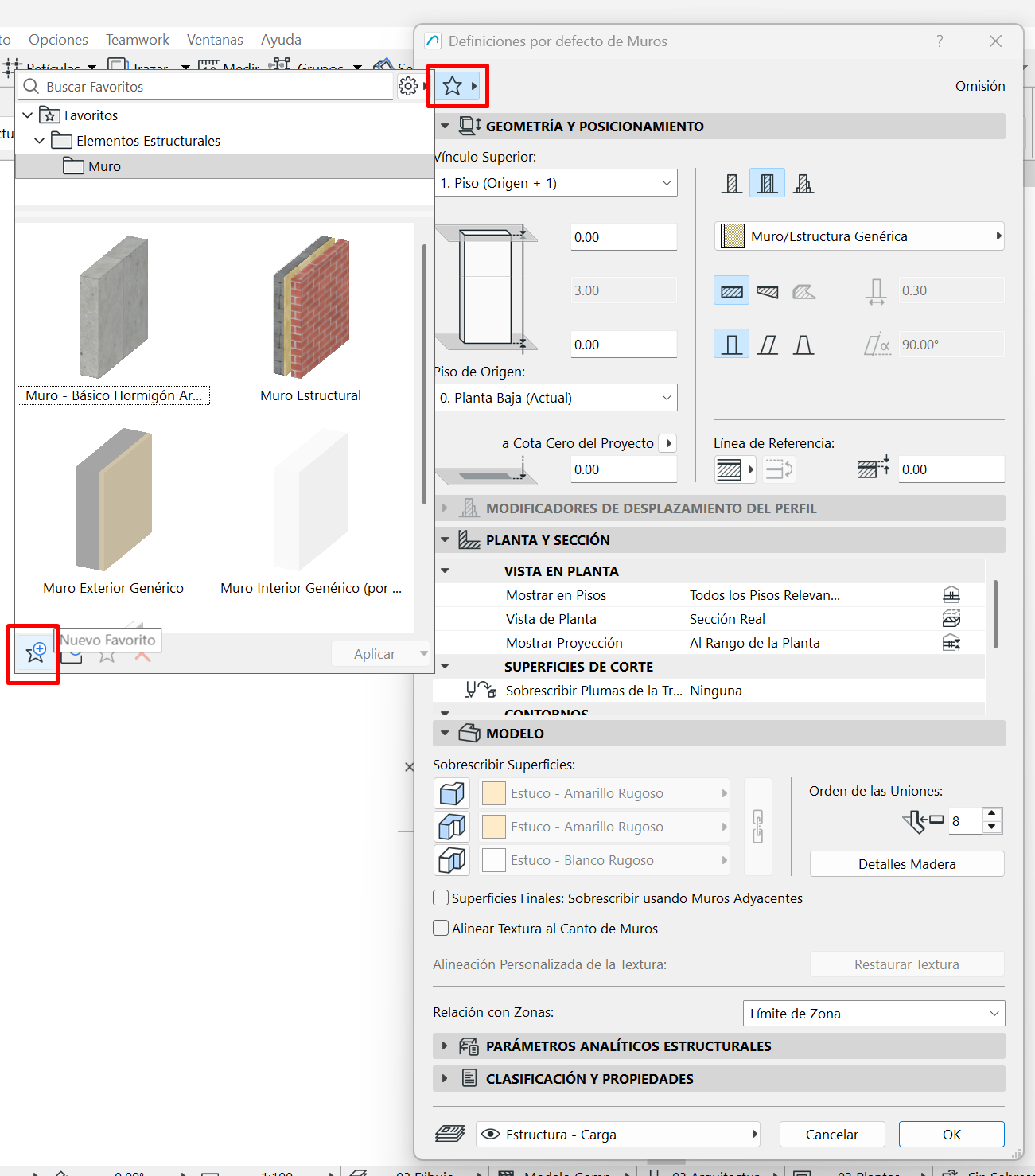
- Introduza um nome claro, seguindo a convenção do seu template, por exemplo: PAREDE_EXT_300_Isolada_G01 ou TEXTO_Notas_2.0mm_Arial_AN01.
-
Passo 5 — Aplicar um Favorito
- Abra as Definições de Ferramenta da mesma ferramenta.
- Clique novamente na estrela (⭐) e selecione o Favorito pretendido.
- Prima OK para aplicar a configuração ao novo elemento.
-
Passo 6 — Atualizar um Favorito existente
- Abra as Definições de Ferramenta e modifique os parâmetros de que necessita.
- Clique na estrela (⭐) e selecione Atualizar Favorito [Nome].
- Nota: os elementos já colocados não são modificados automaticamente; a atualização afeta apenas os novos.
Gerir Favoritos entre projetos
- Abra o Gestor de Favoritos → Guardar Favoritos… para exportar um ficheiro .xml.
- Noutro projeto, selecione Carregar Favoritos… para importar o ficheiro.
- Também pode incluir os seus Favoritos num template de gabinete (.tpl) para manter a coerência em todos os projetos.
Artigos relacionados
- Como identificar de forma única as zonas de módulos de associação nos esquemas do Archicad?
- Como definir a origem de uma textura 3D no Archicad?
- Porque é que as plantas exportadas para PDF no Archicad geram ficheiros muito grandes?
- Como atribuir uma propriedade personalizada do Archicad a uma propriedade IFC?
- Como remover uma licença educacional do Archicad de um computador?