
Artigos nesta secção
- Como identificar de forma única as zonas de módulos de associação nos esquemas do Archicad?
- Como definir a origem de uma textura 3D no Archicad?
- Porque é que as plantas exportadas para PDF no Archicad geram ficheiros muito grandes?
- Como atribuir uma propriedade personalizada do Archicad a uma propriedade IFC?
- Como remover uma licença educacional do Archicad de um computador?
- Como mudar um ficheiro do Archicad iniciado na versão International para a versão Espanhol?
- Como importar um PDF para utilizar como referência no Archicad?
- Como utilizar versões educacionais e comerciais do Archicad no mesmo computador?
- Como conseguir a ligação do Archicad com o Twinmotion?
- Como criar um pórtico estrutural com a ferramenta Criar Treliça no Archicad?
Como alterar o símbolo 2D de uma luminária no Archicad?
Se pretende alterar o símbolo 2D de uma luminária padrão do Archicad, o mais recomendável é duplicar primeiro o objeto original e trabalhar sobre uma cópia.
Assim, poderá modificar o símbolo sem alterar o objeto padrão da biblioteca.
Preparar o objeto para o editar
Siga estes passos:
- selecione a luminária cujo símbolo pretende alterar,
- clique com o botão direito sobre o objeto,
-
selecione Mostrar no Gestor da Biblioteca,
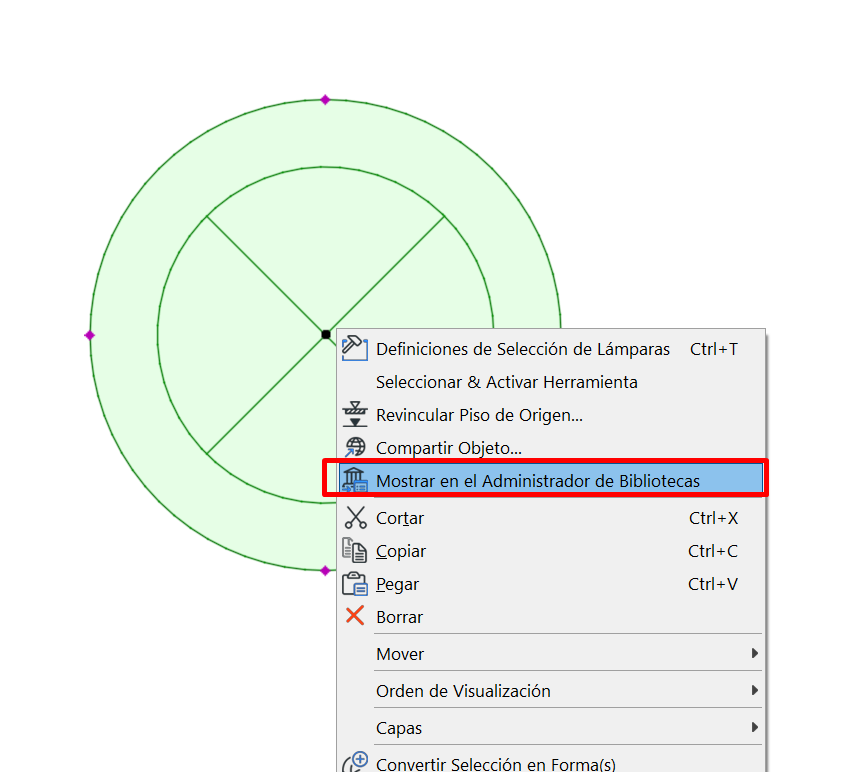
- clique no ícone Duplicar,
-
guarde a cópia na Biblioteca Incorporada.
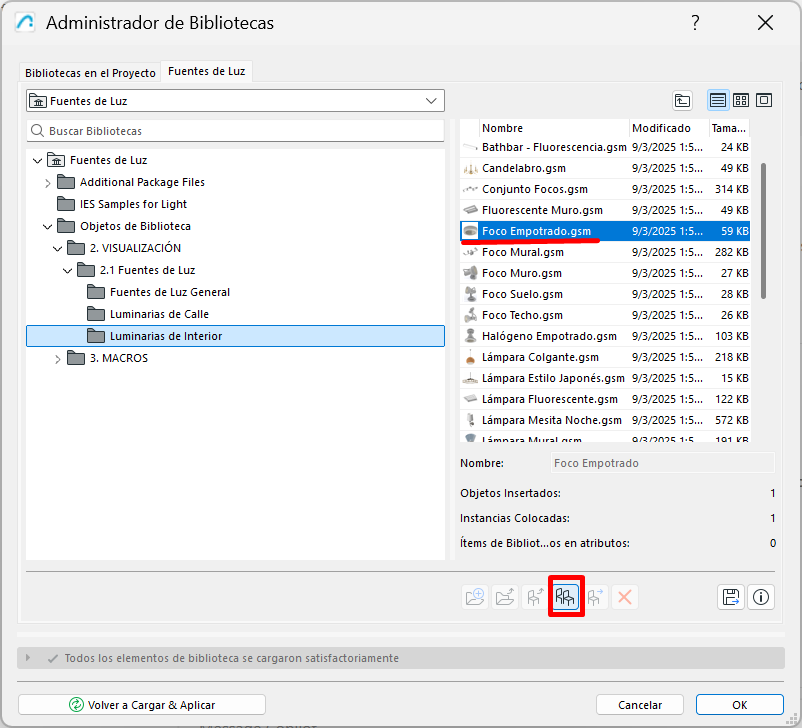
A partir daí, já pode trabalhar sobre a sua própria versão do objeto.
Nota: O mais recomendável é editar sempre uma cópia na Biblioteca Incorporada e não o objeto padrão original.
Desenhar o novo símbolo 2D
Depois de duplicada a luminária:
-
abra a cópia no Editor GDL,
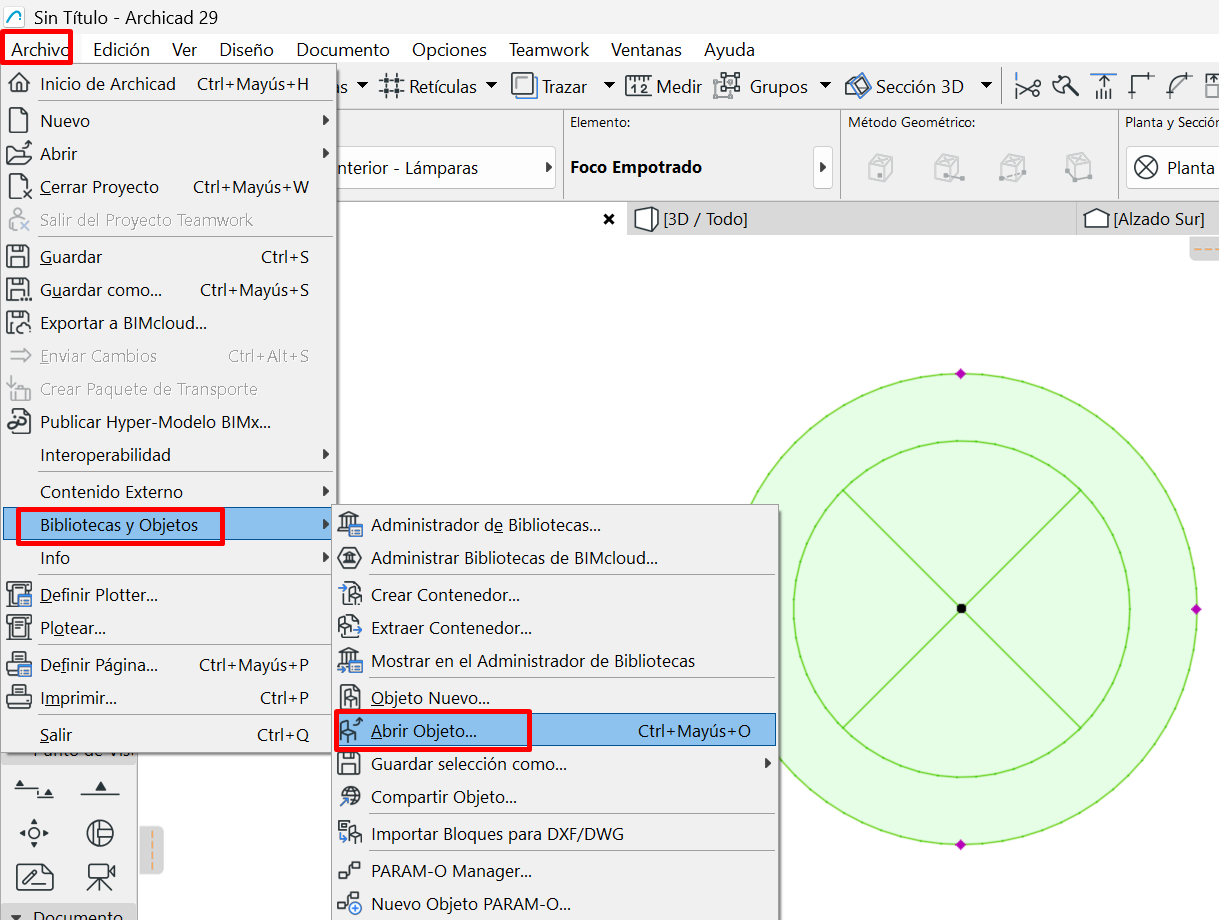
-
abra a janela Símbolo 2D,
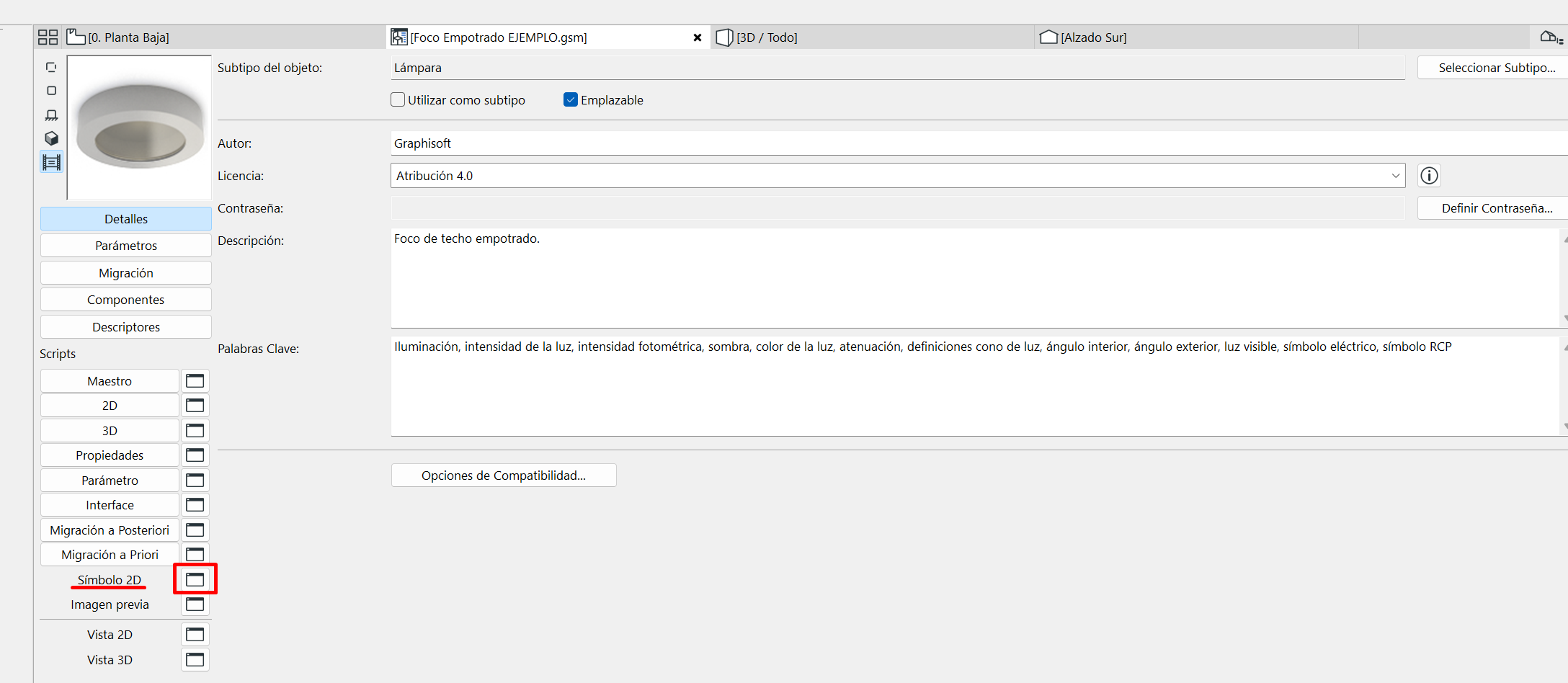
-
desenhe aí o novo símbolo que pretende que se veja em planta.
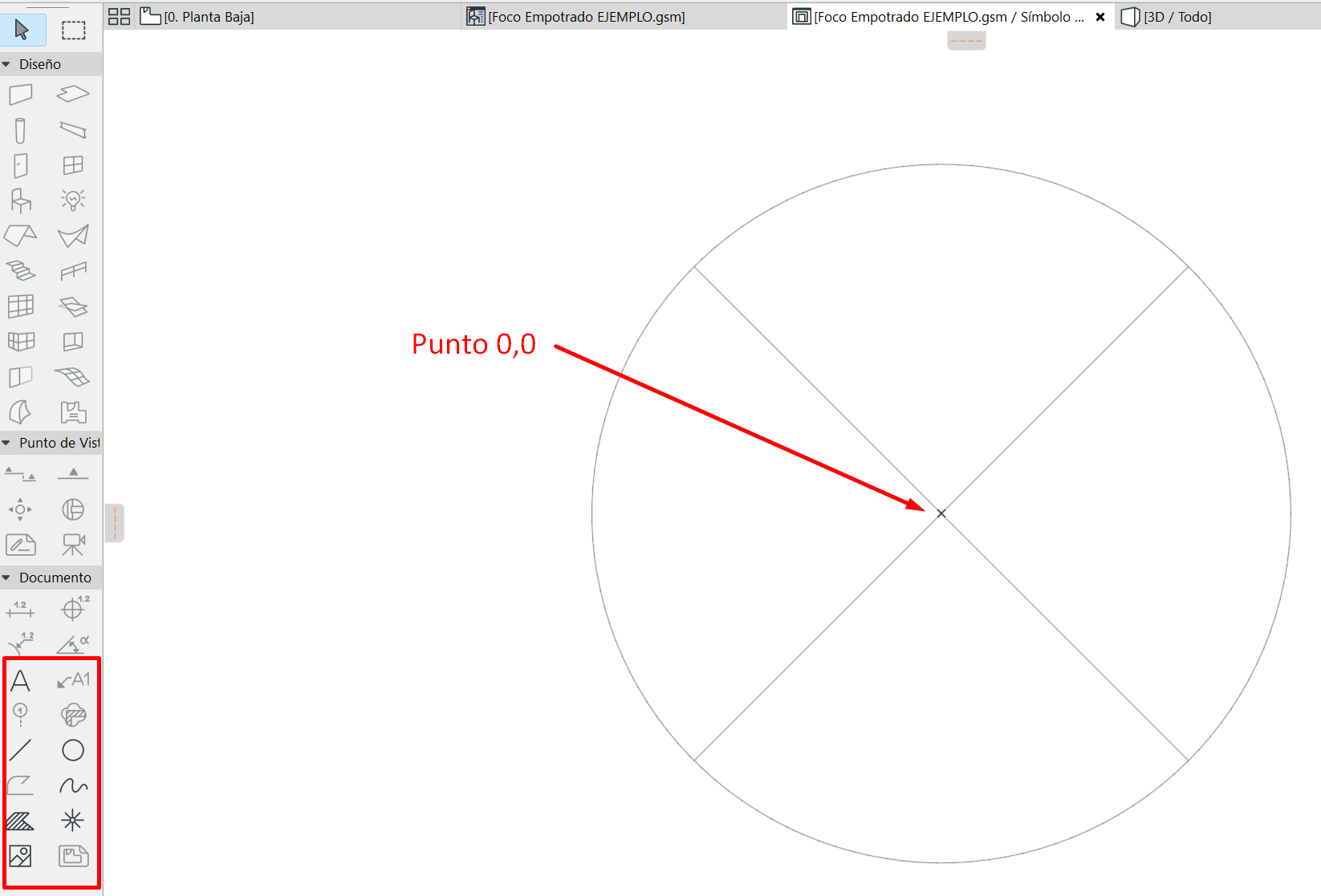
Importante: o objeto pode continuar a utilizar o seu Script 2D
Em muitos objetos de luminária, o símbolo em planta não depende apenas do que desenha na janela Símbolo 2D.
Se o objeto tiver conteúdo no Script 2D, o Archicad continuará a utilizar esse script para representar a luminária em planta. Isto significa que o novo símbolo desenhado não será apresentado até que o script seja adaptado para o utilizar.
Nota: Se o objeto tiver Script 2D, desenhar o símbolo na janela Símbolo 2D não basta por si só. Também é necessário adaptar o script.
Como resolver de forma prática
Em vez de modificar manualmente todo o script, o mais prático é utilizar uma IA para o ajudar a adaptar o objeto.
Juntamente com este artigo, pode consultar dois ficheiros de referência correspondentes ao objeto Foco Embutido do Archicad:
- um ficheiro de texto com o script original,
- e um ficheiro de texto com um script modificado de referência.
Estes ficheiros permitir-lhe-ão comparar a estrutura original com a modificada e utilizá-los como apoio para pedir a uma IA que adapte o script do objeto que pretende modificar.
O que deve fazer a IA ao modificar o script
A modificação de que necessita não consiste em refazer todo o objeto.
A ideia é:
- manter a estrutura geral do script,
- conservar o cabeçalho e as chamadas originais do objeto,
- e substituir apenas a parte que desenha o símbolo 2D, para que utilize o símbolo desenhado no fragmento correspondente.
A chamada de referência é esta:
FRAGMENT2 1, 1
Essa instrução faz com que o objeto utilize o símbolo desenhado na janela Símbolo 2D, em vez de continuar a desenhá-lo por código.
Como utilizar os ficheiros de referência com uma IA
Se pretende aplicar o mesmo método a outro objeto, pode utilizar como apoio:
- o script original do objeto que pretende modificar,
- o script original do objeto Foco Embutido do Archicad,
- o script modificado de referência do Foco Embutido,
- e uma instrução como esta:
Exemplo de prompt: Vou dar-te três ficheiros: o script original do objeto que quero modificar, o script original do objeto Foco Embutido do Archicad e o script modificado de referência do Foco Embutido. Quero que compares a versão original e a modificada do Foco Embutido para perceberes que alteração foi feita no Script 2D e, depois, apliques essa mesma lógica ao objeto que quero modificar. Conserva a estrutura original do objeto e substitui apenas a parte que desenha o símbolo 2D para que utilize FRAGMENT2 1, 1. Devolve-me o Script 2D completo já adaptado e indica que bloco alteraste.
Assim, será mais fácil obter uma adaptação útil sem ter de reescrever manualmente o script completo.
Resultado esperado
Depois de adaptado o script:
- guarde o objeto,
- volte ao projeto,
- atualize a luminária em planta,
- verifique que agora mostra o símbolo que desenhou na janela Símbolo 2D.
Resumo rápido
Para alterar o símbolo 2D de uma luminária padrão no Archicad:
- duplique o objeto,
- guarde-o na Biblioteca Incorporada,
- desenhe o novo símbolo em Símbolo 2D,
- utilize os ficheiros de referência como apoio,
- apoie-se numa IA para adaptar o Script 2D do objeto,
- guarde o objeto e verifique o resultado.
Artigos relacionados
- Como identificar de forma única as zonas de módulos de associação nos esquemas do Archicad?
- Como definir a origem de uma textura 3D no Archicad?
- Porque é que as plantas exportadas para PDF no Archicad geram ficheiros muito grandes?
- Como atribuir uma propriedade personalizada do Archicad a uma propriedade IFC?
- Como remover uma licença educacional do Archicad de um computador?