
Artigos nesta secção
- Como identificar de forma única as zonas de módulos de associação nos esquemas do Archicad?
- Como definir a origem de uma textura 3D no Archicad?
- Porque é que as plantas exportadas para PDF no Archicad geram ficheiros muito grandes?
- Como atribuir uma propriedade personalizada do Archicad a uma propriedade IFC?
- Como remover uma licença educacional do Archicad de um computador?
- Como mudar um ficheiro do Archicad iniciado na versão International para a versão Espanhol?
- Como importar um PDF para utilizar como referência no Archicad?
- Como utilizar versões educacionais e comerciais do Archicad no mesmo computador?
- Como conseguir a ligação do Archicad com o Twinmotion?
- Como criar um pórtico estrutural com a ferramenta Criar Treliça no Archicad?
O que são os Números de Grupo de Interseção de Vegetais no Archicad e como utilizá-los corretamente?
Tempo de leitura: 5 min.
Os Números de Grupo de Interseção dos Vegetais no Archicad são um mecanismo de controlo que determina se os elementos situados em vegetais diferentes se intersetam, recortam ou fundem automaticamente em vistas 2D e 3D. Esta função é fundamental para manter a clareza do modelo, evitar uniões indesejadas e gerar documentação de obra precisa.
Audiência
Arquitetos, projetistas, responsáveis BIM e pessoal de suporte que precisam de gerir as interseções automáticas entre elementos do modelo.
Requisitos prévios
- Conhecimento básico da janela de diálogo de Vegetal no Archicad.
- Familiaridade com o funcionamento das Combinações de Vegetais e a sua influência nas vistas
- Conhecimento geral dos tipos de elementos (paredes, lajes, vigas) e o seu comportamento de interseção automática
Procedimento
1. Compreender os Números de Grupo de Interseção de Vegetais
- Localização: Menu Documentação > Vegetais > Definir Vegetais
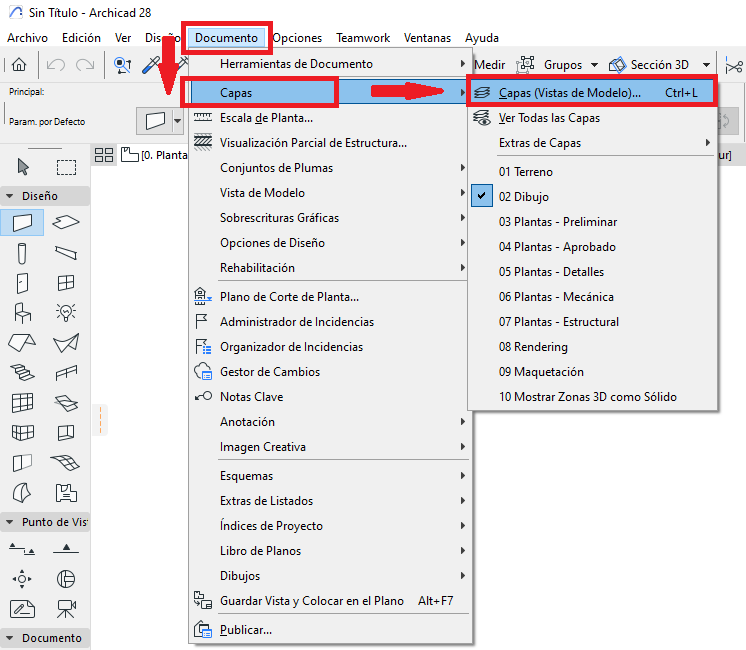
-
Comportamento predefinido: Todos os vegetais estão atribuídos ao Grupo 1, o que permite que os seus elementos se intersetem se as prioridades de material de construção o permitirem.
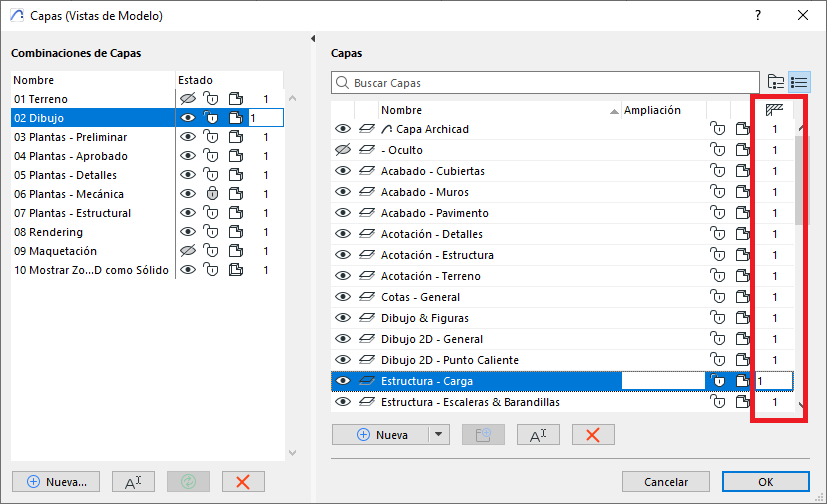
- Grupo 0: Impede qualquer interseção para os elementos desse vegetal, mesmo entre elementos do mesmo vegetal.
- Números distintos: Os vegetais com números de grupo diferentes não se intersetarão automaticamente.
2. Funcionamento
- Os Grupos de Interseção controlam se ocorre ou não o recorte automático entre elementos.
- A regra é clara: apenas os vegetais com o mesmo número de grupo de interseção podem intersetar-se.
- Esta configuração atua em conjunto com as prioridades de material de construção para determinar como os elementos se unem.
3. Utilizações práticas
- Evitar que elementos estruturais e não estruturais se unam automaticamente.
- Manter separados elementos de apresentação (mobiliário, linhas de diagrama) de elementos construtivos.
- Gerir detalhes complexos onde os elementos sobrepostos devem permanecer diferenciados visualmente.
4. Relação com as Combinações de Vegetais
- Os números de Grupos de Interseção são armazenados por cada Combinação de Vegetais.
- Alterar o número de grupo numa combinação não afeta as restantes, exceto se forem atualizadas manualmente.
- Para manter um comportamento coerente em todas as vistas, repita a atribuição de números de grupo em todas as combinações necessárias.
Validação passo a passo: Como verificar que funciona
- Crie duas paredes em vegetais diferentes.
- Atribua a cada vegetal um número de grupo de interseção diferente.
- Sobreponha as paredes em planta.
- Verificação: as paredes devem permanecer separadas, sem se recortarem.
- Altere ambos os vegetais para o mesmo número de grupo de interseção.
- Verificação: agora as paredes recortar-se-ão ou unir-se-ão consoante a prioridade de material de construção.
- Repita o teste numa vista 3D para confirmar que o comportamento é consistente.
Interação com outras definições
Os Números de Grupo de Interseção de Vegetais atuam em coordenação com:
- Prioridade de Material de Construção: Define qual o elemento que recorta ou predomina na interseção.
- Posição da Linha de Referência: Influencia a geometria da união.
- Operações de Elementos Sólidos (OES): Os grupos de interseção não substituem as OES, que continuam a ser necessárias para recortes personalizados.
- Combinações de Vegetais: Guardam e gerem a atribuição de grupos de interseção para as diferentes vistas do projeto.
Melhores práticas
- Planear desde o início: Definir os números de grupo de interseção no modelo do projeto para evitar retrabalho.
- Uso do Grupo 0: Atribuir a vegetais que nunca devam intersetar-se, como vegetais de anotações ou referências.
- Separar categorias principais: Manter elementos estruturais, arquitetónicos e de implantação em grupos distintos se não devam unir-se.
- Padronizar nos modelos: Aplicar atribuições coerentes nos modelos de escritório para garantir consistência.
Erros frequentes a evitar
- Esquecer de atualizar as combinações de vegetais: As alterações devem ser aplicadas em todas as combinações relevantes.
- Confiar nos grupos de interseção para substituir as OES: As Operações de Elementos Sólidos prevalecem sempre.
- Atribuir o mesmo grupo a todos os vegetais: Provoca uniões excessivas e perda de controlo em modelos complexos.
- Não rever a prioridade de materiais: Mesmo com grupos corretos, prioridades idênticas podem gerar uniões inesperadas.
Diagrama: Visualização do comportamento dos grupos de interseção
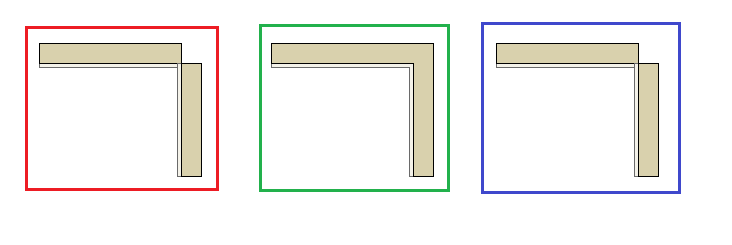
- Grupo 0 (vermelho): Não ocorrem interseções, nem sequer entre elementos do mesmo vegetal.
- Mesmo número de grupo (verde): Os elementos intersetam-se e unem-se consoante as prioridades de material de construção.
- Número de grupo distinto (azul): Os elementos permanecem separados visual e geometricamente.
Perguntas frequentes
| Pergunta | Resposta |
|---|---|
| Porque é que as minhas alterações não aparecem em todas as vistas? | Os grupos de interseção são armazenados nas Combinações de Vegetais; deve atualizar cada uma onde for necessário. |
| Substituem as OES? | Não, os grupos de interseção controlam apenas as uniões automáticas; as OES continuam a ser necessárias para recortes personalizados. |
| Porque é que as minhas paredes se unem apesar de terem números de grupo distintos? | Verifique se partilham a mesma configuração de combinação de vegetais e confirme as prioridades de material de construção. |
| O Grupo 0 interseta consigo mesmo? | Não, os elementos em vegetais do Grupo 0 não se intersetam, nem sequer entre si. |
Conselho do consultor
Quando criar ou atualizar modelos, documente claramente a estrutura de grupos de interseção de vegetais. A coerência evita problemas visuais ou de modelação inesperados em projetos colaborativos.
O que permite
- Interseções controladas e previsíveis entre elementos
- Documentação e pormenores mais limpos
- Menor tempo de resolução de problemas por uniões indesejadas
- Separação clara de tipos de conteúdo no modelo
Artigos relacionados
- Como identificar de forma única as zonas de módulos de associação nos esquemas do Archicad?
- Como definir a origem de uma textura 3D no Archicad?
- Porque é que as plantas exportadas para PDF no Archicad geram ficheiros muito grandes?
- Como atribuir uma propriedade personalizada do Archicad a uma propriedade IFC?
- Como remover uma licença educacional do Archicad de um computador?