
Artigos nesta secção
- Como identificar de forma única as zonas de módulos de associação nos esquemas do Archicad?
- Como definir a origem de uma textura 3D no Archicad?
- Porque é que as plantas exportadas para PDF no Archicad geram ficheiros muito grandes?
- Como atribuir uma propriedade personalizada do Archicad a uma propriedade IFC?
- Como remover uma licença educacional do Archicad de um computador?
- Como mudar um ficheiro do Archicad iniciado na versão International para a versão Espanhol?
- Como importar um PDF para utilizar como referência no Archicad?
- Como utilizar versões educacionais e comerciais do Archicad no mesmo computador?
- Como conseguir a ligação do Archicad com o Twinmotion?
- Como criar um pórtico estrutural com a ferramenta Criar Treliça no Archicad?
Porque é que uma Superfície aparece diferente no render Básico e no Cineware no Archicad?
No Archicad, a mesma Superfície pode conter definições distintas consoante o motor de render que esteja a ser utilizado. Por isso, pode aparecer de uma forma com o motor de render Básico e de outra forma com o Cineware, ainda que continue a ser exatamente a mesma Superfície.
Isto explica porque é que o resultado pode mudar ao renderizar: não significa necessariamente que a Superfície tenha sido modificada, mas sim que está a ser usada outra configuração guardada dentro dessa mesma Superfície.
Para a rever corretamente, é importante verificar que configuração específica do motor está a ser consultada ou editada.
Onde rever as definições da Superfície
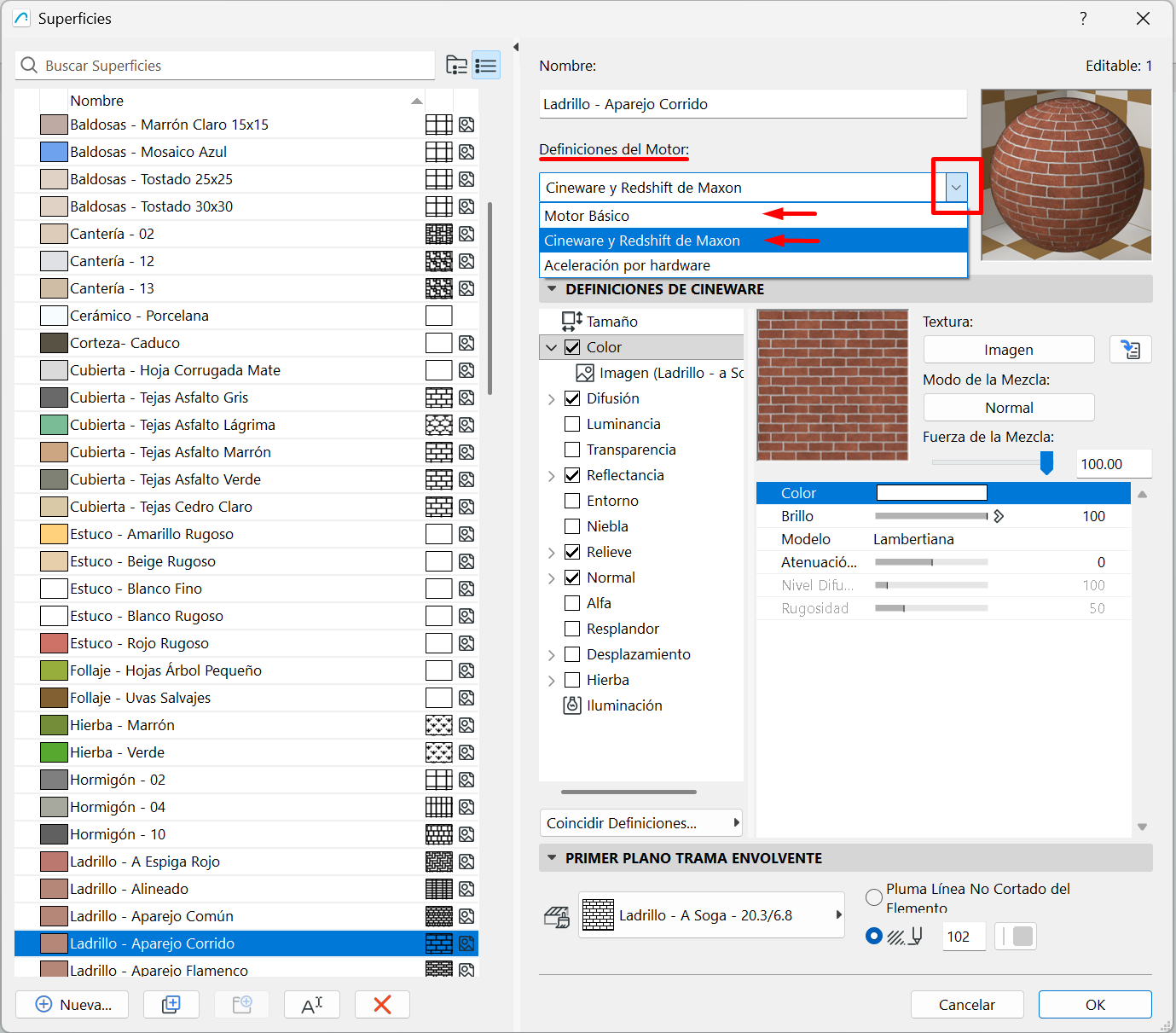
Se precisar de verificar como está configurada uma Superfície para um motor específico, vá a:
Opções > Atributos do Elemento > Superfícies
Selecione a Superfície que pretende rever.
Dentro da caixa de diálogo, utilize Definições do Motor para alternar entre as configurações disponíveis, como, por exemplo:
- Básico
- Cineware e Redshift da Maxon
O que significa isto na prática
É aqui que costuma surgir a confusão:
- uma Superfície pode aparecer corretamente num tipo de visualização,
- mas aparecer diferente noutro render,
- porque cada motor pode estar a utilizar uma configuração diferente dentro dessa mesma Superfície.
Portanto, se o resultado mudar entre Básico e Cineware, isso não significa necessariamente que a Superfície esteja errada nem que a textura tenha falhado.
Em muitos casos, significa apenas que a Superfície tem definições distintas guardadas para cada motor.
Nota: No Archicad, o problema muitas vezes não está na Superfície em si, mas sim em que versão de Definições do Motor está a ser consultada ou editada nesse momento.
Como verificar a versão correta de uma Superfície
Ao rever uma Superfície, o mais recomendável é:
- abrir o diálogo de Superfícies,
- selecionar a Superfície que pretende rever,
- alterar Definições do Motor para o motor com o qual vai renderizar,
- e confirmar que está a editar a configuração correta.
Isto é especialmente importante quando um utilizador indica que a Superfície “mudou” ao lançar o render.
Fazer corresponder o aspeto entre Básico e Cineware
O Archicad permite atualizar as definições de uma Superfície entre ambos os motores a partir do botão Corresponder Definições....
Dentro desse menu encontrará estas duas opções:
- Atualizar Definições Básicas (a partir do Cineware), para copiar a configuração do Cineware para as Definições Básicas.
- Atualizar Definições Cineware (a partir do Básico), para copiar a configuração do Básico para as Definições de Cineware.
Isto pode ajudar a reduzir as diferenças visuais entre a versão Básico e a versão Cineware de uma mesma Superfície.
Para o utilizar:
- abra Opções > Atributos do Elemento > Superfícies,
- selecione a Superfície que pretende rever,
- escolha em Definições do Motor o motor a partir do qual pretende partir,
- clique em Corresponder Definições...,
- e selecione a opção de atualização correspondente.
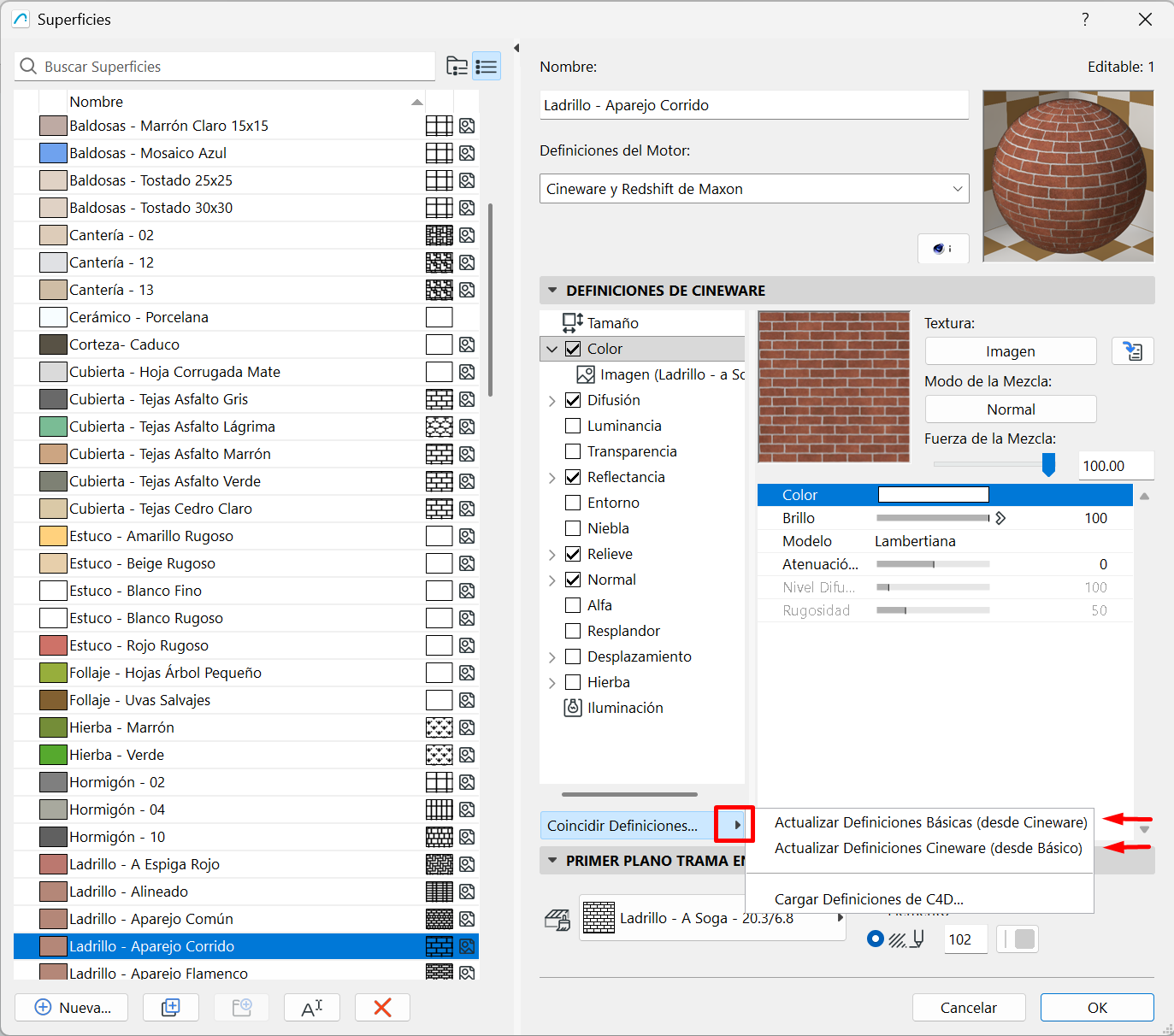
Nota: Esta atualização não garante um resultado idêntico entre Básico e Cineware. Serve para aproximar ambas as definições, mas algumas Superfícies podem exigir ajustes manuais posteriormente.
Casos habituais
A Superfície aparece bem em 3D mas diferente no render
Normalmente significa que a Superfície foi revista ou editada com umas Definições do Motor, mas a imagem foi renderizada com outras.
A Superfície muda entre Básico e Cineware
Isto costuma acontecer porque uma mesma Superfície contém definições específicas para cada motor.
A escala ou a orientação da textura não coincide
Antes de fazer alterações, convém verificar que está a rever a versão correta da Superfície dentro de Definições do Motor.
Nota para o suporte
Se um utilizador indicar que a Superfície mudou ao renderizar, o primeiro aspeto a verificar é se essa Superfície foi editada com as definições Básico enquanto a imagem foi gerada com Cineware.
Artigos relacionados
- Como fazer corresponder as definições de Superfície entre Básico e Cineware
- Porque é que uma Superfície aparece diferente no render e em 3D
- Como alinhar texturas 3D no Archicad
- Como corrigir a orientação de uma Superfície no render
Artigos relacionados
- Como identificar de forma única as zonas de módulos de associação nos esquemas do Archicad?
- Como definir a origem de uma textura 3D no Archicad?
- Porque é que as plantas exportadas para PDF no Archicad geram ficheiros muito grandes?
- Como atribuir uma propriedade personalizada do Archicad a uma propriedade IFC?
- Como remover uma licença educacional do Archicad de um computador?