
Artigos nesta secção
- Como identificar de forma única as zonas de módulos de associação nos esquemas do Archicad?
- Como definir a origem de uma textura 3D no Archicad?
- Porque é que as plantas exportadas para PDF no Archicad geram ficheiros muito grandes?
- Como atribuir uma propriedade personalizada do Archicad a uma propriedade IFC?
- Como remover uma licença educacional do Archicad de um computador?
- Como mudar um ficheiro do Archicad iniciado na versão International para a versão Espanhol?
- Como importar um PDF para utilizar como referência no Archicad?
- Como utilizar versões educacionais e comerciais do Archicad no mesmo computador?
- Como conseguir a ligação do Archicad com o Twinmotion?
- Como criar um pórtico estrutural com a ferramenta Criar Treliça no Archicad?
Porque é que o Preenchimento de Corte do Material de Construção não aparece na Vista 3D Cortada?
Tempo de leitura: 8 min.
Uma das questões mais frequentes que recebemos como suporte técnico é:
“Porque é que não se vê o preenchimento de corte dos materiais na minha vista 3D cortada?”
Este problema está normalmente relacionado com configurações específicas dentro do Archicad. De seguida, explicamos as possíveis causas e como as resolver no Archicad.
Causa 1: O material de construção não tem preenchimento de corte atribuído
Cada Material de Construção deve ter um “Preenchimento de Corte” definido.
Como verificar?
- Ir a Opções > Atributos do Elemento > Materiais de Construção.
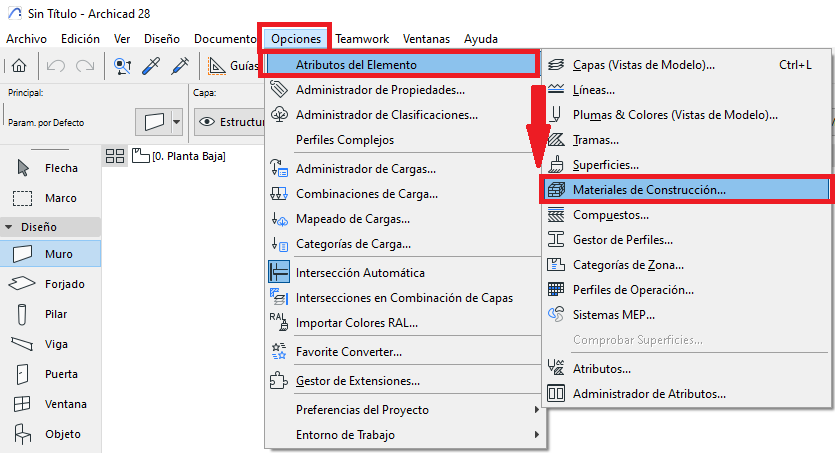
- Na caixa de diálogo de Materiais de Construção, selecionar o material em causa.
- Rever o campo Preenchimento de Corte: certifique-se de que não está em branco nem com “—”.
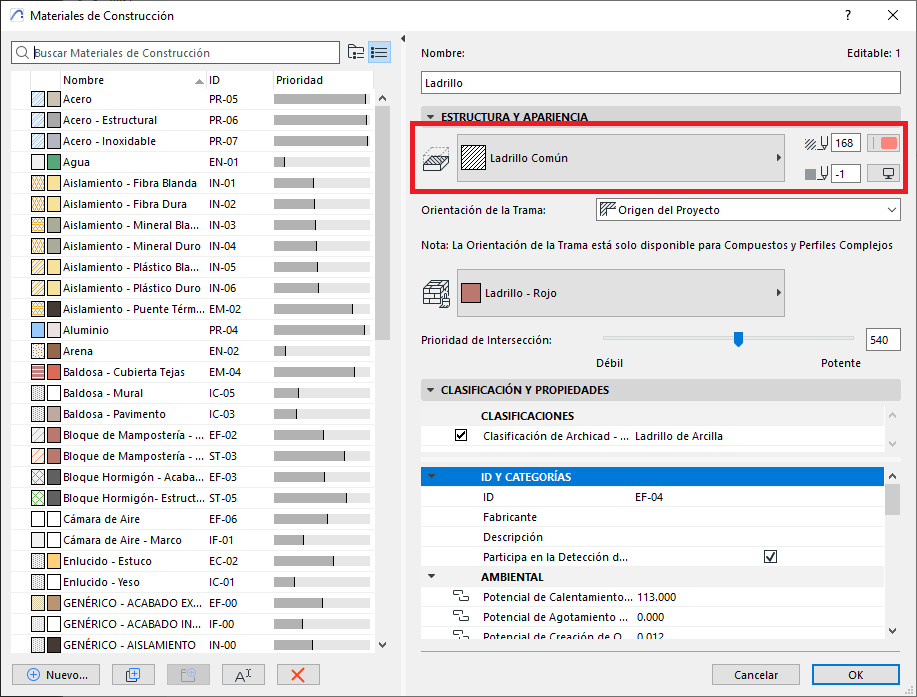
- Definir um preenchimento (por exemplo, “Betão”, “Tijolo”) e ajustar as canetas de linha e de fundo.
Causa 2: O motor 3D não permite hachuras vetoriais
As hachuras (preenchimentos) em cortes 3D exigem a ativação do motor vetorial e da respetiva opção específica.
Como verificar?
- Ir à vista 3D cortada.
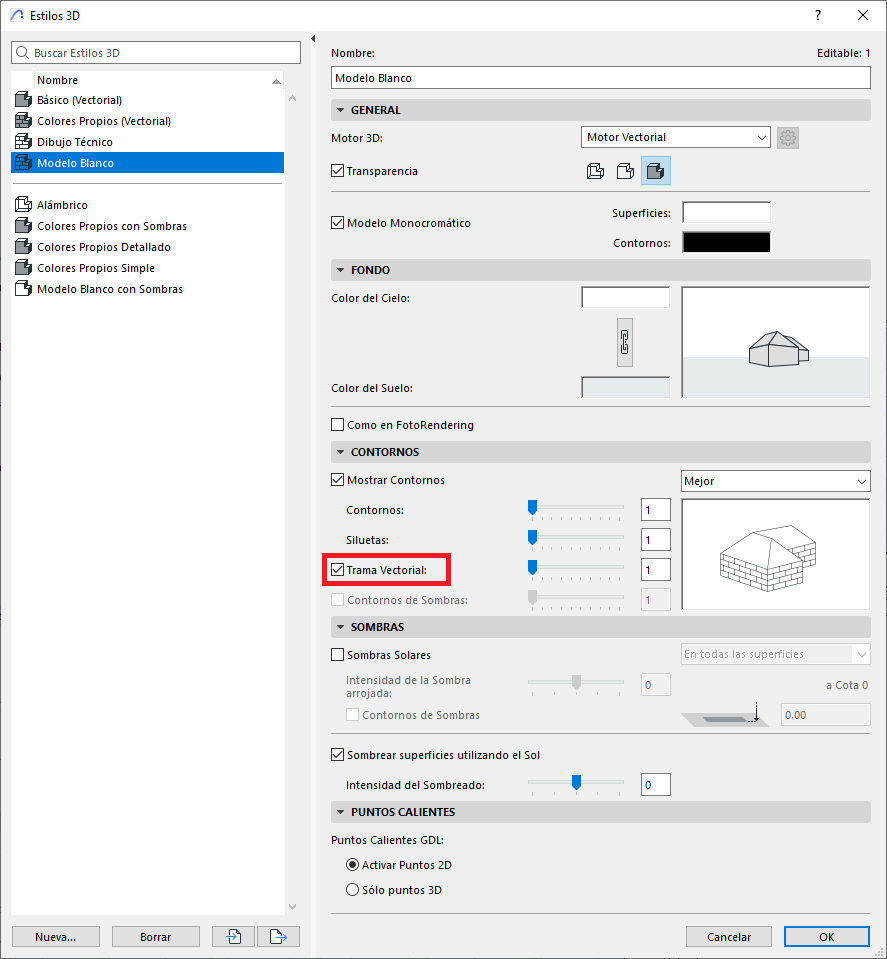
- Abrir a palete de Estilos de Modelo 3D, clicando com o botão direito do rato numa área livre da vista 3D.
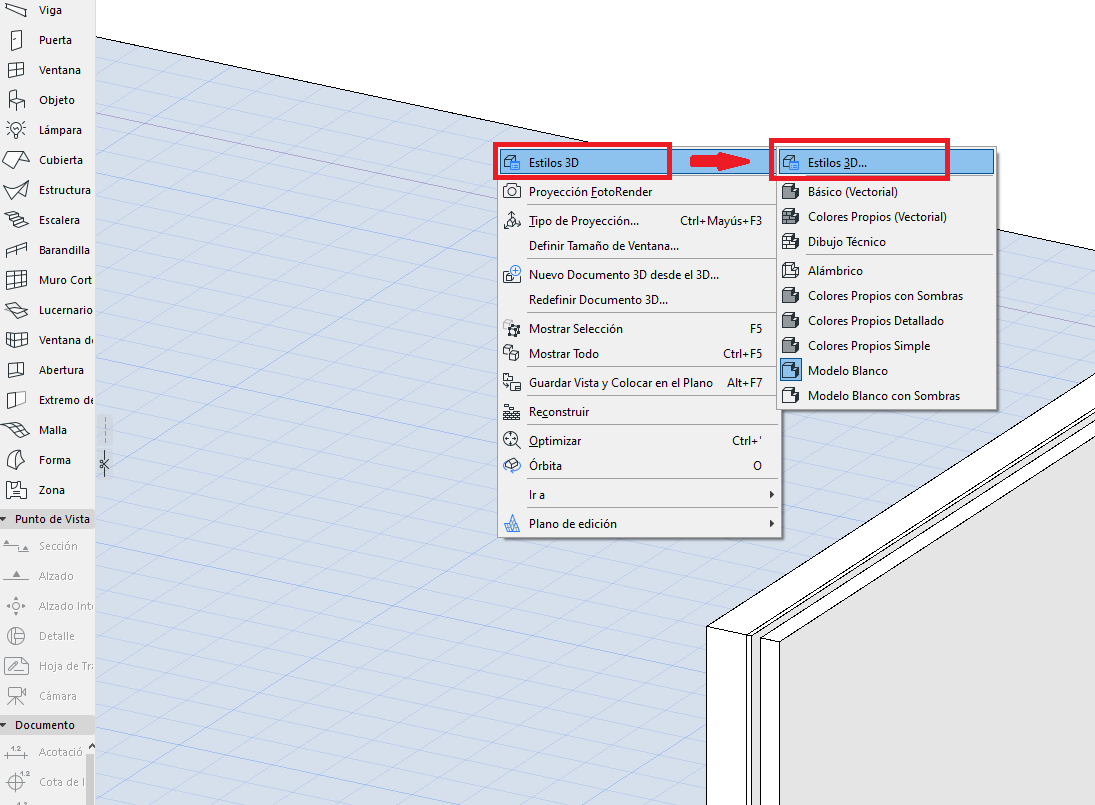
- Na caixa de diálogo Estilos 3D, verifique se o estilo utilizado está a utilizar o "Motor Vetorial".
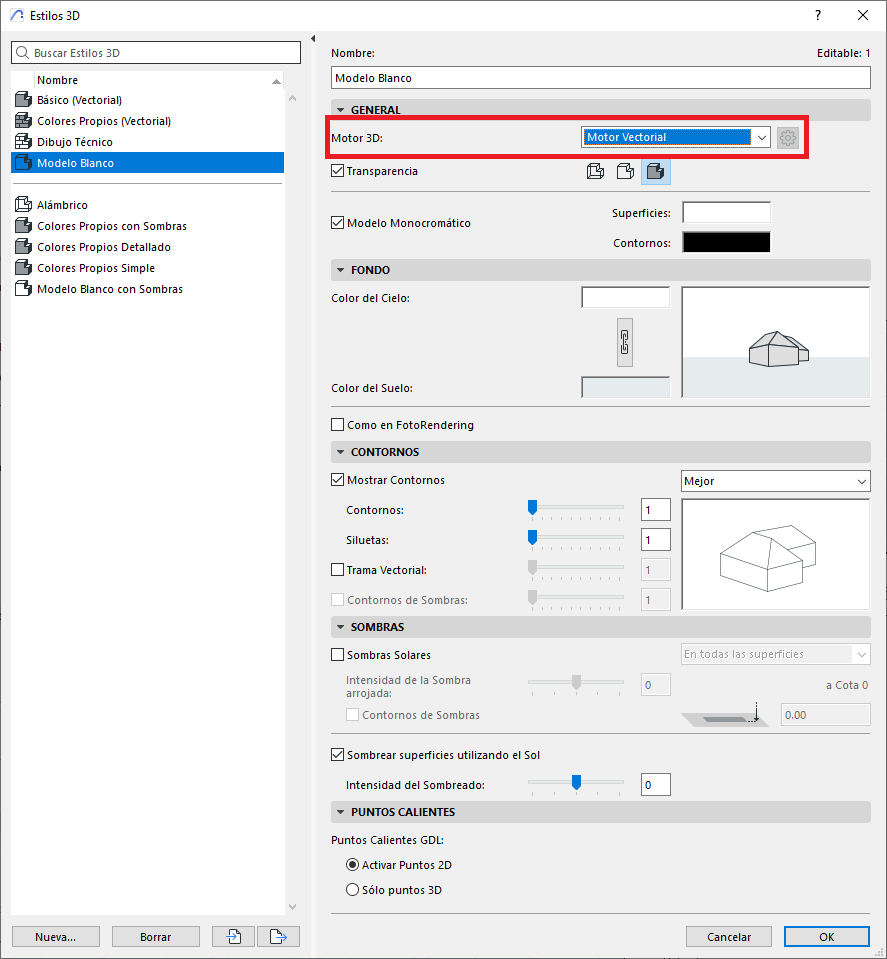
- Verificar se a opção Trama Vetorial está ativada.
Causa 3: A vista de corte ou documento 3D está a substituir o aspeto do corte
Em vistas do tipo Corte, Alçado ou Documento 3D, o aspeto do modelo pode estar definido para mostrar uma cor ou preenchimento uniforme.
Como verificar?
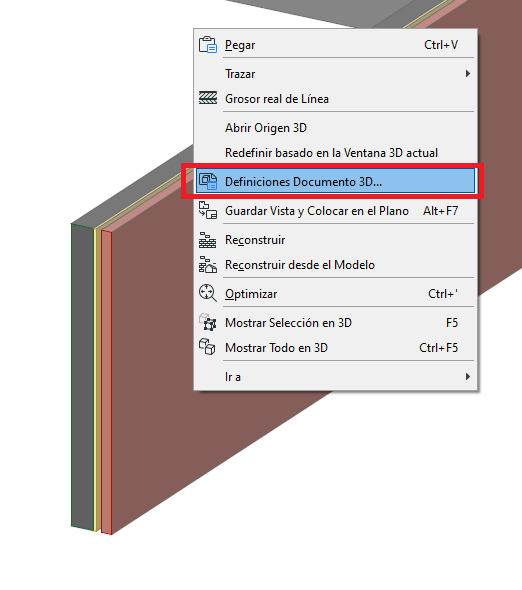
Clicar com o botão direito na vista, no navegador.
Selecionar Definições do Documento 3D/Corte/Alçado.
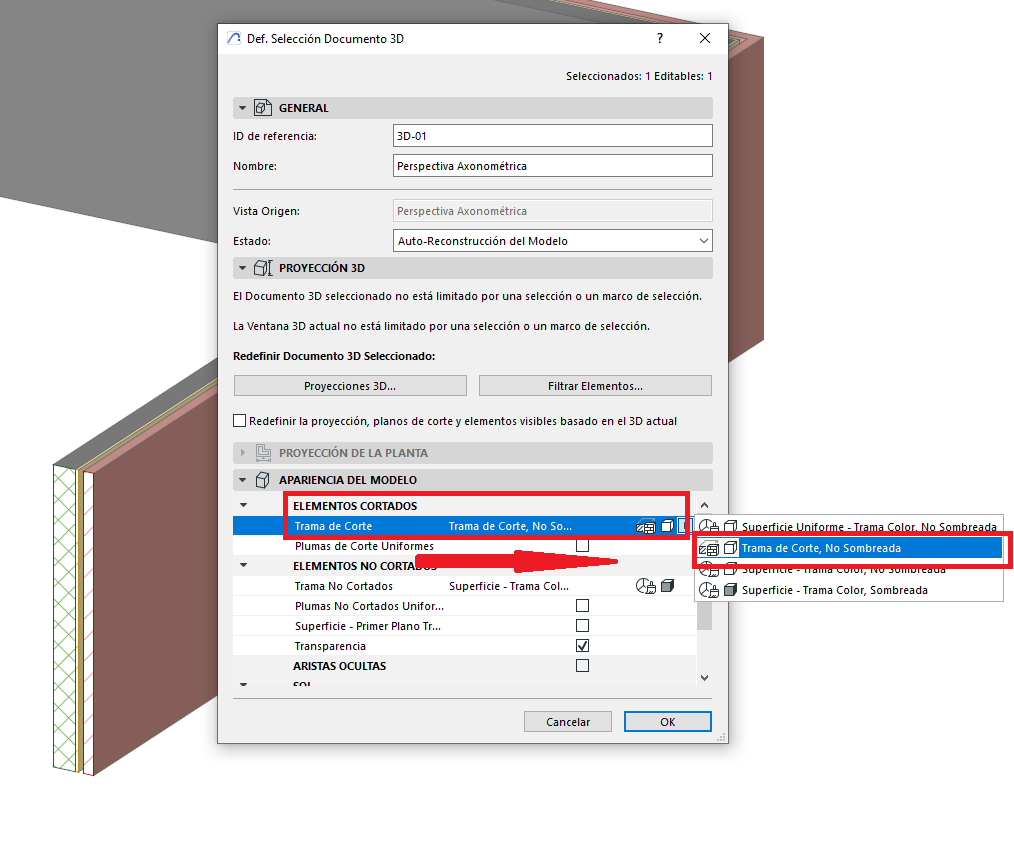
Na secção Aparência do Modelo > Elementos Cortados, selecionar Trama de Corte, Sem Sombreamento.
Causa 4: O elemento tem uma substituição de superfície ativa
Alguns elementos podem ter ativada uma superfície personalizada que impede a visualização do material de construção.
Como verificar?
Selecionar o elemento (parede, laje, pilar, etc.).
Abrir a caixa de Definições do Elemento, premindo Ctrl+T no teclado.
Ir ao painel Modelo.
Verificar se a opção Substituir Superfícies está assinalada.
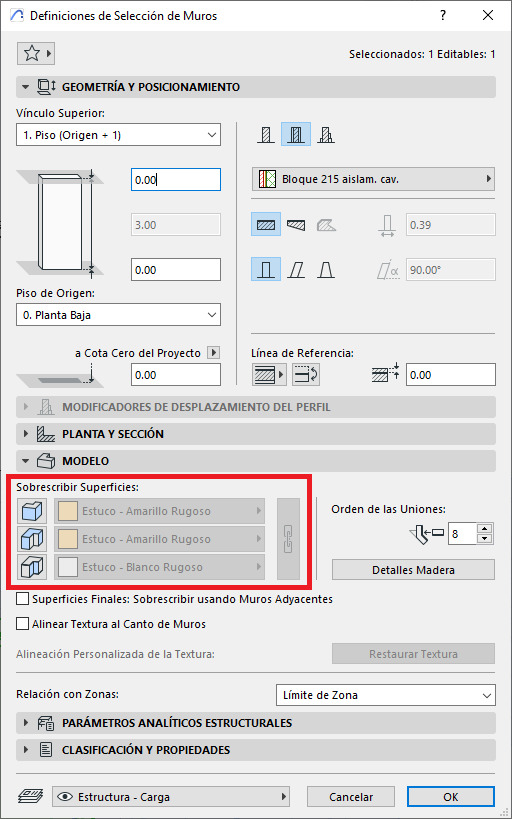
Se assim for, desativá-la ou escolher uma superfície que permita a visualização do volume cortado.
Dica Profissional
Crie uma nova vista do tipo Documento 3D com o recorte ativo para ver em tempo real como as alterações afetam os preenchimentos de corte. Esta vista mostra de forma mais precisa o que será impresso ou documentado.
Conclusão
Quando o preenchimento de corte não aparece na vista 3D, normalmente deve-se a:
- Materiais sem preenchimento de corte
- Motor de representação 3D não configurado corretamente
- Substituições ativas na vista ou nas opções de modelo
- Substituições de superfície nos elementos
Certifique-se de que revê cada um destes pontos para repor corretamente a visualização pretendida.
Precisa de ajuda personalizada para rever o seu projeto?
Contacte a equipa de suporte técnico em my.simbim.es com capturas de ecrã e uma cópia do ficheiro como PLA, se possível.
Artigos relacionados
- Como identificar de forma única as zonas de módulos de associação nos esquemas do Archicad?
- Como definir a origem de uma textura 3D no Archicad?
- Porque é que as plantas exportadas para PDF no Archicad geram ficheiros muito grandes?
- Como atribuir uma propriedade personalizada do Archicad a uma propriedade IFC?
- Como remover uma licença educacional do Archicad de um computador?