
Artigos nesta secção
- Como identificar de forma única as zonas de módulos de associação nos esquemas do Archicad?
- Como definir a origem de uma textura 3D no Archicad?
- Porque é que as plantas exportadas para PDF no Archicad geram ficheiros muito grandes?
- Como atribuir uma propriedade personalizada do Archicad a uma propriedade IFC?
- Como remover uma licença educacional do Archicad de um computador?
- Como mudar um ficheiro do Archicad iniciado na versão International para a versão Espanhol?
- Como importar um PDF para utilizar como referência no Archicad?
- Como utilizar versões educacionais e comerciais do Archicad no mesmo computador?
- Como conseguir a ligação do Archicad com o Twinmotion?
- Como criar um pórtico estrutural com a ferramenta Criar Treliça no Archicad?
O que são as Opções de Vista de Modelo no Archicad?
Tempo de leitura: 4 min.
Muitos utilizadores do Archicad descobrem que o mesmo modelo pode parecer diferente consoante a vista selecionada: as paredes podem mostrar mais ou menos detalhe, os objetos de mobiliário podem parecer esquemáticos ou realistas, e certos elementos podem até não ser apresentados. Isto não se deve a erros de modelação, mas à utilização de um poderoso sistema de representação gráfica chamado Opções de Vista de Modelo.
Público-alvo
Este artigo destina-se a utilizadores do Archicad de todos os níveis que pretendem controlar a forma como os elementos do modelo são representados graficamente sem alterar a sua geometria ou configuração construtiva.
Requisitos prévios
Ter o Archicad aberto com um projeto ativo.
Acesso ao Navegador e ao conjunto de vistas do projeto.
Conhecimento básico do ambiente de trabalho no Archicad.
O que são as Opções de Vista de Modelo?
As Opções de Vista de Modelo (Model View Options, MVO) são configurações que controlam a forma como certos elementos do modelo são representados graficamente em vistas específicas. Estas opções permitem alterar a aparência visual de elementos como paredes, pilares, vigas, escadas, guardas, objetos 2D/3D e perfis compostos, sem modificar as suas propriedades físicas ou geométricas.
As Opções de Vista de Modelo são especialmente úteis para:
- Preparar documentos técnicos com simbologia simplificada.
- Gerar vistas realistas para apresentações ou revisões com clientes.
- Acelerar o desempenho gráfico através de vistas esquemáticas.
- Estabelecer consistência visual entre diferentes plantas do projeto.
Localização na Interface
As Opções de Vista de Modelo podem ser configuradas de duas formas principais:
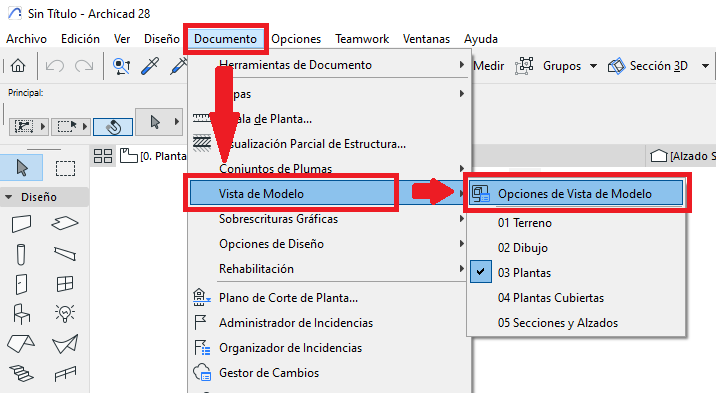
- A partir do Menu Principal, vá a: Documentação > Vista de Modelo > Opções de Vista de Modelo…
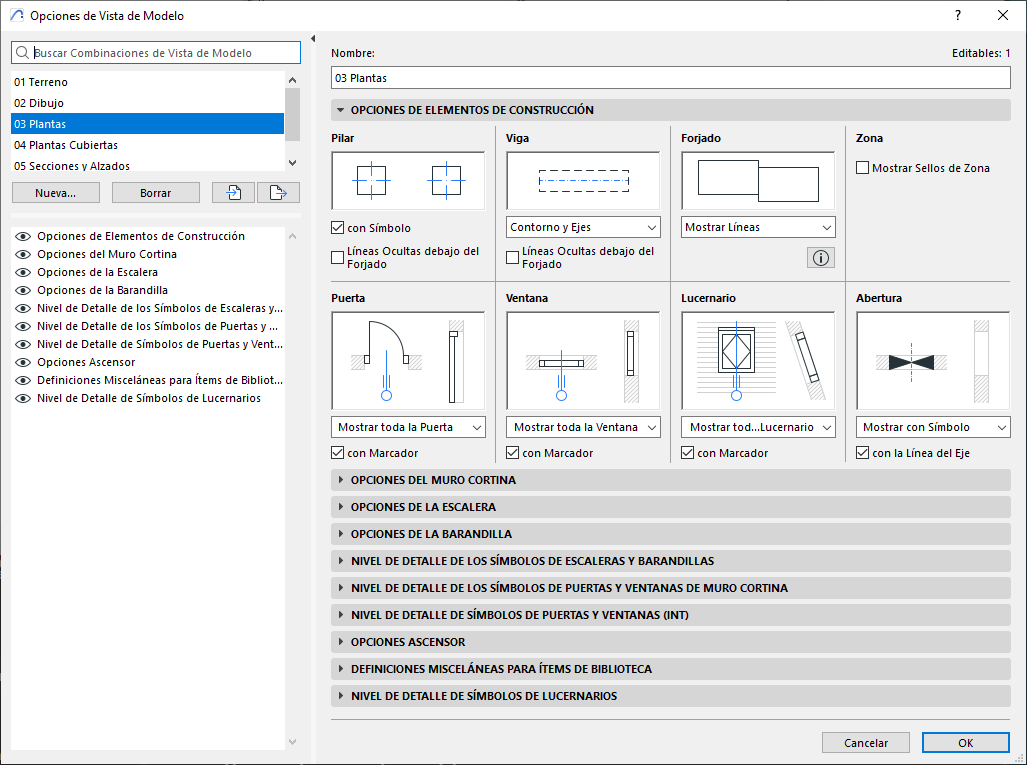
- Será aberta uma caixa de diálogo com múltiplas configurações agrupadas por categorias.
Parâmetros configuráveis
No painel de Opções de Vista de Modelo podem ser modificados os seguintes elementos:
| Categoria | Opções disponíveis |
|---|---|
| Paredes, pilares, vigas | Detalhado, contorno, simbólico |
| Escadas e guardas | Nível de detalhe (completo, esquemático) |
| Objetos 2D/3D | Representação simplificada ou realista |
| Coberturas, lajes, estruturas compostas | Mostrar contorno ou todos os componentes |
| Anotações e símbolos | Controlo de visibilidade e estilo gráfico |
Também é possível criar um novo conjunto personalizado duplicando um existente e ajustando os seus parâmetros de acordo com as necessidades do projeto.
Como saber se está bem configurado
Para verificar se as Opções de Vista de Modelo estão corretamente aplicadas:
- Alterne entre diferentes vistas no Navegador e observe as diferenças gráficas nos mesmos elementos do modelo.
- Certifique-se de que os conjuntos atribuídos às vistas coincidem com a intenção de apresentação (técnica, construtiva ou de cliente).
- Verifique se não foram ocultados elementos importantes por engano.
- Reveja se os estilos de representação são coerentes em todo o conjunto de plantas.
Dica técnica
- Recomenda-se nomear os conjuntos de Opções de Vista de Modelo de forma clara e normalizada, como por exemplo:
“Planta construtiva 1:50”, “Vista cliente 3D”, “Vista esquemática para revisão”.
Isto facilita a sua reutilização e compreensão entre os membros da equipa.
Recursos oficiais
- Ajuda oficial: Opções de Vista de Modelo
- Ajuda oficial: Aplicar conjunto de vista
- Ajuda oficial: Exportar vista com conjunto definido
Artigos relacionados
- Como identificar de forma única as zonas de módulos de associação nos esquemas do Archicad?
- Como definir a origem de uma textura 3D no Archicad?
- Porque é que as plantas exportadas para PDF no Archicad geram ficheiros muito grandes?
- Como atribuir uma propriedade personalizada do Archicad a uma propriedade IFC?
- Como remover uma licença educacional do Archicad de um computador?