
Artigos nesta secção
- Como identificar de forma única as zonas de módulos de associação nos esquemas do Archicad?
- Como definir a origem de uma textura 3D no Archicad?
- Porque é que as plantas exportadas para PDF no Archicad geram ficheiros muito grandes?
- Como atribuir uma propriedade personalizada do Archicad a uma propriedade IFC?
- Como remover uma licença educacional do Archicad de um computador?
- Como mudar um ficheiro do Archicad iniciado na versão International para a versão Espanhol?
- Como importar um PDF para utilizar como referência no Archicad?
- Como utilizar versões educacionais e comerciais do Archicad no mesmo computador?
- Como conseguir a ligação do Archicad com o Twinmotion?
- Como criar um pórtico estrutural com a ferramenta Criar Treliça no Archicad?
O que é o Gestor de Desenhos do Archicad?
Tempo de leitura: 4 min.
Cenário / Caso de Uso
Perfil de utilizador: Utilizador novo no Archicad que começa a trabalhar com plantas compostas por desenhos vinculados ou inseridos.
Problema comum: O utilizador não entende por que motivo alguns desenhos não são atualizados ou mostram mensagens de erro como “Não encontrado”, “Incorporado” ou “Modificado”.
Este artigo vai ajudá-lo a compreender o que é o Gestor de Desenhos e como utilizá-lo como ferramenta de controlo documental no Archicad.
Audiência
- Utilizadores principiantes ou intermédios do Archicad.
- Equipas de suporte técnico, coordenação BIM ou desenho.
- Necessitam de supervisionar e manter atualizados os desenhos vinculados ou inseridos.
Finalidade do Gestor de Desenhos
O Gestor de Desenhos é um painel de administração de todos os desenhos que foram colocados dentro do projeto, quer provenham de vistas internas do Archicad quer de fontes externas (como ficheiros DWG, PDF, JPG, etc.).
O seu objetivo principal é oferecer uma vista centralizada para:
- Ver o estado de cada desenho.
- Atualizar o seu conteúdo se a origem tiver mudado.
- Reparar vínculos quebrados.
- Modificar propriedades como escala, moldura visível ou estilo de canetas.
Acesso ao Gestor
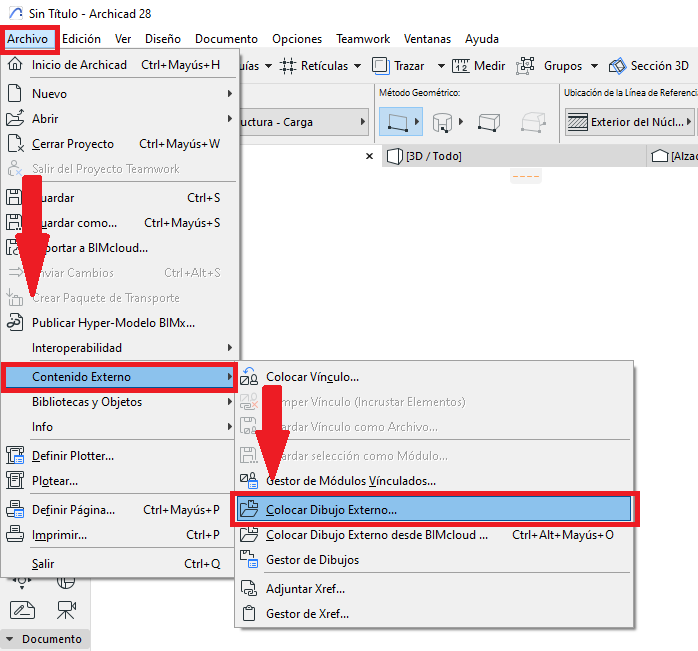
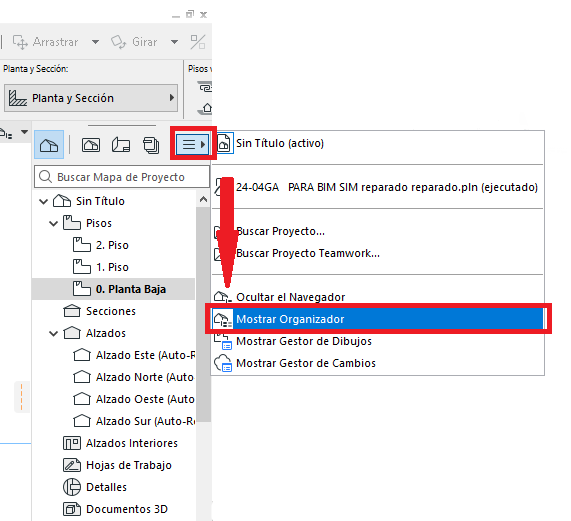
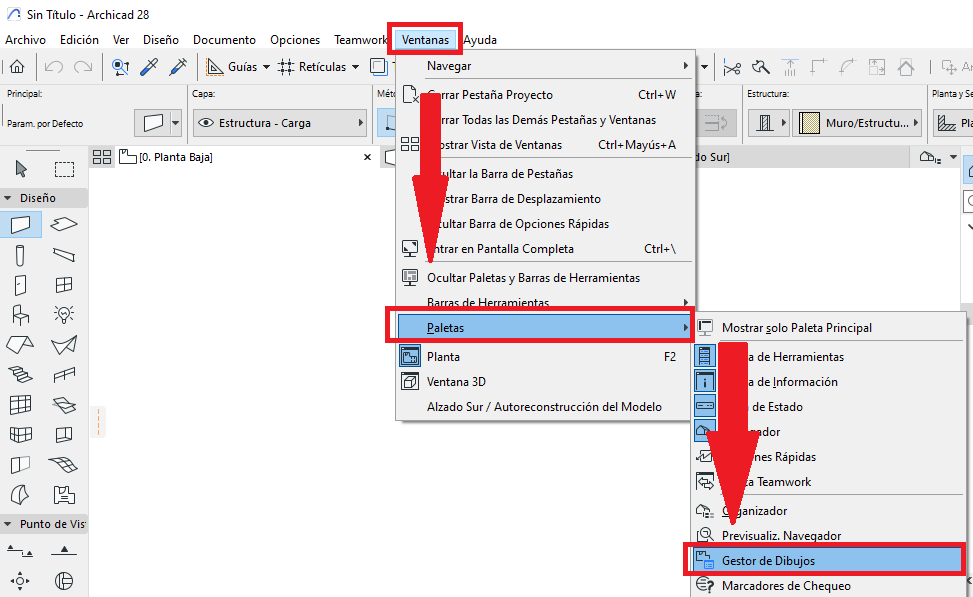
Pode aceder-se através de:
- Menu: Ficheiro > Conteúdo Externo > Gestor de Desenhos
- A partir do Navegador ou do Organizador
- Menu: Janelas > Paletes > Gestor de Desenhos
Depois de aberto, é apresentada uma lista do tipo tabela com múltiplas colunas e filtros.
Que informação mostra
Cada linha representa um desenho colocado. As colunas típicas incluem:
- Nome do desenho
- Tipo de conteúdo (Vista do Archicad, PDF, DWG)
- Estado (por exemplo: Ok, Modificado, Não encontrado)
- Caminho do ficheiro de origem
- Origem do desenho
- Localização dentro do projeto
Nota: É possível adicionar outras colunas de informação ao Gestor de Desenhos.
Estados Comuns do Desenho
| Estado | Significado |
|---|---|
| Ok | Desenho atualizado corretamente. |
| Modificado | A origem foi alterada. Requer atualização manual. |
| Não encontrado | O ficheiro externo foi movido ou eliminado. |
| Não Acessível | Não tem acesso a esta origem |
| Para ser atualizado | Estado Temporário do desenho incluído no conjunto de Desenhos que têm de ser atualizados |
| Incorporado | O vínculo deste Desenho foi quebrado e não pode ser atualizado |
| Necessita de verificação | O sistema detetou uma possível diferença, mas requer revisão manual. |
Ações disponíveis (expandidas)
-
Atualizar desenho
Permite sincronizar o desenho com a sua fonte original, seja uma vista do modelo seja um ficheiro externo (PDF, DWG, etc.). É fundamental antes de imprimir ou exportar.
-
Vincular desenho
Utiliza-se para voltar a associar um desenho à sua fonte, especialmente se foi movido de localização ou substituído.
-
Quebrar vínculo
Elimina a relação com o ficheiro de origem, convertendo o conteúdo num objeto incorporado. Útil quando se pretende congelar o estado atual.
-
Verificar estado
Executa uma verificação de todos os desenhos para identificar quais requerem atualização ou têm erros.
-
Eliminar desenho
Apaga o desenho do projeto. Só está disponível se o desenho estiver colocado na janela ativa.
-
Editar definições
Permite modificar múltiplas propriedades do desenho, incluindo:- Escala
- Canetas
- Rotação
- Ancoragem
- Margem da moldura
-
Ver moldura do desenho
Mostra visualmente o contorno do desenho na planta ou layout.
-
Abrir origem
Acede diretamente à vista do Archicad ou ao ficheiro externo de onde provém o desenho.
Casos comuns de utilização
-
Caso 1: Verificação prévia à publicação
Antes de gerar PDFs para entrega ou plantas para impressão, o utilizador abre o Gestor de Desenhos, filtra por estado e atualiza todos os elementos com estado “Modificado”.
-
Caso 2: Ficheiro externo não encontrado
Um PDF vinculado foi movido para outra pasta. O utilizador recebe o estado “Não encontrado” e utiliza “Vincular desenho” para atribuir o novo caminho.
-
Caso 3: Controlo gráfico de desenhos DWG
O utilizador seleciona vários DWG inseridos e utiliza “Editar definições” para aplicar uma escala gráfica uniforme e uma caneta personalizada.
Validação: Como saber que está tudo correto?
Todos os desenhos devem apresentar o estado “Ok”.
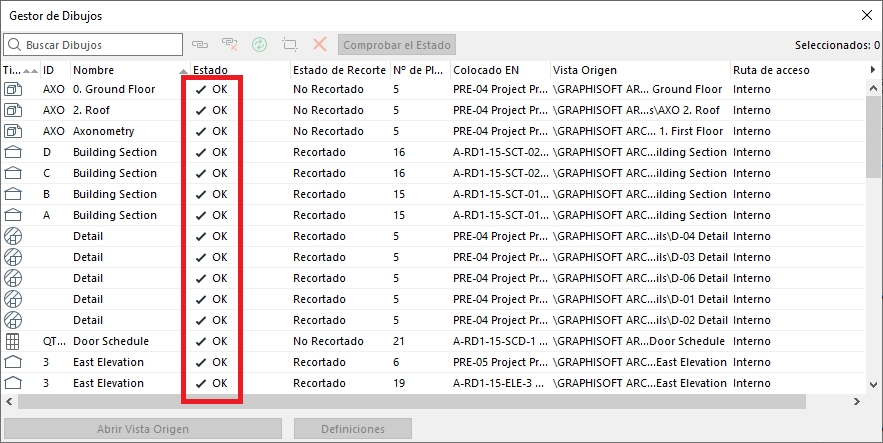
Não devem restar desenhos com estado “Modificado” ou “Não encontrado” antes de entregar a documentação.
O conteúdo gráfico de cada plano deve corresponder à sua origem atualizada.
Recomendações de boas práticas
- Mantenha os ficheiros vinculados (PDF, DWG) organizados em pastas permanentes dentro do ambiente do projeto.
- Evite renomear ou mover ficheiros externos depois de os colocar.
- Em projetos colaborativos (Teamwork), reserve os desenhos antes de os atualizar.
- Faça uma revisão do Gestor antes de executar o comando “Publicar” ou “Imprimir”.
- Utilize nomes de desenho descritivos para facilitar a pesquisa no gestor.
Artigos relacionados
- Como identificar de forma única as zonas de módulos de associação nos esquemas do Archicad?
- Como definir a origem de uma textura 3D no Archicad?
- Porque é que as plantas exportadas para PDF no Archicad geram ficheiros muito grandes?
- Como atribuir uma propriedade personalizada do Archicad a uma propriedade IFC?
- Como remover uma licença educacional do Archicad de um computador?