
Artigos nesta secção
- Como identificar de forma única as zonas de módulos de associação nos esquemas do Archicad?
- Como definir a origem de uma textura 3D no Archicad?
- Porque é que as plantas exportadas para PDF no Archicad geram ficheiros muito grandes?
- Como atribuir uma propriedade personalizada do Archicad a uma propriedade IFC?
- Como remover uma licença educacional do Archicad de um computador?
- Como mudar um ficheiro do Archicad iniciado na versão International para a versão Espanhol?
- Como importar um PDF para utilizar como referência no Archicad?
- Como utilizar versões educacionais e comerciais do Archicad no mesmo computador?
- Como conseguir a ligação do Archicad com o Twinmotion?
- Como criar um pórtico estrutural com a ferramenta Criar Treliça no Archicad?
Erro de Ligação ao Servidor no Graphisoft License Manager Tool
Ao utilizar a ferramenta Graphisoft License Manager Tool (LMT), pode aparecer a seguinte mensagem de erro:
"No se ha podido establecer conexión con el servidor." ("Connection to the server could not be established.")
Este erro costuma ocorrer ao tentar verificar, carregar ou transferir uma licença, e significa que a ferramenta não consegue ligar-se aos servidores de licenças da Graphisoft.
Se verificou que a sua ligação à Internet funciona corretamente, o passo seguinte recomendado é atualizar o License Manager Tool para a sua versão mais recente.
Como Atualizar o License Manager Tool?
Siga estes passos para se certificar de que está a utilizar a versão mais recente da ferramenta:
Passo 1: Transferir a Última Versão
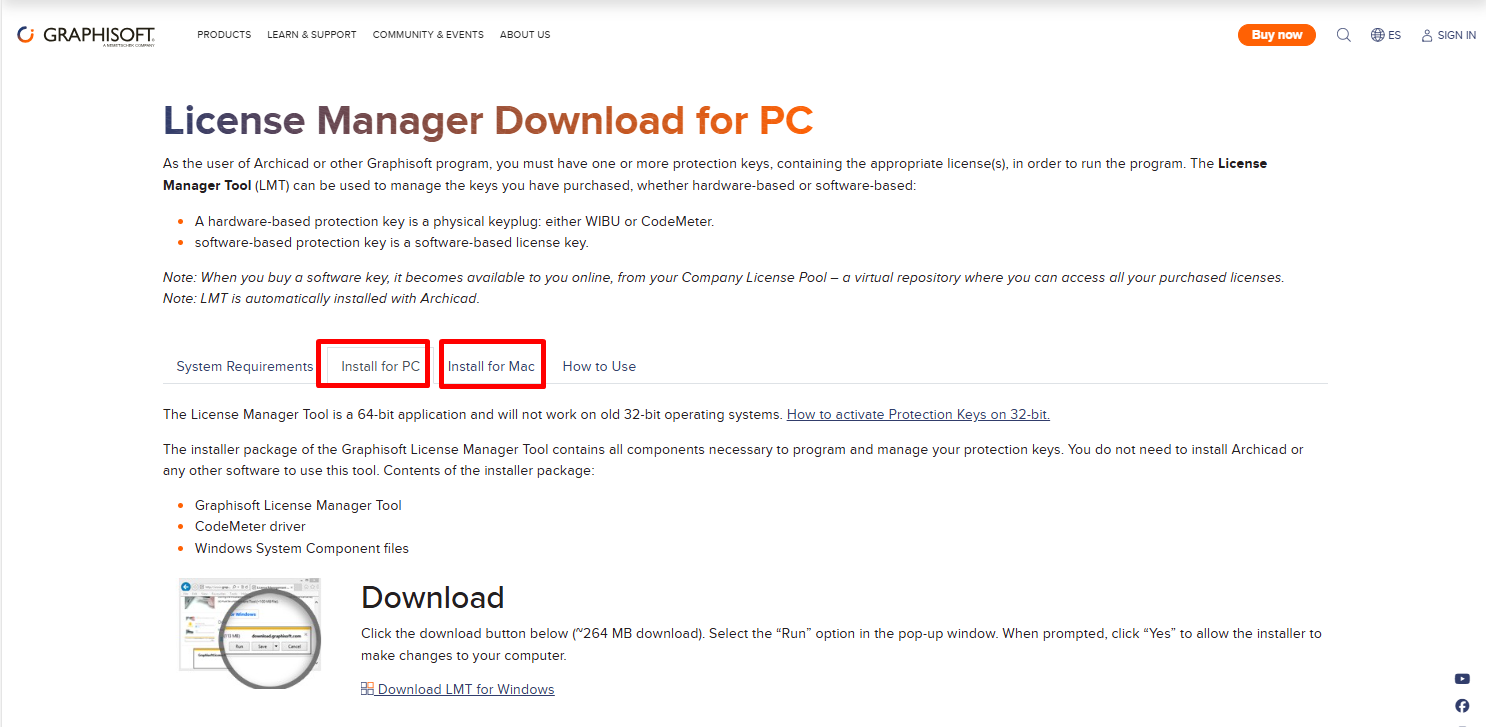
- Aceda à página oficial de transferências da Graphisoft: Transferir o License Manager Tool.
-
Selecione a versão correspondente ao seu sistema operativo (Windows ou macOS).
-
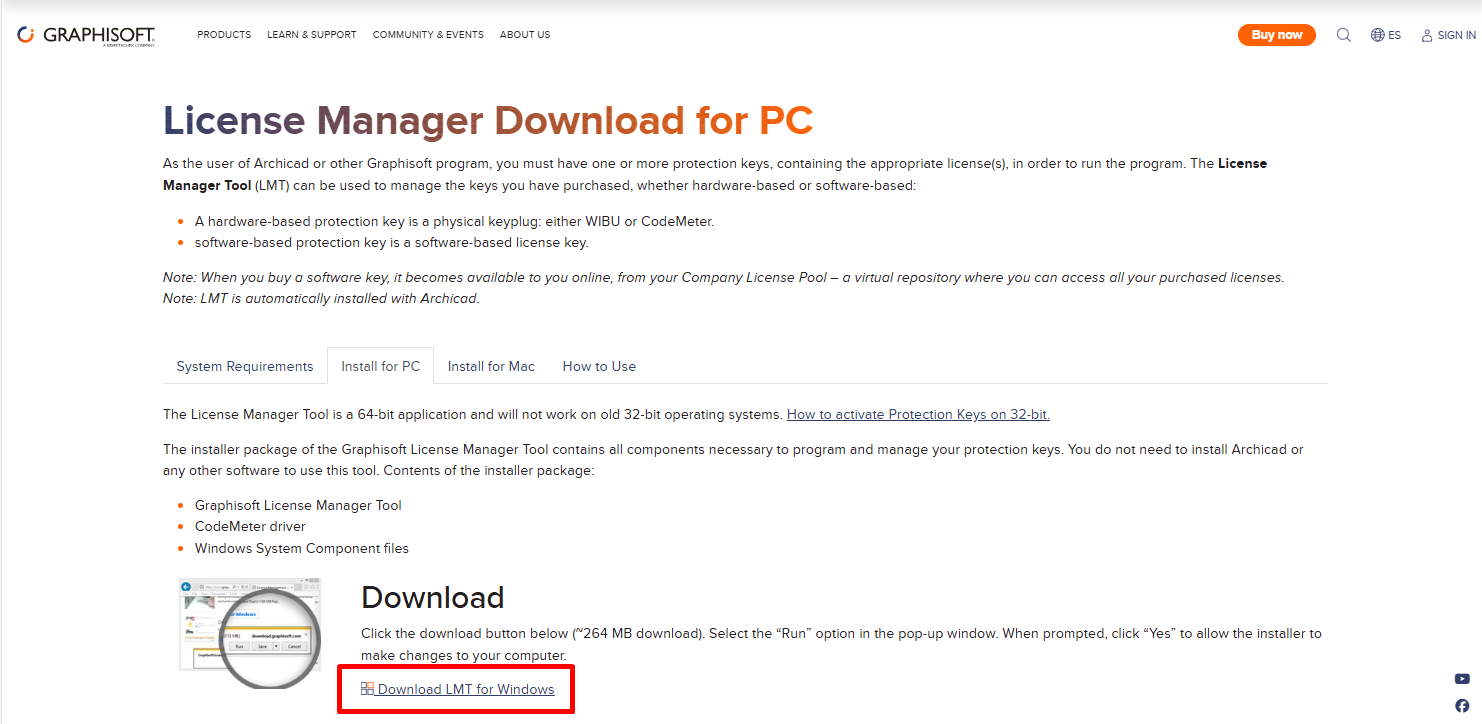
Transfira o instalador.
Passo 2: Feche a Ferramenta Atual
- Se tiver o License Manager Tool aberto, feche-o completamente antes de continuar.
Passo 3: Execute o Instalador
- Localize o ficheiro que acabou de transferir.
- No Windows: clique com o botão direito e selecione "Executar como administrador".
- No macOS: faça duplo clique no instalador e siga as instruções.
Passo 4: Siga o Assistente de Instalação
- Aceite os termos da licença.
- Escolha o caminho de instalação predefinido (recomendado).
- Conclua o processo de instalação.
Passo 5: Abra a Ferramenta Atualizada
- Inicie a nova versão do License Manager Tool.
- Inicie sessão com o seu Graphisoft ID.
- Poderá carregar ou transferir a licença
Artigos relacionados
- Como identificar de forma única as zonas de módulos de associação nos esquemas do Archicad?
- Como definir a origem de uma textura 3D no Archicad?
- Porque é que as plantas exportadas para PDF no Archicad geram ficheiros muito grandes?
- Como atribuir uma propriedade personalizada do Archicad a uma propriedade IFC?
- Como remover uma licença educacional do Archicad de um computador?