
Artigos nesta secção
- Como identificar de forma única as zonas de módulos de associação nos esquemas do Archicad?
- Como definir a origem de uma textura 3D no Archicad?
- Porque é que as plantas exportadas para PDF no Archicad geram ficheiros muito grandes?
- Como atribuir uma propriedade personalizada do Archicad a uma propriedade IFC?
- Como remover uma licença educacional do Archicad de um computador?
- Como mudar um ficheiro do Archicad iniciado na versão International para a versão Espanhol?
- Como importar um PDF para utilizar como referência no Archicad?
- Como utilizar versões educacionais e comerciais do Archicad no mesmo computador?
- Como conseguir a ligação do Archicad com o Twinmotion?
- Como criar um pórtico estrutural com a ferramenta Criar Treliça no Archicad?
Como utilizar objetos especiais para paredes no Archicad?
O Archicad permite utilizar objetos especiais para paredes através de um Add-On incluído nos Goodies, o que facilita a incorporação de elementos paramétricos como molduras, painéis, rodapés especiais e outros acessórios associados a paredes. Neste artigo explica-se como instalá-los, configurá-los e utilizá-los corretamente.
Passo 1 - Transferir e instalar o Add-On (Goodies)
- Aceda à página oficial de download dos Goodies da Graphisoft:
Goodies para Archicad 29 – Graphisoft España - Selecione o sistema operativo correspondente.
-
Execute o instalador e, na lista de componentes disponíveis, selecione o Add-On Acessórios (de Parede/Cobertura/Laje).
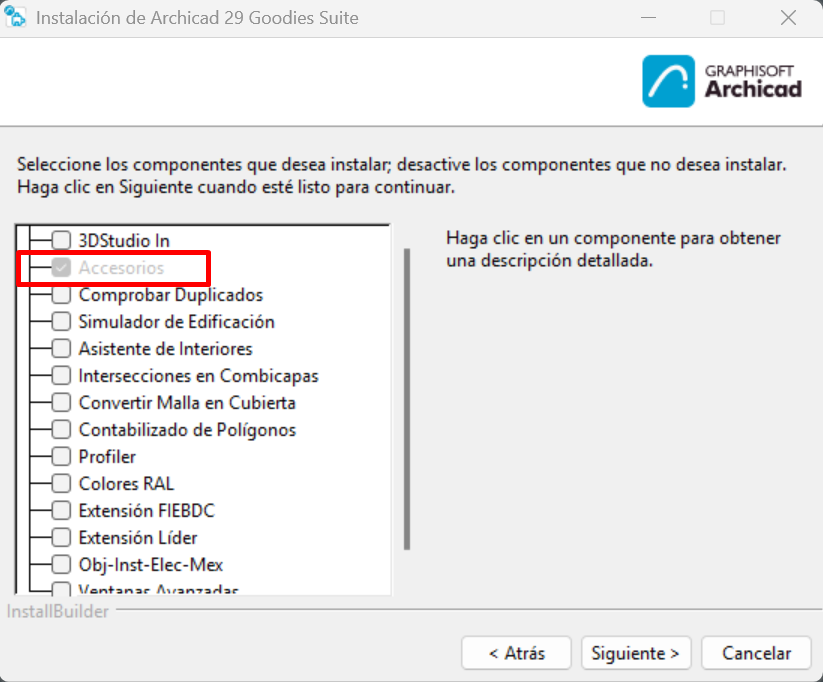
- Neste mesmo ecrã, pode selecionar e instalar os Add-Ons que desejar, consoante as suas necessidades de trabalho.
- Finalize a instalação e inicie o Archicad.
Nota: A versão dos Goodies deve corresponder à versão instalada do Archicad para evitar problemas de compatibilidade.
Passo 2 - Carregar a biblioteca de objetos especiais no projeto
Para que os objetos especiais funcionem corretamente, é necessário preparar as bibliotecas do projeto.
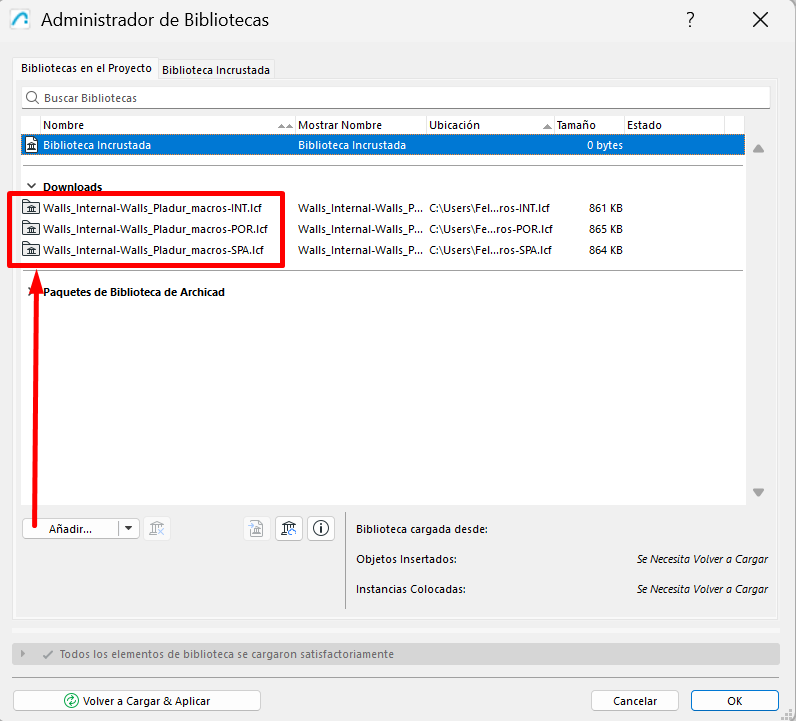
- Abra o Administrador de Bibliotecas no Archicad.
-
Adicione a biblioteca de objetos especiais que pretende utilizar, por exemplo um contentor de bibliotecas com macros da BIMobjects.
-
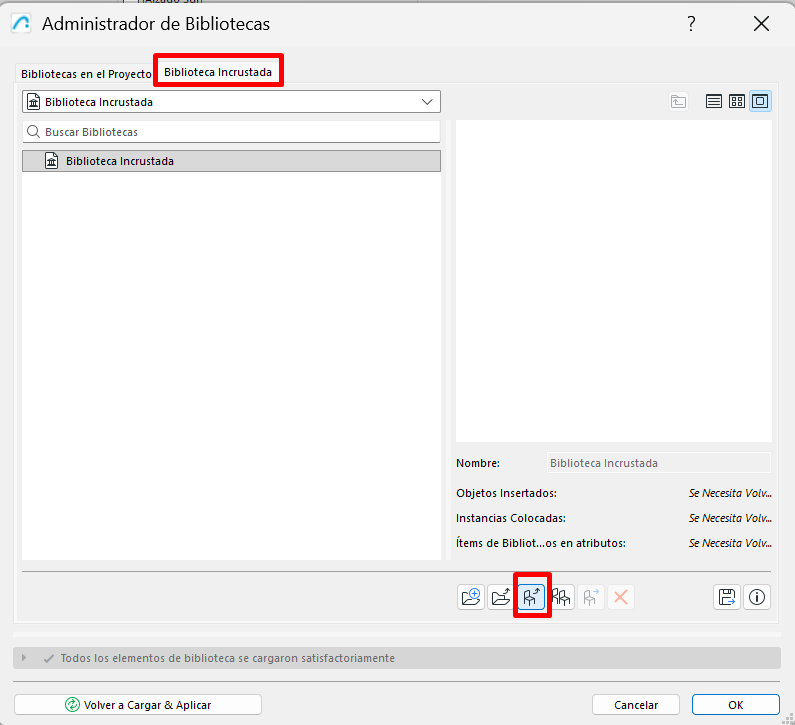
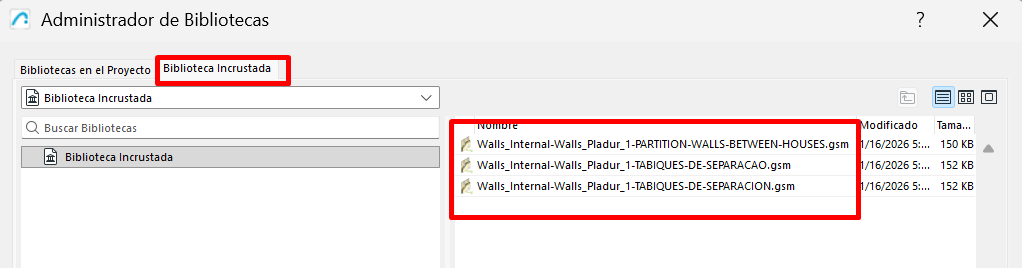
Adicione também à biblioteca incorporada do projeto os elementos especiais que vai utilizar, para assegurar a sua correta disponibilidade. Por exemplo, ficheiros .GSM.
Passo 3 - Colocar objetos especiais associados a uma parede
- Em planta, selecione a parede sobre a qual pretende trabalhar.
- Vá ao menu Modelação → Extras de Modelação → Acessórios.
- Selecione a opção Acessórios de Parede.
-
Na caixa de diálogo, escolha o objeto especial e ajuste os seus parâmetros (dimensões, superfícies, representação 2D/3D, orientação, etc.).
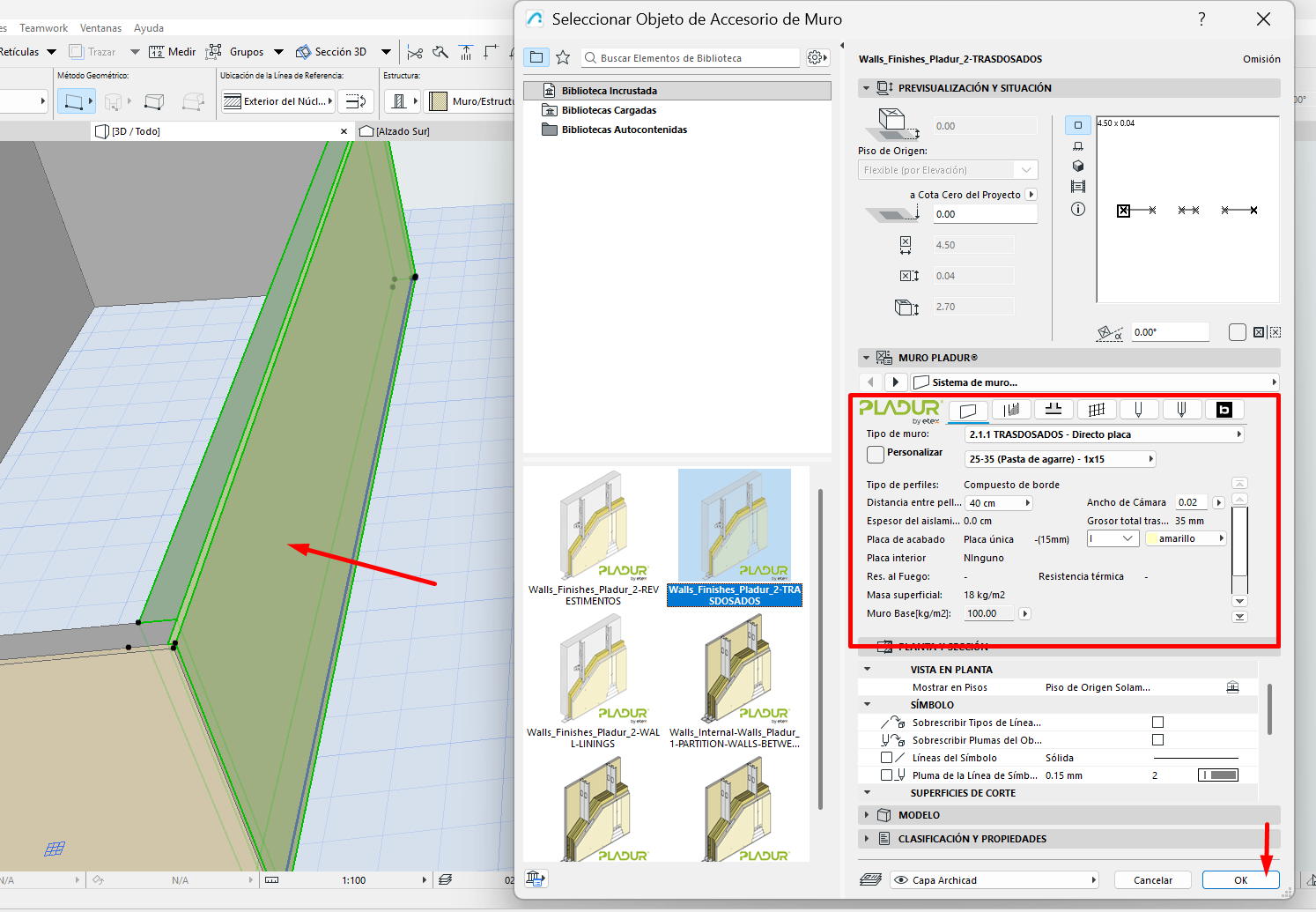
-
Confirme a face da parede para colocar o acessório sobre a parede selecionada.
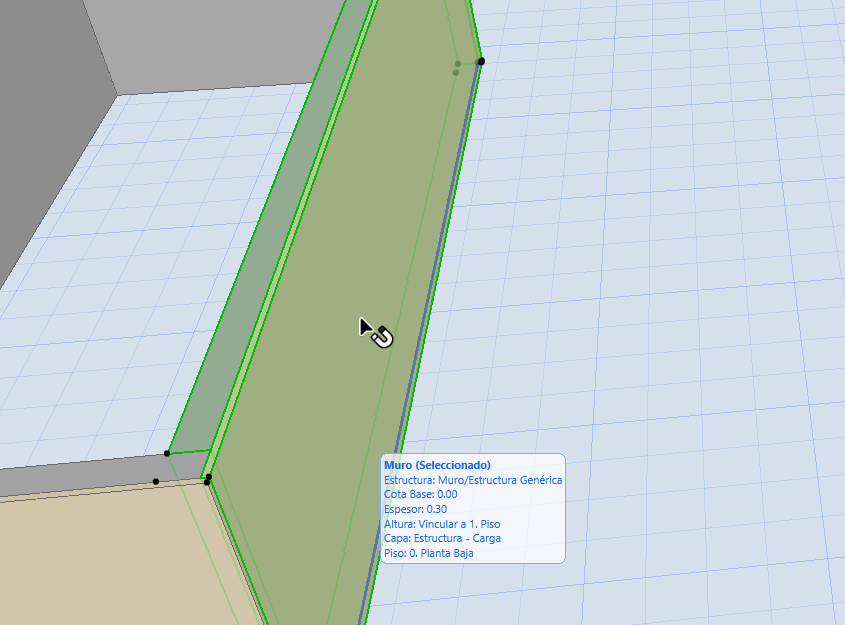
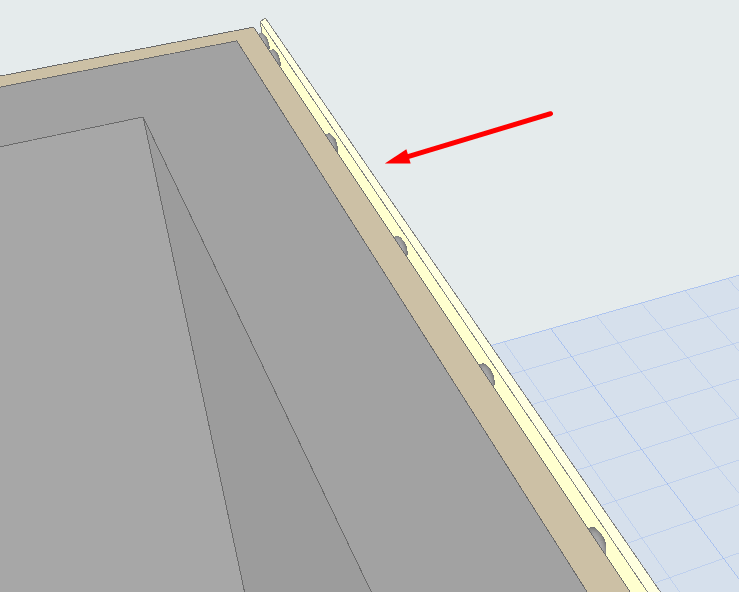
Nota: Os objetos especiais colocados deste modo ficam associados à parede. Se a parede for modificada ou eliminada, o acessório adapta-se ou é eliminado automaticamente.
Passo 4 - Colocar objetos especiais sem os associar a uma parede
Também é possível colocar objetos especiais de forma independente.
- Aceda ao comando Acessórios sem selecionar previamente uma parede.
-
Escolha o objeto especial pretendido.
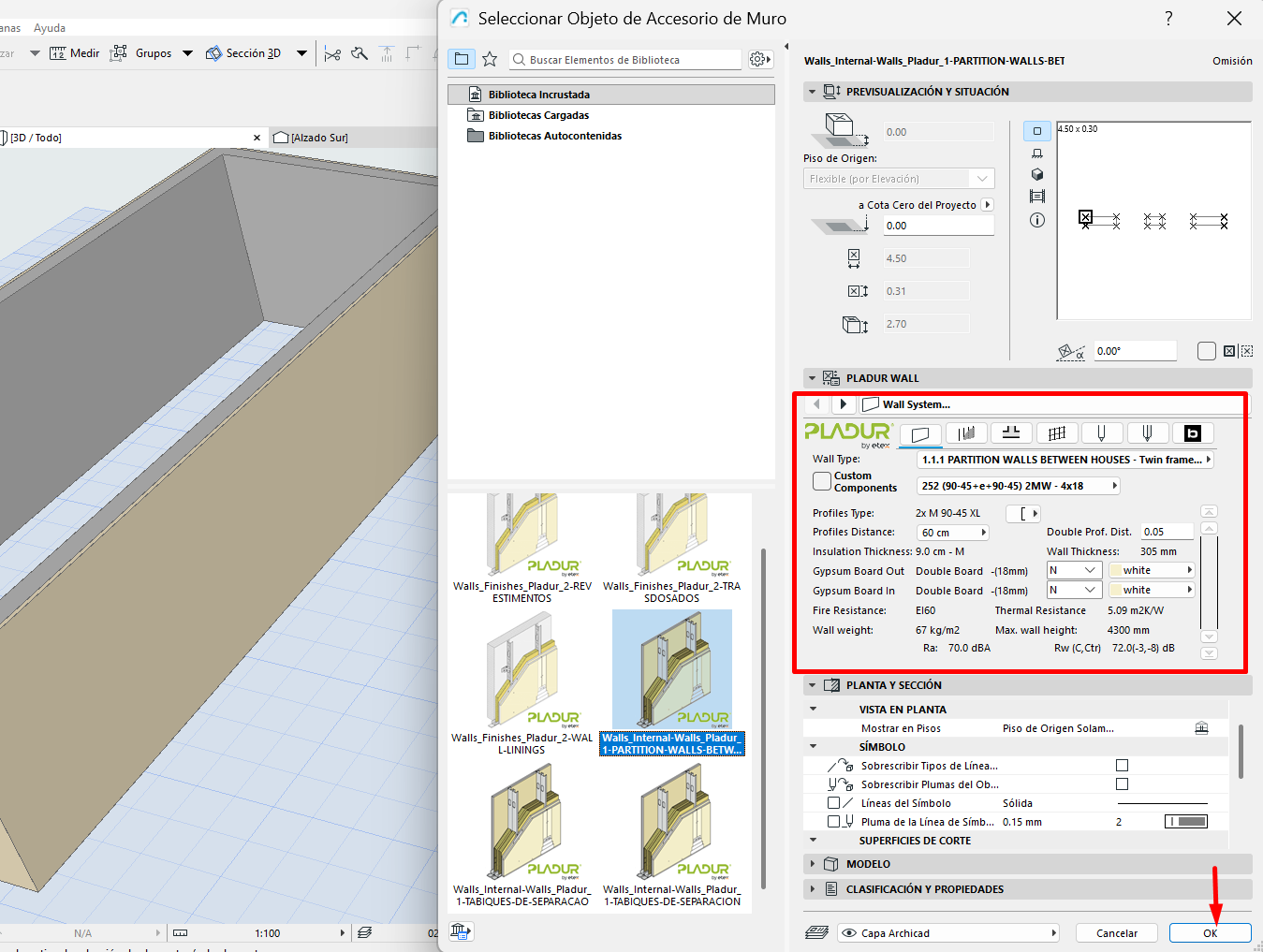
-
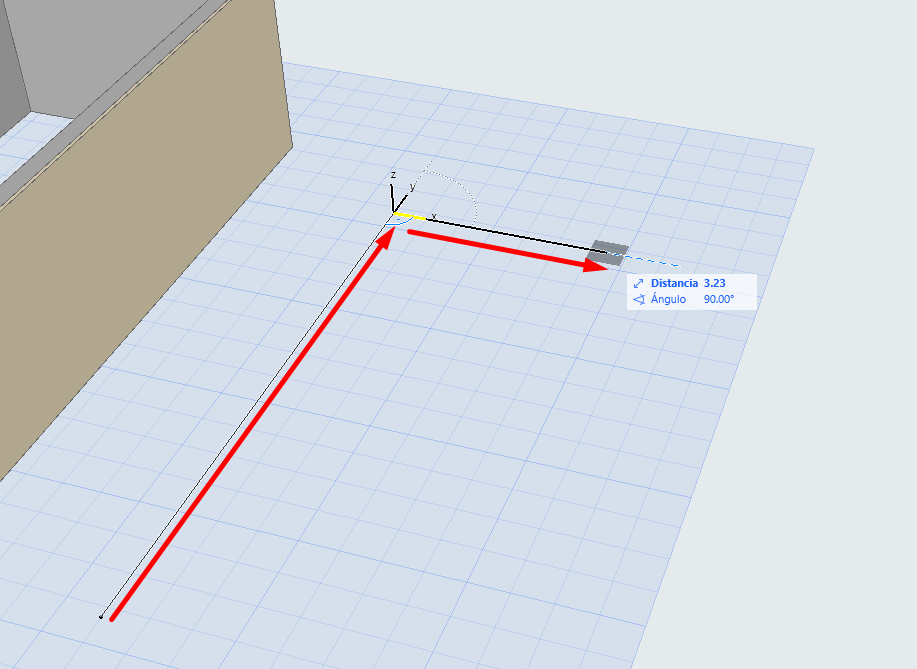
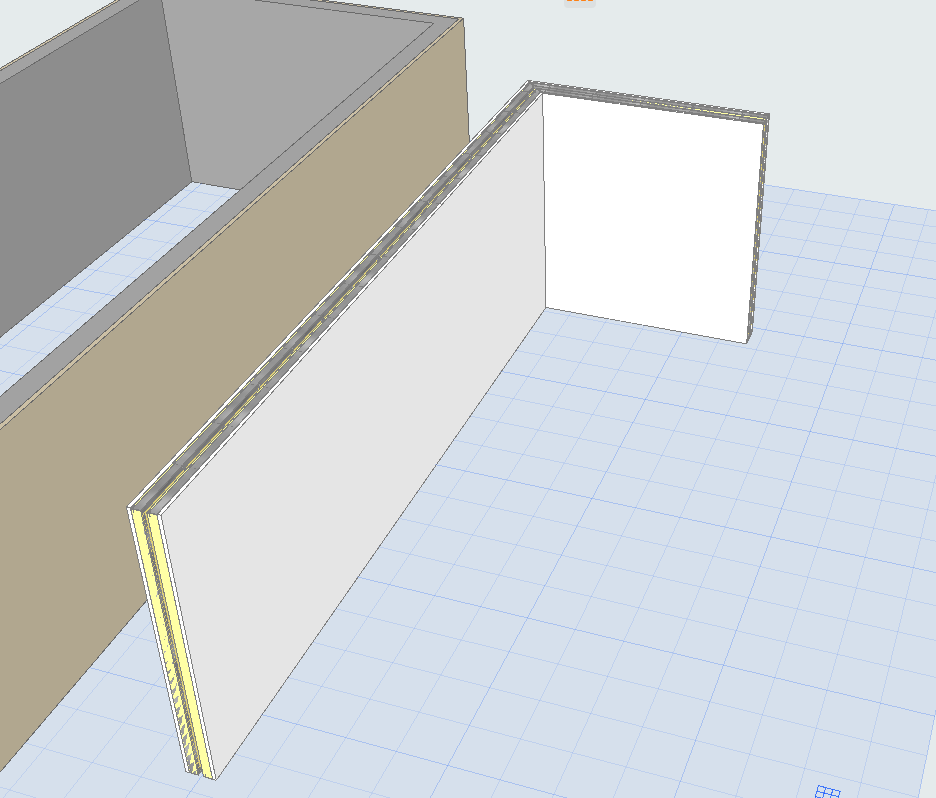
Desenhe uma polilinha em planta para definir a sua geometria.
Passo 5 - Criar um atalho de teclado personalizado
Se utilizar os objetos especiais com frequência, recomenda-se criar um atalho de teclado para aceder rapidamente ao comando.
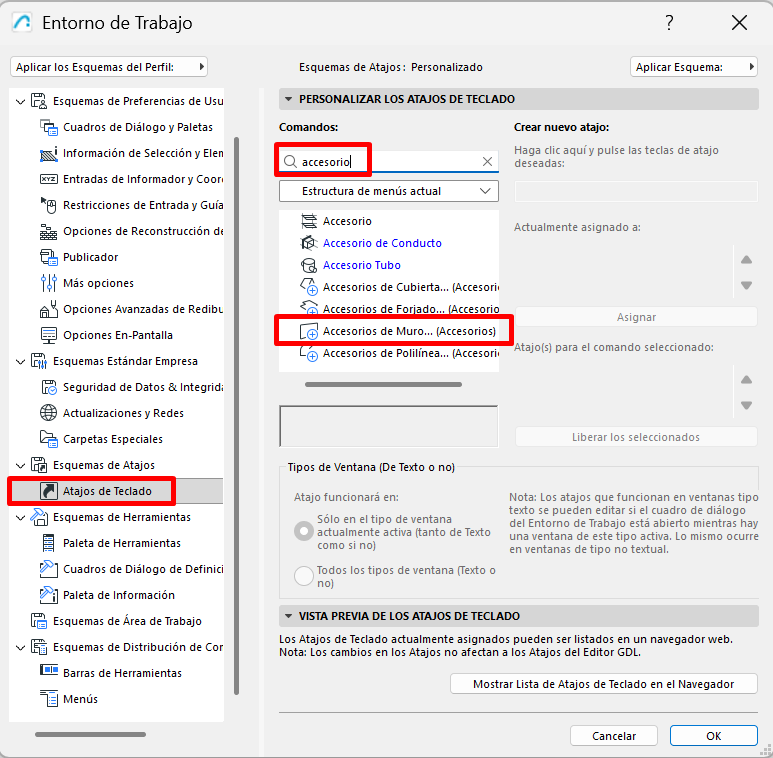
- Vá a Opções → Ambiente de Trabalho → Atalhos de Teclado.
-
Procure o comando Acessórios de Parede.
-
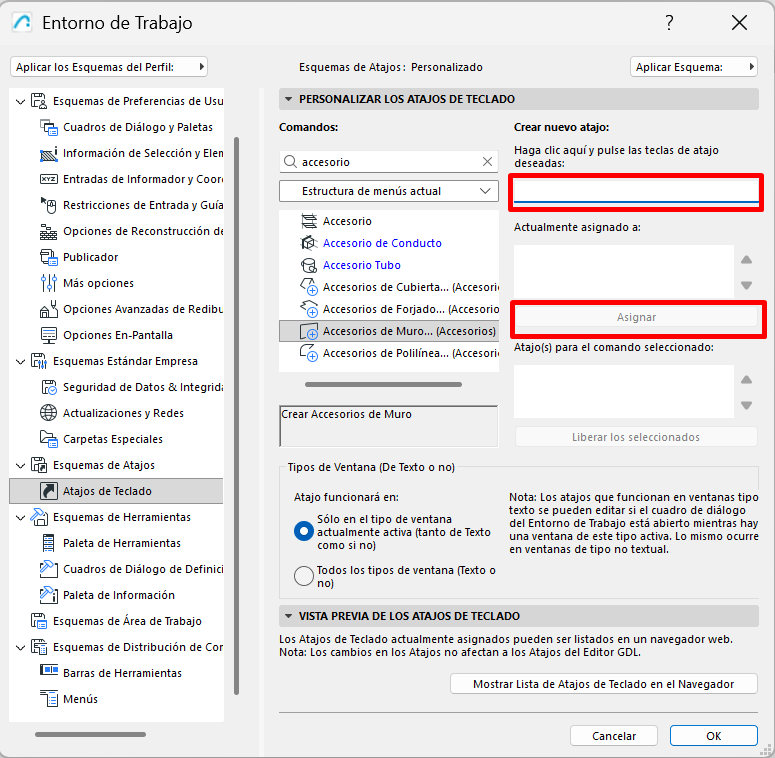
Atribua um atalho de teclado, por exemplo I ou Ctrl + I ou qualquer outro que deseje.
Passo 6 - Utilização de Favoritos
Pode guardar os objetos especiais para paredes que utiliza com mais frequência como Favoritos para agilizar o seu fluxo de trabalho.
- Configure o objeto especial com os parâmetros pretendidos.
- Guarde-o como Favorito.
- Aceda a ele posteriormente a partir da Palete de Favoritos.
Artigos relacionados
- Como identificar de forma única as zonas de módulos de associação nos esquemas do Archicad?
- Como definir a origem de uma textura 3D no Archicad?
- Porque é que as plantas exportadas para PDF no Archicad geram ficheiros muito grandes?
- Como atribuir uma propriedade personalizada do Archicad a uma propriedade IFC?
- Como remover uma licença educacional do Archicad de um computador?