
Artigos nesta secção
- Como identificar de forma única as zonas de módulos de associação nos esquemas do Archicad?
- Como definir a origem de uma textura 3D no Archicad?
- Porque é que as plantas exportadas para PDF no Archicad geram ficheiros muito grandes?
- Como atribuir uma propriedade personalizada do Archicad a uma propriedade IFC?
- Como remover uma licença educacional do Archicad de um computador?
- Como mudar um ficheiro do Archicad iniciado na versão International para a versão Espanhol?
- Como importar um PDF para utilizar como referência no Archicad?
- Como utilizar versões educacionais e comerciais do Archicad no mesmo computador?
- Como conseguir a ligação do Archicad com o Twinmotion?
- Como criar um pórtico estrutural com a ferramenta Criar Treliça no Archicad?
Como utilizar Mapas Interactivos para detetar e resolver elementos inconsistentes?
Tempo de leitura: 4 min.
Em projetos de certa envergadura e complexidade, é habitual que os elementos de modelação apresentem inconsistências que afetam a correta interpretação do modelo BIM. No Archicad, estas discrepâncias podem ser evidenciadas com clareza através dos Mapas Interactivos, especialmente quando elementos aparentemente idênticos não são agrupados apesar de ter a opção Combinar itens ativada. Este artigo tem como objetivo demonstrar como utilizar os Mapas Interactivos como ferramenta de diagnóstico para identificar rapidamente essas inconsistências, permitindo a sua correção eficiente e melhorando a qualidade e a coerência do modelo BIM em tempo recorde.
Público-alvo
Arquitetos, coordenadores BIM e técnicos de suporte que gerem modelos (singulares ou federados) no Archicad e necessitam de gerar listagens precisas e condensadas.
Pré-requisitos
Archicad 25, ou superior
Conhecimento básico de como criar e configurar um Mapa Interactivo
Acesso ao modelo do projeto, ou aos seus modelos federados.
Passos de Resolução:
Abrir o modelo:
Abra o modelo BIM do projeto.
-
Criar um novo Mapa Interactivo:
Vá ao menu Documentação > Esquemas > Definições de Esquema
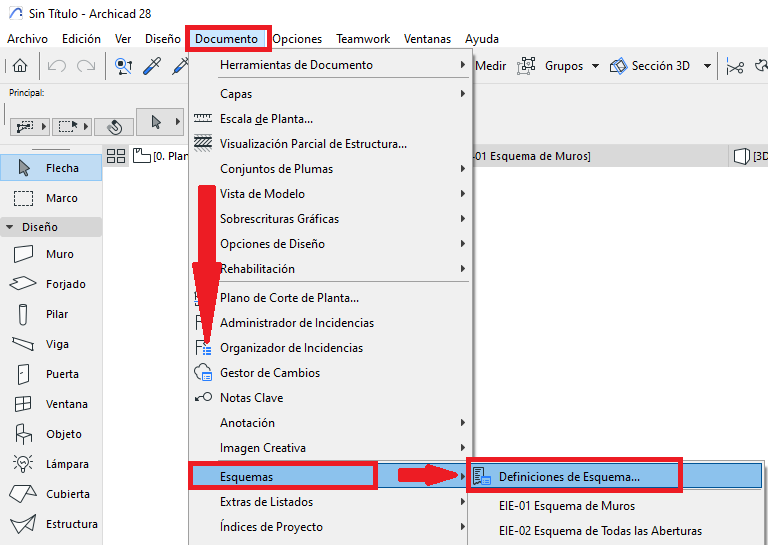
- Abrir-se-á a caixa de diálogo Definições de Esquema, e criamos o esquema de elementos com o Tipo de Elemento que se pretende auditar; neste exemplo será o das janelas, pelo que será um esquema de elementos
-
Definir o filtro e o campo de agrupamento:
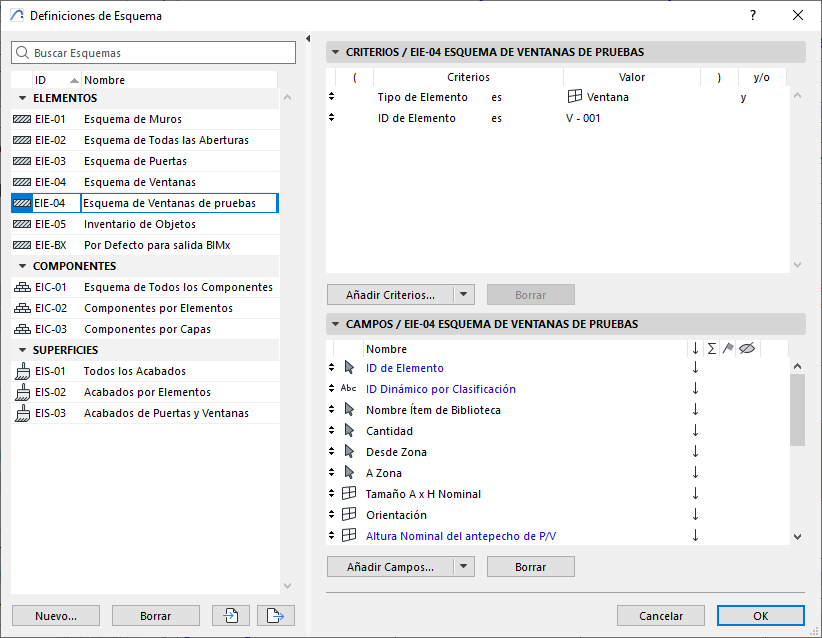
- Aplicar um filtro ativo para incluir unicamente o tipo de elemento pretendido; neste exemplo seria o das janelas.
- Também vamos incluir outro campo de filtro para incluir apenas uma propriedade do elemento; neste exemplo seria o ID do Elemento.
- Na secção Campos vamos incluir todos os campos que é necessário auditar (ver imagem).
- Ativar a opção "Combinar itens"
O objetivo é que o Archicad combine automaticamente todos os elementos semelhantes na mesma coluna.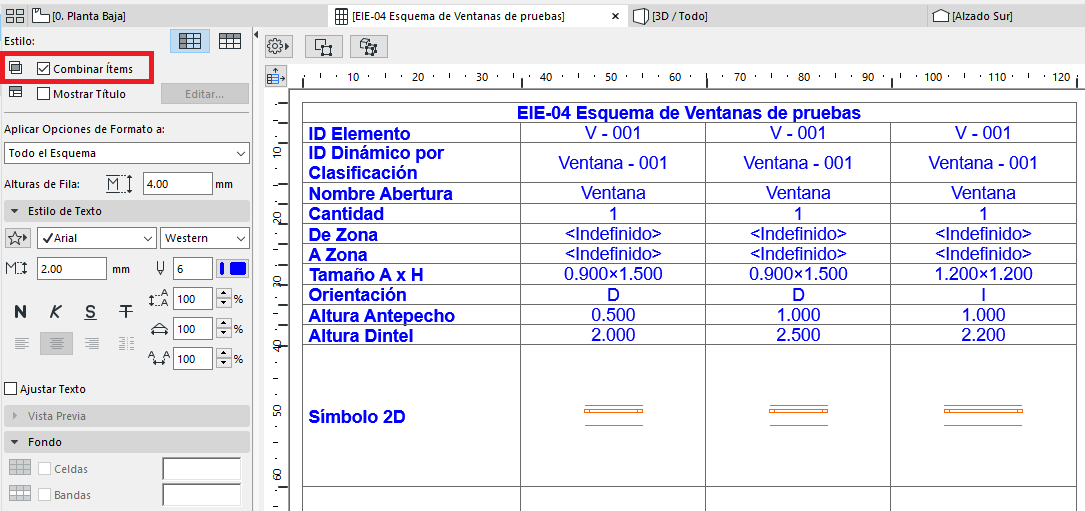
-
Analisar o comportamento do esquema:
Ao abrir a vista do Mapa Interactivo, será apresentada uma vista semelhante à da imagem. E, se a observarmos, veremos que nos campos assinalados a vermelho se vê a razão ou razões pelas quais os elementos de Janela com ID do Elemento V-001 não foram combinados numa só coluna. Neste exemplo, pode deduzir-se que se deve a: sentido de abertura, altura do peitoril e altura da padieira.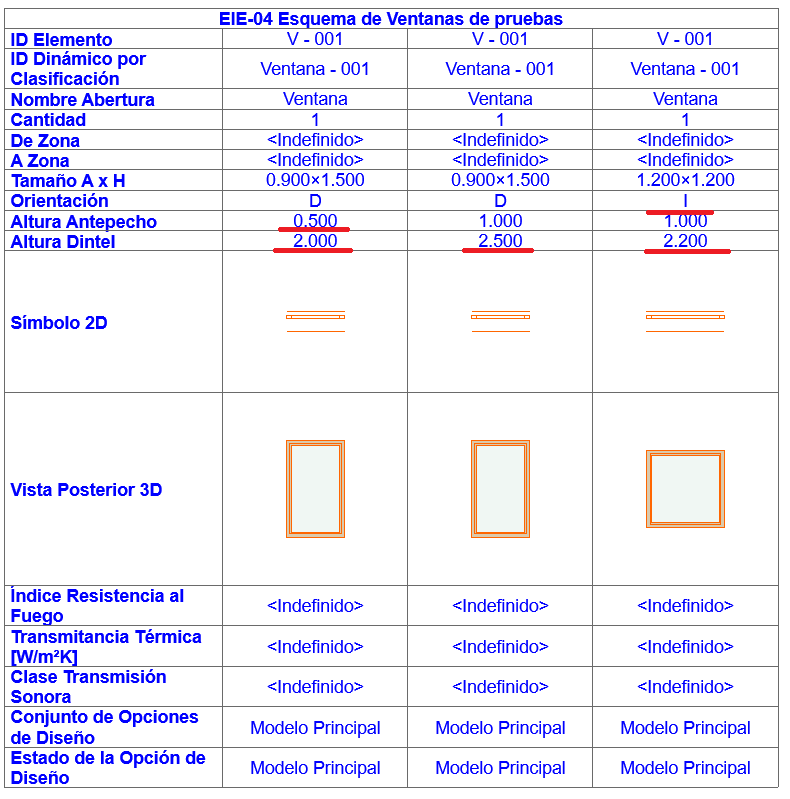
-
Corrigir o campo problemático:
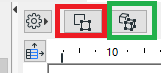
Identificado o campo ou os campos problemáticos, a maioria poderá ser editada diretamente, bastando selecionar esse campo e introduzir o novo valor. Mas alguns campos só poderão ser editados se se abrir a respetiva caixa de diálogo, o que se pode fazer selecionando o objeto e clicando num destes ícones, em que:- Selecionar na Planta (vermelho): para abrir a vista de planta com o elemento selecionado
-
Selecionar em 3D (verde): para abrir a vista 3D com o elemento selecionado
-
(Opcional), Exportar e reutilizar a configuração do esquema:
Depois de conseguir que o Mapa Interactivo mostre a informação como necessitamos, podemos guardar e exportar a configuração para a reutilizar. Esta é uma funcionalidade especialmente útil para outros projetos, ou para projetos compostos por vários modelos federados.
Ficheiro de exemplo:
Pode transferir um ficheiro de projeto de amostra onde foi corretamente configurado um Mapa Interactivo com uma propriedade personalizada que contabiliza elementos por unidades:
Artigos relacionados
- Como identificar de forma única as zonas de módulos de associação nos esquemas do Archicad?
- Como definir a origem de uma textura 3D no Archicad?
- Porque é que as plantas exportadas para PDF no Archicad geram ficheiros muito grandes?
- Como atribuir uma propriedade personalizada do Archicad a uma propriedade IFC?
- Como remover uma licença educacional do Archicad de um computador?