
Artigos nesta secção
- Como identificar de forma única as zonas de módulos de associação nos esquemas do Archicad?
- Como definir a origem de uma textura 3D no Archicad?
- Porque é que as plantas exportadas para PDF no Archicad geram ficheiros muito grandes?
- Como atribuir uma propriedade personalizada do Archicad a uma propriedade IFC?
- Como remover uma licença educacional do Archicad de um computador?
- Como mudar um ficheiro do Archicad iniciado na versão International para a versão Espanhol?
- Como importar um PDF para utilizar como referência no Archicad?
- Como utilizar versões educacionais e comerciais do Archicad no mesmo computador?
- Como conseguir a ligação do Archicad com o Twinmotion?
- Como criar um pórtico estrutural com a ferramenta Criar Treliça no Archicad?
Como resolver os problemas de cor nas Vistas 3D no Archicad?
Tempo de leitura: 6 min.
Em alguns projetos do Archicad, as vistas 3D podem apresentar um tom azulado (ou de outra cor) inesperado, afetando tanto cenas interiores como exteriores. Este comportamento pode dever-se a configurações de renderização, iluminação, materiais ou até à localização do modelo. Este artigo descreve, passo a passo, como identificar e corrigir esta anomalia utilizando as ferramentas do Archicad.
Requisitos Prévios:
Conhecimentos básicos de navegação no ambiente 3D.
Permissões para modificar a configuração de vistas, se estiver a trabalhar em Teamwork.
Procedimento Detalhado de Correção
-
Desativar a Renderização Física
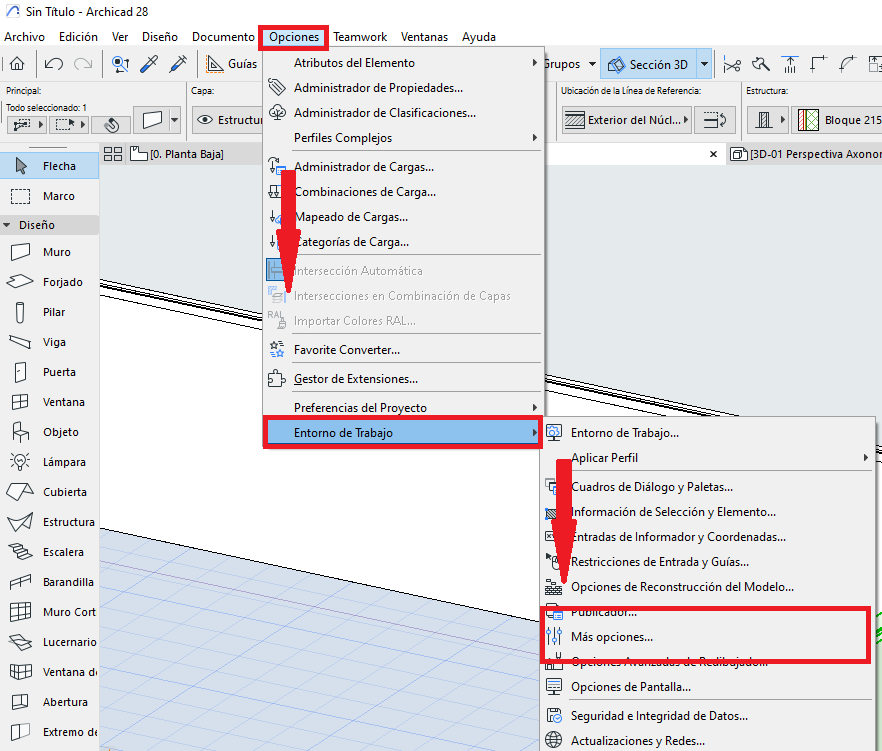
Vá a Opções > Ambiente de Trabalho > Mais Opções...
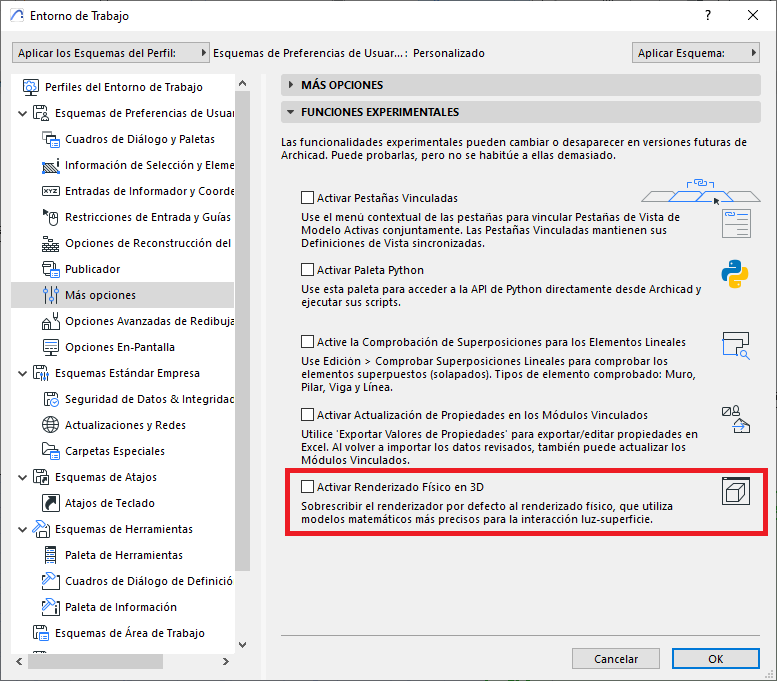
Desativar a opção Ativar Renderização Física em 3D.
-
Repor a Luz Solar
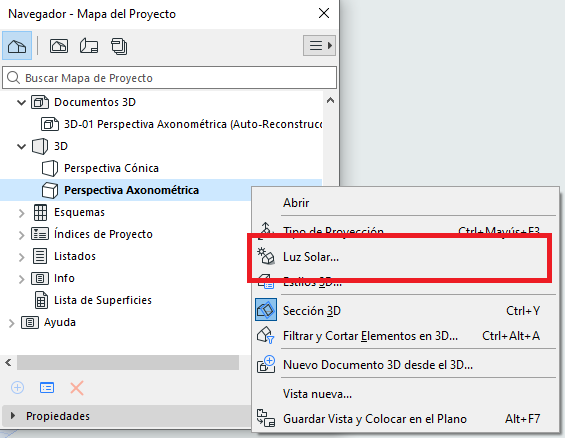
Na palete do Navegador do projeto, clique com o botão direito sobre a Vista e selecione Luz Solar.
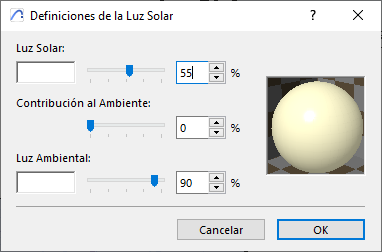
Copie os seguintes valores para repor a Luz Solar na configuração predefinida.
-
Verificar Filtros de Renovação ou Regras de Representação Gráfica
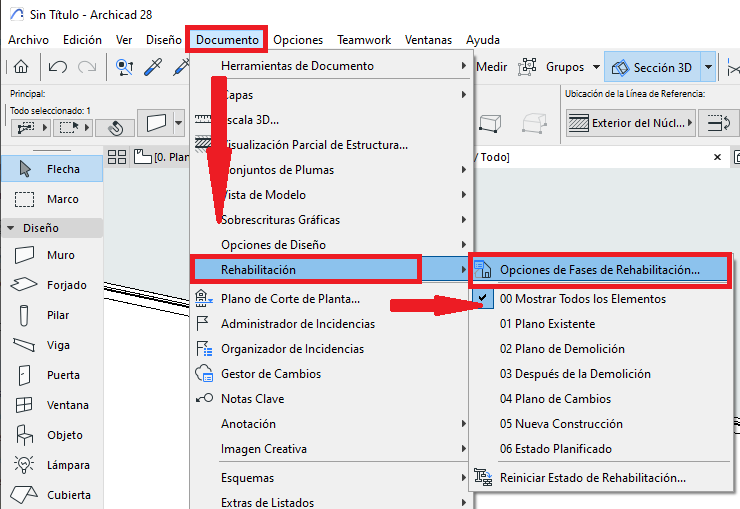
Vá a Documentação > Renovação > Opções de Fases de Renovação. Selecione "00 Mostrar Todos os Elementos", ou a configuração semelhante que mais se aproxime.
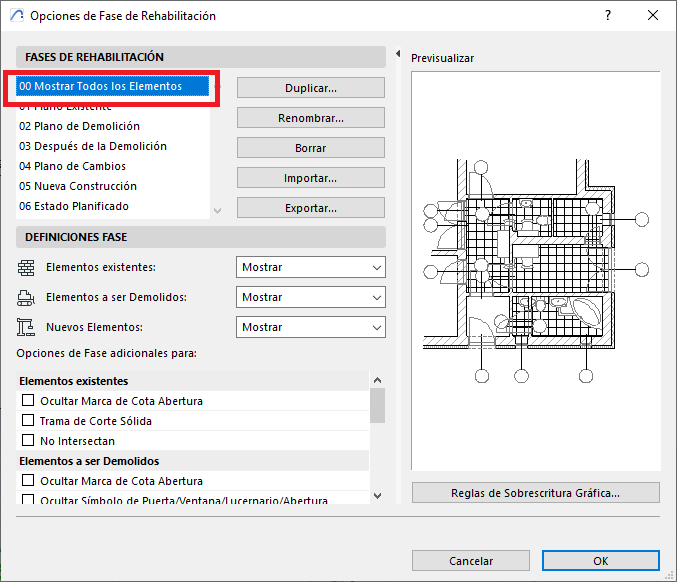
Na caixa de diálogo de "Opções de Fases de Renovação", selecione "00 Mostrar Todos os Elementos", ou a configuração semelhante que mais se aproxime.
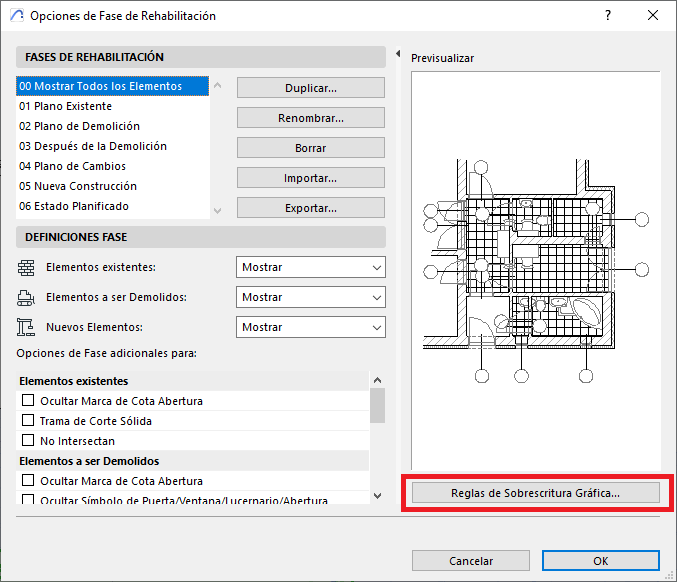
Depois, clique em Regras de Sobreposição Gráfica e verifique que não existem regras ativas que afetem a cor.
Desativar o Plano de Edição
Vá a Visualização > Visualização do Plano de Edição e desative-a.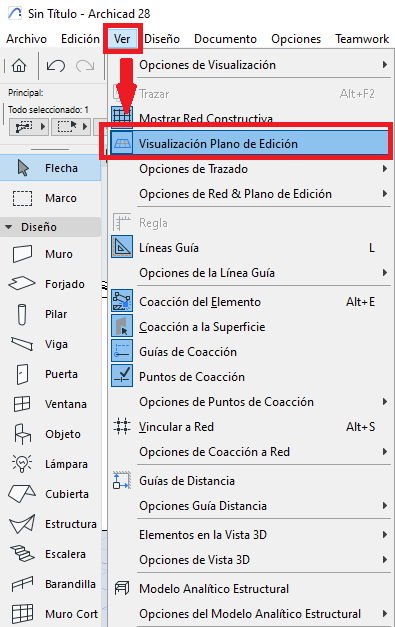
O plano azul do Plano de Edição pode refletir-se ou gerar distorções visuais ao rodar o modelo.
Rever a Localização do Modelo
Confirme que o modelo está o mais perto possível da origem do projeto (coordenada 0, 0).
Verificar as Superfícies e as Texturas
Verifique que as superfícies ou texturas não foram modificadas ou substituídas acidentalmente.
Rever ou atualizar os controladores gráficos
Verificar que os drivers da placa gráfica estão atualizados a partir do site do fabricante.
-
Resolução Verificada:
Depois de aplicados os passos anteriores, abrir uma vista 3D e confirmar que:As superfícies brancas já não têm tonalidades azuladas (ou de outra cor).
O céu ou o fundo não aplica sombras irreais.
Os elementos interiores mantêm a sua cor natural.
Artigos relacionados
- Como identificar de forma única as zonas de módulos de associação nos esquemas do Archicad?
- Como definir a origem de uma textura 3D no Archicad?
- Porque é que as plantas exportadas para PDF no Archicad geram ficheiros muito grandes?
- Como atribuir uma propriedade personalizada do Archicad a uma propriedade IFC?
- Como remover uma licença educacional do Archicad de um computador?