
Artigos nesta secção
- Como identificar de forma única as zonas de módulos de associação nos esquemas do Archicad?
- Como definir a origem de uma textura 3D no Archicad?
- Porque é que as plantas exportadas para PDF no Archicad geram ficheiros muito grandes?
- Como atribuir uma propriedade personalizada do Archicad a uma propriedade IFC?
- Como remover uma licença educacional do Archicad de um computador?
- Como mudar um ficheiro do Archicad iniciado na versão International para a versão Espanhol?
- Como importar um PDF para utilizar como referência no Archicad?
- Como utilizar versões educacionais e comerciais do Archicad no mesmo computador?
- Como conseguir a ligação do Archicad com o Twinmotion?
- Como criar um pórtico estrutural com a ferramenta Criar Treliça no Archicad?
Como posso utilizar as ferramentas do Archicad de forma criativa? Sobreposições Gráficas - Fases do projeto
Tempo de leitura: 5 min.
Em muitos projetos, especialmente naqueles com múltiplas fases de intervenção, as ferramentas standard de Fases de Renovação do Archicad podem ficar aquém do necessário. O que acontece quando um mesmo elemento precisa de ser construído numa fase e demolido noutra? Ou quando as fases não seguem uma lógica linear tradicional?
Este artigo tem como objetivo explorar uma solução criativa, simples e eficaz, utilizando as ferramentas já disponíveis no Archicad: as Propriedades Personalizadas e a Sobreposição Gráfica, para gerir fases complexas de construção com total flexibilidade.
Passo 1: Identificar as Fases do projeto
Antes de começar, é fundamental definir claramente as Fases que irão intervir no projeto. Este passo consiste em reunir toda a informação disponível, tanto da documentação técnica existente como das necessidades específicas dos diferentes intervenientes (arquitetos, engenheiros, promotores, etc.).
A importância desta análise inicial reside no facto de não só lhe permitir estabelecer quais as Fases que devem ser incorporadas no modelo, mas também compreender as relações que podem existir entre elas: o que se constrói primeiro, o que se demole depois, que elementos mudam de estado, etc.
Esta visão global será a base para uma implementação coerente e eficaz dentro do Archicad.
Passo 2: Classificar elementos por Fase com Propriedades personalizadas
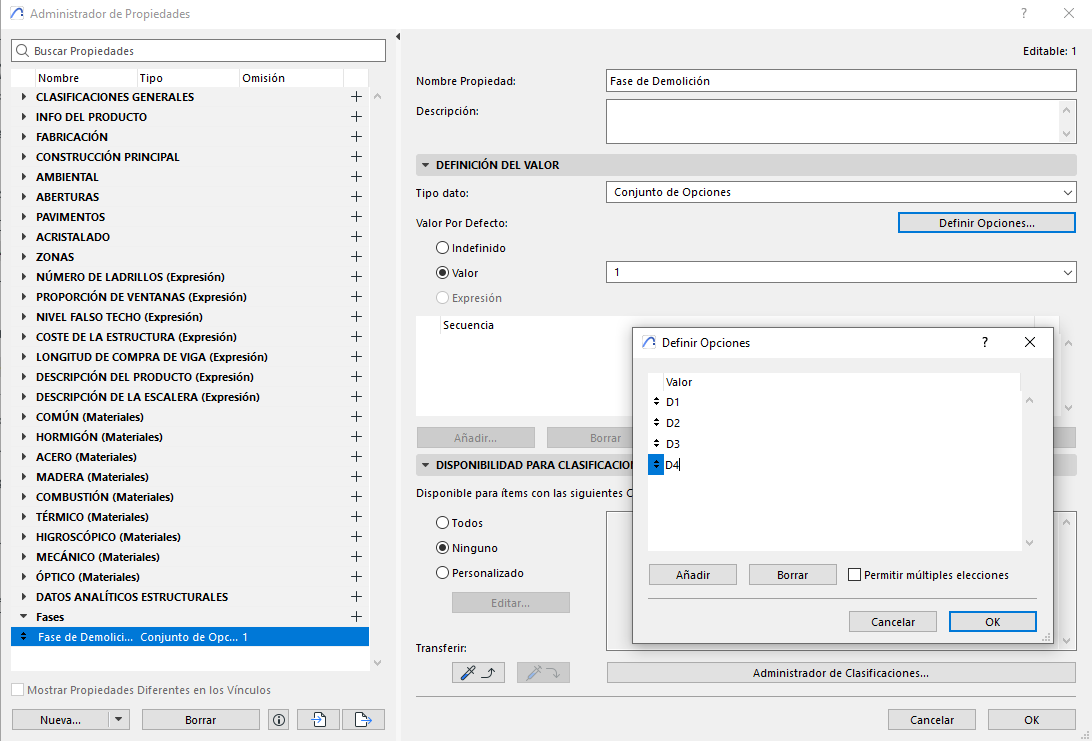
O segundo passo consiste em criar Propriedades personalizadas em Opções, selecionando o Gestor de Propriedade. Estas propriedades permitir-nos-ão atribuir uma classificação aos elementos do projeto de acordo com o seu estado em cada Fase do projeto. Exemplo:
- Fase de Demolição: para indicar em que Fase um elemento será demolido (por exemplo: Demolição D1, D2, D3, etc.).
-
Fase de Construção: para indicar em que Fase um elemento será construído (por exemplo: Construção C1, C2, C3, etc.).
Dicas:
- Crie um Grupo de Propriedades para as Fases, com um nome claro e uma Descrição que indique a sua utilização, no Gestor de Propriedade, para facilitar as tarefas de administração e a modelação do projeto no Archicad.
- Ao criar as Propriedades, escolha um Nome claro e escreva uma Descrição curta que indique a sua utilização.
- Na maioria dos casos, o Conjunto de Opções é a opção recomendada para este tipo de Propriedades, porque mantém o formato de dados em todos os elementos do projeto.
- Não se esqueça de atribuir a Classificação às Propriedades, para as ativar e as tornar visíveis nas caixas de diálogo dos elementos do Archicad.
Passo 3: Criar Regras de Sobreposição Gráfica para cada estado
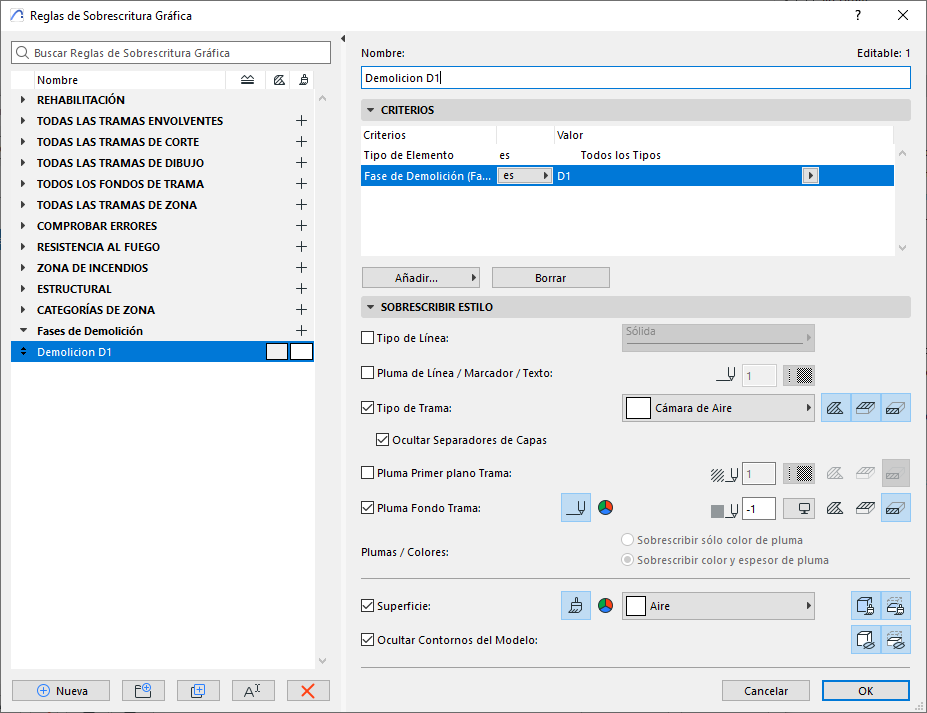
Depois de definidas as Propriedades no Gestor de Propriedade, o passo seguinte é configurar as Regras de Sobreposição Gráfica na caixa de diálogo de Combinações de Sobreposições Gráficas. Além de serem criadas de acordo com o critério estabelecido no passo 1, estas regras permitir-nos-ão também visualizar os elementos de acordo com o seu estado. Veja a imagem seguinte como exemplo de uma Regra de Sobreposição Gráfica para ocultar os elementos Demolidos da D1.
Dicas:
- Crie um Grupo para agrupar as Regras de Sobreposição Gráfica das Fases do projeto, com um nome claro que indique a sua utilização, para facilitar as tarefas de administração e a modelação do projeto no Archicad.
- Ao criar a Regra de Sobreposição Gráfica, escolha um Nome claro que indique a sua utilização ou a sua associação à Propriedade criada para as Fases do projeto.
Passo 4: Criar as Combinações de Sobreposições Gráficas
Depois de terminar de criar as Regras de Sobreposição Gráfica, crie todas as Combinações de Sobreposições Gráficas que vai precisar de visualizar ou gerir no projeto, escolhendo as diferentes Regras de Sobreposição Gráfica e atribuindo um nome claro que indique a sua utilização.
Como gerir elementos com múltiplos estados?
Em alguns casos, um mesmo elemento pode ser novo numa fase e demolido noutra. Para gerir isto corretamente, recomenda-se:
- Separação das Propriedades por ordem lógica: Não existe nenhuma regra que exija que todas as Fases do projeto estejam incluídas numa única Propriedade personalizada. Recomenda-se inclusivamente a separação se o mesmo elemento construtivo puder ter diferentes Fases construtivas.
- Criar Regras de Sobreposição Gráfica para ocultar elementos em cada Fase do projeto: Neste caso concreto, as Sobreposições Gráficas estão a ser utilizadas para substituir o uso das Fases de Renovação do projeto, devido à complexidade das Fases. Isto não significa que os elementos construtivos do Archicad desapareçam automaticamente se um elemento não deve aparecer numa Fase em concreto.
Vantagens desta abordagem
- Esta abordagem permite que as Propriedades personalizadas possam ser utilizadas em Listagens, Rótulos e Tabelas Dinâmicas, e, por conseguinte, permite:
- Gerar listagens por cada Fase do projeto.
- Etiquetar elementos automaticamente de acordo com o seu estado.
- Filtrar elementos em esquemas de planeamento ou orçamentos.
- Evita em grande medida a duplicação dos elementos construtivos do Archicad consoante a Fase do projeto, tornando o modelo mais leve.
- Evita, até certo ponto, a utilização dos Vegetais do Archicad para definir a Fase de construção do elemento do projeto, o que, neste caso, é simplesmente incompatível.
- Além disso, ao não depender exclusivamente das Fases de Renovação, é possível manter uma lógica de fases mais complexa sem perder o controlo sobre a documentação do projeto.
- Possibilidade de exportar as Fases personalizadas do projeto para IFC.
Perguntas frequentes (FAQ)
Posso utilizar esta técnica em conjunto com as Fases de Renovação standard?
Sim, mas recomenda-se não utilizar as Fases de Renovação se for utilizar este sistema personalizado, para evitar conflitos visuais e de documentação.
O que acontece se eu alterar a fase de um elemento?
Basta atualizar a Propriedade correspondente. As Regras de Sobreposição Gráfica adaptar-se-ão automaticamente.
Isto afeta o desempenho do modelo?
Não de forma significativa.
Dicas Adicionais
- Crie uma tabela de controlo onde relacione cada combinação com as regras que contém. Isto permitir-lhe-á manter um controlo absoluto sobre a lógica gráfica do projeto.
- Recomendamos que consulte os seguintes recursos para compreender melhor o contexto e as ferramentas disponíveis:
Artigos relacionados
- Como identificar de forma única as zonas de módulos de associação nos esquemas do Archicad?
- Como definir a origem de uma textura 3D no Archicad?
- Porque é que as plantas exportadas para PDF no Archicad geram ficheiros muito grandes?
- Como atribuir uma propriedade personalizada do Archicad a uma propriedade IFC?
- Como remover uma licença educacional do Archicad de um computador?