
Artigos nesta secção
- Como identificar de forma única as zonas de módulos de associação nos esquemas do Archicad?
- Como definir a origem de uma textura 3D no Archicad?
- Porque é que as plantas exportadas para PDF no Archicad geram ficheiros muito grandes?
- Como atribuir uma propriedade personalizada do Archicad a uma propriedade IFC?
- Como remover uma licença educacional do Archicad de um computador?
- Como mudar um ficheiro do Archicad iniciado na versão International para a versão Espanhol?
- Como importar um PDF para utilizar como referência no Archicad?
- Como utilizar versões educacionais e comerciais do Archicad no mesmo computador?
- Como conseguir a ligação do Archicad com o Twinmotion?
- Como criar um pórtico estrutural com a ferramenta Criar Treliça no Archicad?
Como posso criar uma rampa curva no Archicad 29?
As rampas curvas no Archicad criam-se através de um objeto específico disponível na Ferramenta Objeto, situada no painel esquerdo. Este procedimento guia-o passo a passo para localizar, configurar e colocar corretamente uma rampa curva no seu projeto do Archicad 29.
1. Aceder à ferramenta
- Abra o seu projeto no Archicad.
- No painel esquerdo (barra de ferramentas do Archicad), selecione a Ferramenta Objeto (ícone de cubo cinzento).
- Abra as definições do objeto clicando em Definições Predefinidas do Objeto na parte superior ou premindo Ctrl/Cmd + T.
2. Localizar o objeto de rampa curva
- Na janela de seleção de objetos, certifique-se de que está a utilizar a Biblioteca do Archicad 29.
- Navegue pelas pastas até chegar a:
04 Construção → Escadas e Rampas → Rampas. -
Selecione o objeto “Rampa Curva”.
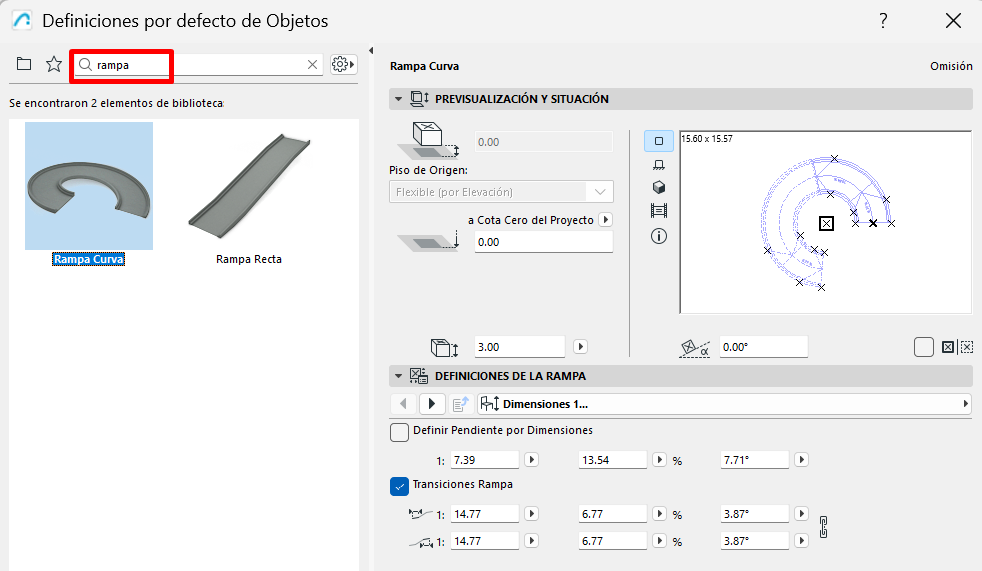
Nota: Se não encontrar a pasta de rampas, verifique se a biblioteca do Archicad 29 está corretamente carregada no seu projeto.
3. Configurar os parâmetros essenciais
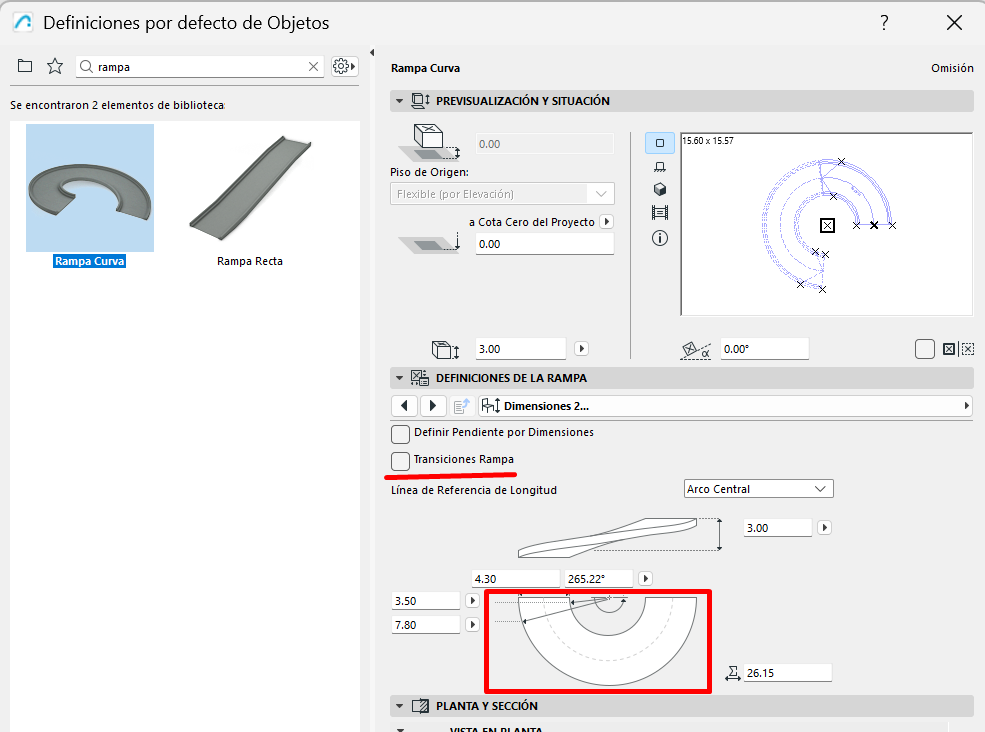
- Com a Rampa Curva selecionada, reveja os parâmetros de Geometria:
- Tipo de rampa (circular ou helicoidal).
- Raio interior e raio exterior.
-
Largura útil da rampa.
- Defina a inclinação:
- Indicando a diferença de altura entre o início e o fim, ou
- Introduzindo diretamente a inclinação (%), se o objeto o permitir.
-
Ajuste a segmentação da curva, configurando o número de segmentos para controlar a suavidade da rampa em 3D.
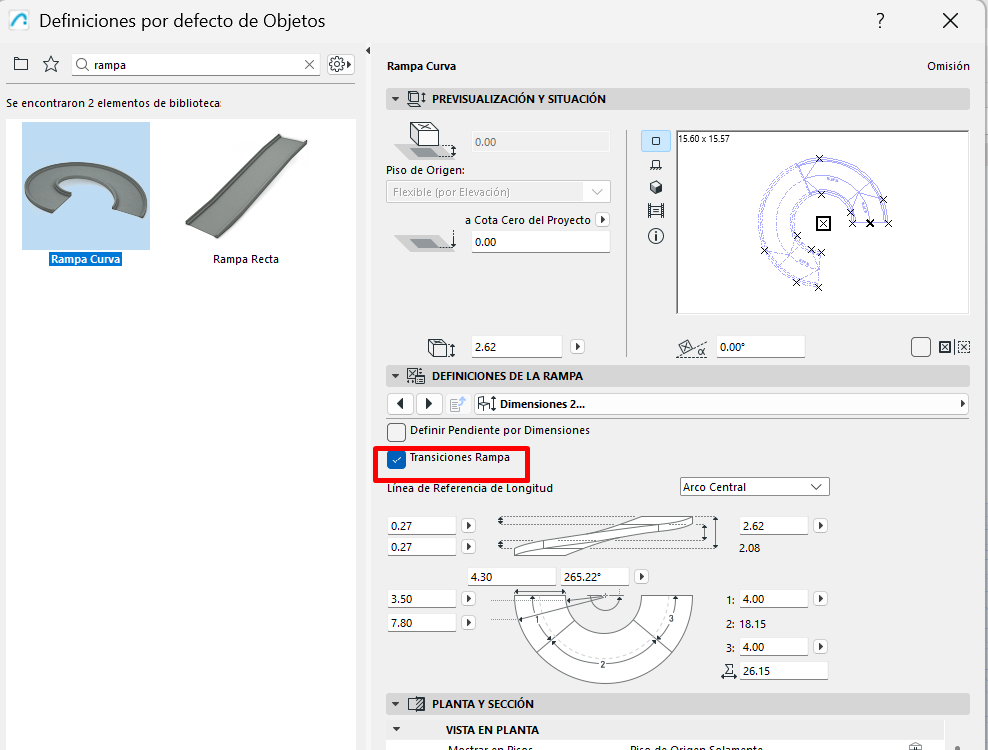
- Configure a representação:
- Materiais de superfície.
- Preenchimentos e tipo de traço em planta.
- Símbolos gráficos (setas, contornos, etc.).
Dica: Nas fases iniciais do projeto, utilize menos segmentos para melhorar o desempenho do modelo. Pode aumentar a resolução da curva mais tarde, para os desenhos definitivos.
4. Colocar a rampa na planta
- Certifique-se de que a Ferramenta Objeto está ativa e de que o objeto Rampa Curva está corretamente configurado.
- Posicione-se no piso onde a rampa vai começar (por exemplo, o rés-do-chão).
- Clique no ponto onde pretende definir a origem da rampa.
- Mova o cursor para definir:
- O sentido da curva.
- O raio da rampa.
- Clique novamente para fixar o comprimento da rampa ou introduza valores numéricos precisos, se preferir.
Nota: Verifique que a altura final da rampa coincide com o nível do piso superior, para evitar saltos ou desfasamentos entre elementos.
5. Ajustes finais em 3D
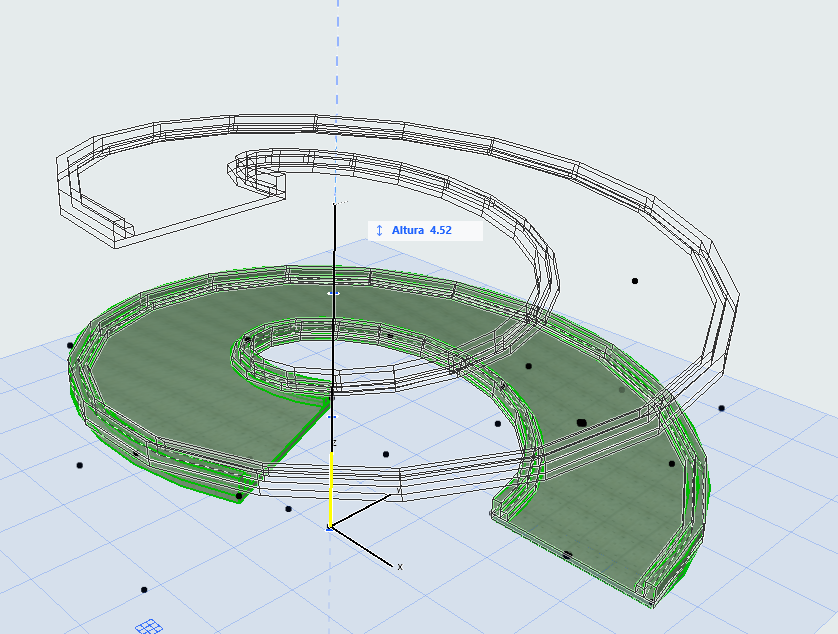
- Mude para a vista em 3D para rever a rampa curva no modelo.
- Utilize os pontos quentes (hotspots) para ajustar:
-
A altura de início ou de fim.
-
- Verifique que não existem interferências com outros elementos (lajes, paredes, guardas, etc.) utilizando as ferramentas de corte e filtragem em 3D.
6. Recomendações técnicas
- Para rampas especialmente complexas (helicoidais de várias voltas ou geometrias muito específicas), pode combinar perfis complexos com a ferramenta Morph, apenas quando o objeto de rampa padrão não cubra a necessidade.
- Ajuste a resolução da curva consoante a fase do projeto: menos detalhe nos esboços iniciais, mais detalhe na documentação final.
- Verifique sempre que a inclinação e a largura da rampa cumprem a regulamentação de acessibilidade e segurança aplicável (por exemplo, a regulamentação nacional de acessibilidade).
Dica: Guarde um objeto de Rampa Curva bem configurado como favorito do Archicad para o reutilizar em projetos futuros e manter um padrão de projeto coerente.
Artigos relacionados
- Como identificar de forma única as zonas de módulos de associação nos esquemas do Archicad?
- Como definir a origem de uma textura 3D no Archicad?
- Porque é que as plantas exportadas para PDF no Archicad geram ficheiros muito grandes?
- Como atribuir uma propriedade personalizada do Archicad a uma propriedade IFC?
- Como remover uma licença educacional do Archicad de um computador?