
Artigos nesta secção
- Como identificar de forma única as zonas de módulos de associação nos esquemas do Archicad?
- Como definir a origem de uma textura 3D no Archicad?
- Porque é que as plantas exportadas para PDF no Archicad geram ficheiros muito grandes?
- Como atribuir uma propriedade personalizada do Archicad a uma propriedade IFC?
- Como remover uma licença educacional do Archicad de um computador?
- Como mudar um ficheiro do Archicad iniciado na versão International para a versão Espanhol?
- Como importar um PDF para utilizar como referência no Archicad?
- Como utilizar versões educacionais e comerciais do Archicad no mesmo computador?
- Como conseguir a ligação do Archicad com o Twinmotion?
- Como criar um pórtico estrutural com a ferramenta Criar Treliça no Archicad?
Como mostrar os Marcadores de Corte em Vistas de Cortes ou Alçados no Archicad?
Tempo de leitura: 4 min.
Em projetos complexos, pode ser útil visualizar os Marcadores de Corte diretamente nas Vistas de Cortes ou de Alçados. Isto permite localizar graficamente a posição dos cortes dentro do modelo e aceder rapidamente às vistas relacionadas. O Archicad oferece um procedimento simples para o conseguir através de Marcadores Vinculados.
Público-alvo
Este artigo destina-se a utilizadores do Archicad de todos os níveis que pretendam mostrar os Marcadores de Corte em Vistas de Cortes ou Alçados.
Requisitos prévios
Ter o Archicad aberto com um projeto ativo e com Cortes já criados.
Dispor das permissões necessárias para criar e editar Cortes e Alçados (em projetos Teamwork).
Conhecimento básico do ambiente de trabalho no Archicad.
Procedimento
-
Abrir uma vista de Corte ou de Alçado num novo separador.
No Navegador do projeto, faça duplo clique numa das vistas de Corte ou Alçado para a abrir num novo separador.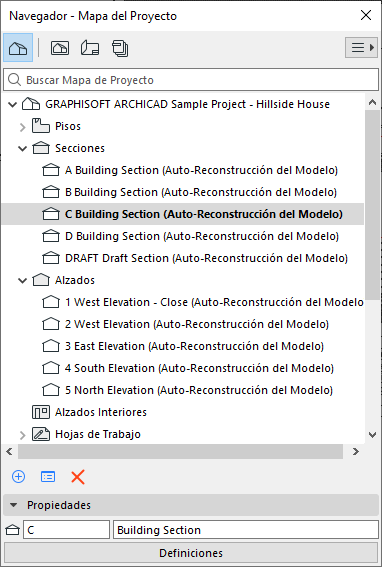
-
Ativar a opção Traçar
Na barra superior, ative a ferramenta Traçar (ver foto).
-
Selecionar uma Vista de Planta como referência
Clique na seta pendente e selecione Escolher Referência > Procurar uma Referência de Traçado...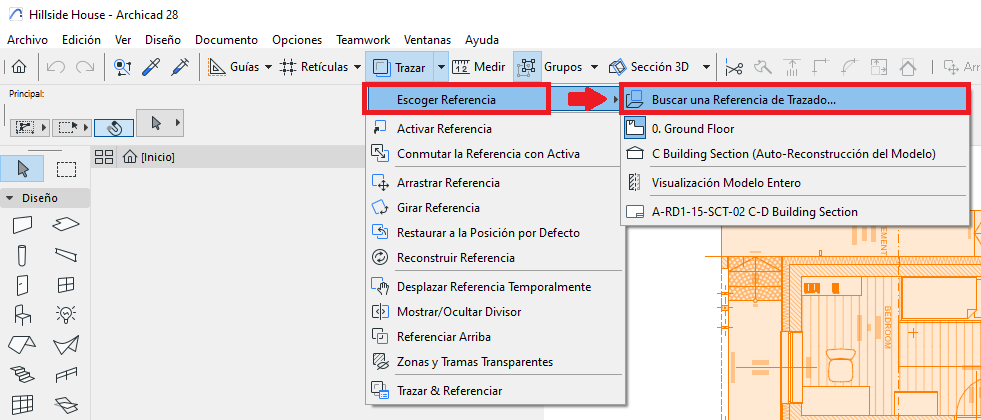
No menu Escolher Traçado, faça duplo clique numa Vista de Planta (por exemplo, o rés-do-chão).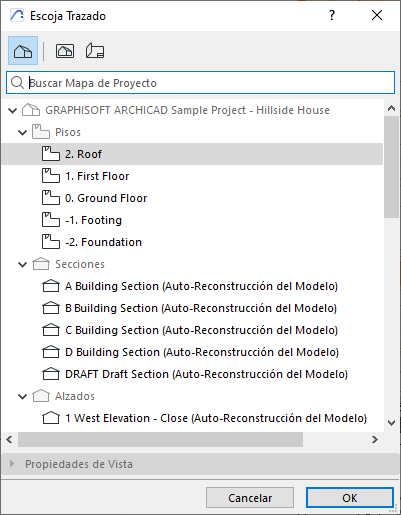
-
Copiar os Marcadores de Corte a partir da Planta
- Copie os Marcadores de Corte a partir da vista de Planta.
- Cole-os na Vista de Corte ou Alçado pretendida, certificando-se de que ficam bem posicionados.
-
Converter os Marcadores em Marcadores Vinculados
Selecione o marcador acabado de colar e, nas definições do marcador, altere o Tipo de Marcador para Marcador Vinculado.
Na opção Com referência de Marcador a, selecione O primeiro desenho da Vista selecionada.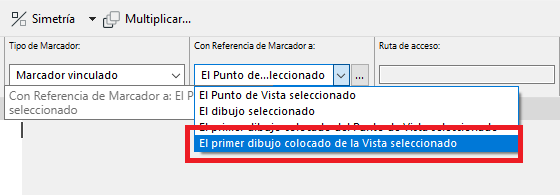
-
Atribuir a referência correta
Ao abrir a caixa de diálogo Definir Referência de Marcador, faça duplo clique no Corte a que deve pertencer o Marcador copiado da vista.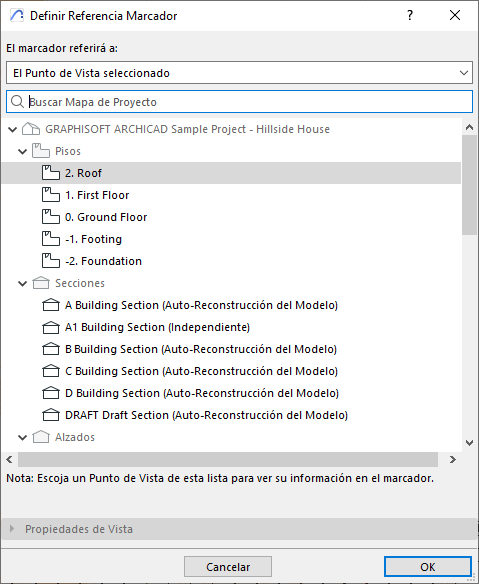
Como saber se está bem configurado
- Ao clicar com o botão direito no Marcador de Corte copiado, poderá ver as seguintes opções no menu pendente:
- Abrir com as Definições de Vista Atuais
- Vistas deste Corte
- Abrir Corte num Novo Separador
- Mostrar como Traçado de Referência
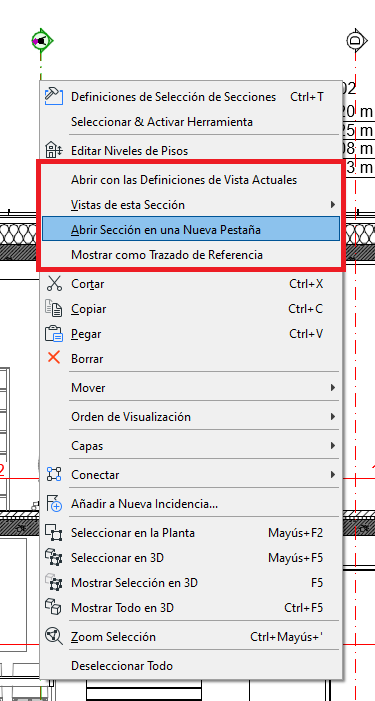
- Se, ao abrir a vista, esta corresponder ao corte esperado, a configuração está correta.
Dica técnica
- Assegure-se de que em Traçar está ativada a visualização de Marcadores de Corte e Alçados, para os poder posicionar corretamente.
- Tenha em conta que, ao copiar e colar marcadores, o Archicad pode gerar cortes ou alçados independentes (não vinculados a vistas reais). Reveja o Navegador e elimine as vistas em excesso, se necessário.
Artigos relacionados
- Como identificar de forma única as zonas de módulos de associação nos esquemas do Archicad?
- Como definir a origem de uma textura 3D no Archicad?
- Porque é que as plantas exportadas para PDF no Archicad geram ficheiros muito grandes?
- Como atribuir uma propriedade personalizada do Archicad a uma propriedade IFC?
- Como remover uma licença educacional do Archicad de um computador?