
Artigos nesta secção
- Como identificar de forma única as zonas de módulos de associação nos esquemas do Archicad?
- Como definir a origem de uma textura 3D no Archicad?
- Porque é que as plantas exportadas para PDF no Archicad geram ficheiros muito grandes?
- Como atribuir uma propriedade personalizada do Archicad a uma propriedade IFC?
- Como remover uma licença educacional do Archicad de um computador?
- Como mudar um ficheiro do Archicad iniciado na versão International para a versão Espanhol?
- Como importar um PDF para utilizar como referência no Archicad?
- Como utilizar versões educacionais e comerciais do Archicad no mesmo computador?
- Como conseguir a ligação do Archicad com o Twinmotion?
- Como criar um pórtico estrutural com a ferramenta Criar Treliça no Archicad?
Como mapear os atributos dos elementos entre o Archicad e os ficheiros DXF/DWG? Tramas
Tempo de leitura: 2 min.
Quando se colabora entre os programas CAD e Archicad utilizando ficheiros DXF/DWG, é fundamental garantir que os atributos dos elementos entre os programas estão mapeados corretamente para uma colaboração bem-sucedida.
Configurar o mapeamento das Tramas é um aspeto do projeto colaborativo que não deve ser subestimado, dado que:
- As Tramas disponíveis entre os programas são diferentes.
- Uma conversão incorreta das Tramas pode causar uma interpretação errada do projeto entre os colaboradores do projeto.
Mapear Tramas
Para mapear as Tramas do Archicad para os ficheiros DXF-DWG:
- Siga as indicações de Como mapear os atributos dos elementos entre o Archicad e os ficheiros DXF/DWG? DXF/DWG como template de mapeamento – Centro My SIMBIM
- Vá a: Ficheiro > Interoperabilidade > DXF-DWG > Definições de Tradução DXF-DWG.
- Selecione a configuração do tradutor DXF-DWG a duplicar.
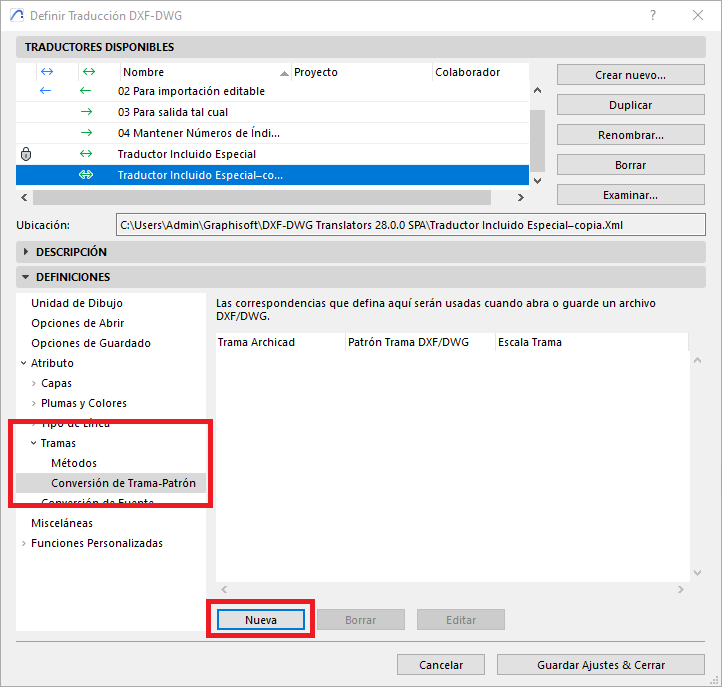
- Na janela de diálogo de Definir Tradução DXF-DWG, vá a Definições > Atributo e clique em Tramas.
- Selecione Conversão de Trama-Padrão.
- Clique em Nova.
- Na janela de diálogo de Editar item de conversão de trama, em:
Tipo de Trama do Archicad (vermelho): selecione a Trama do Archicad.
Padrão de Trama do AutoCAD (amarelo): selecione a Trama correspondente do AutoCAD.
Escala da Trama (verde): selecione a escala da Trama no AutoCAD.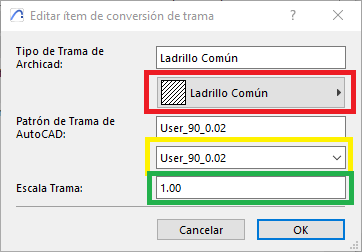
- Repita este processo para cada Trama que precise de mapear.
- Guarde a configuração clicando em Guardar Definições & Fechar.
Sugestões:
- Não edite as configurações originais dos Tradutores DXF-DWG que vêm por defeito com a instalação do programa.
- Crie duplicados das configurações personalizadas dos Tradutores DXF-DWG até obter a configuração desejada.
- Verifique se existem Tramas semelhantes disponíveis no Archicad e no programa CAD.
- Que o padrão de Trama no programa CAD tenha sido utilizado (no mínimo para um elemento) no ficheiro DXF-DWG que foi utilizado como template de mapeamento no passo 1.
Seguindo estes passos e incorporando estas sugestões, pode configurar o mapeamento das Tramas entre o seu projeto Archicad e os ficheiros DXF-DWG (importados ou exportados) com os seus colaboradores do projeto.
Artigos relacionados
- Como identificar de forma única as zonas de módulos de associação nos esquemas do Archicad?
- Como definir a origem de uma textura 3D no Archicad?
- Porque é que as plantas exportadas para PDF no Archicad geram ficheiros muito grandes?
- Como atribuir uma propriedade personalizada do Archicad a uma propriedade IFC?
- Como remover uma licença educacional do Archicad de um computador?