
Artigos nesta secção
- Como identificar de forma única as zonas de módulos de associação nos esquemas do Archicad?
- Como definir a origem de uma textura 3D no Archicad?
- Porque é que as plantas exportadas para PDF no Archicad geram ficheiros muito grandes?
- Como atribuir uma propriedade personalizada do Archicad a uma propriedade IFC?
- Como remover uma licença educacional do Archicad de um computador?
- Como mudar um ficheiro do Archicad iniciado na versão International para a versão Espanhol?
- Como importar um PDF para utilizar como referência no Archicad?
- Como utilizar versões educacionais e comerciais do Archicad no mesmo computador?
- Como conseguir a ligação do Archicad com o Twinmotion?
- Como criar um pórtico estrutural com a ferramenta Criar Treliça no Archicad?
Como Importar um ficheiro IFC no Archicad?
Importar um ficheiro IFC (Industry Foundation Classes) no Archicad permite-lhe integrar modelos de várias aplicações de software BIM (Building Information Modeling ou Modelação da Informação da Construção). O Archicad oferece três métodos principais para importar ficheiros IFC: Abrir, Combinar e por Colocar Associação... . Cada método serve diferentes propósitos consoante as necessidades do seu projeto.
Método 1: Abrir... Modelo IFC
Este método é utilizado para iniciar um novo projeto com o ficheiro IFC.
Passos:
- Vá a Ficheiro > Abrir.
- Na caixa de diálogo Abrir..., em Tipo: selecione "Ficheiros IFC (*.ifc; *.ifczip)"
- Escolha o ficheiro IFC que pretende importar.
- Selecione um tradutor IFC adequado na lista de Tradutor:
- Clique em Abrir.
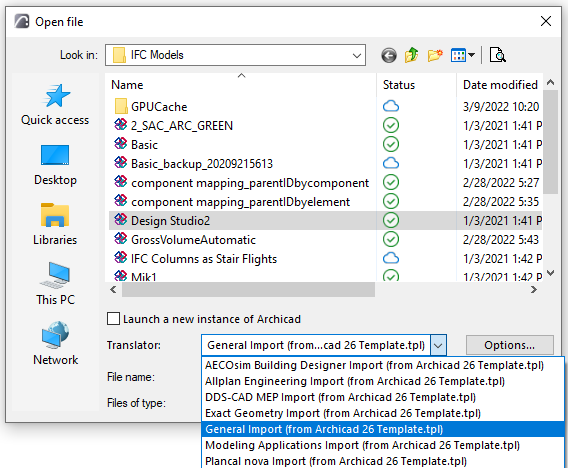
Detalhes:
- O modelo completo ou partes filtradas do ficheiro IFC serão abertos como um novo projeto.
- Os elementos importados serão convertidos em elementos correspondentes do Archicad de acordo com a configuração do Tradutor IFC escolhido.
Exemplo: Recebe um ficheiro IFC de um engenheiro de estruturas que contém toda a estrutura do edifício. Pretende iniciar um novo projeto no Archicad com base nesta estrutura. Utilizando o método Abrir, pode importar o ficheiro IFC e começar a trabalhar nos elementos arquitetónicos enquanto referencia o modelo estrutural.
Método 2: Combinar... Modelo IFC
Este método é utilizado para inserir um modelo IFC num projeto existente do Archicad sem sobrescrever os seus dados.
Passos:
- Vá a Ficheiro > Interoperabilidade > Agrupar > Agrupar a partir de Ficheiro... se o ficheiro IFC se encontrar no seu PC, ou Agrupar a partir de BIMcloud... se o ficheiro IFC se encontrar no BIMcloud.
- Na caixa de diálogo Combinar, selecione o formato de ficheiro IFC.
- Escolha o ficheiro IFC que pretende combinar.
- Selecione um Tradutor IFC adequado na lista.
- Clique em Abrir.
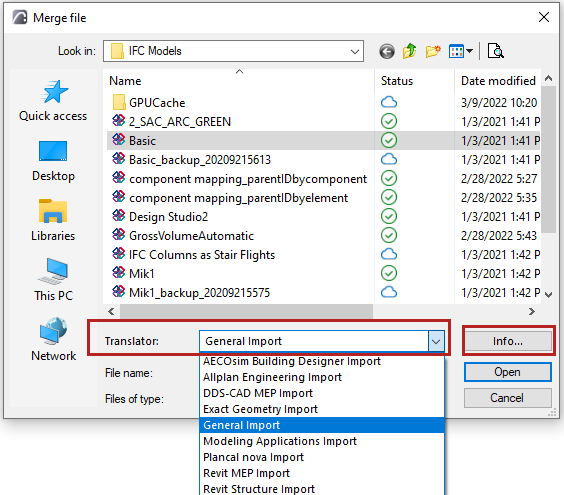
Detalhes:
- O modelo IFC será inserido no projeto atual.
- Os elementos combinados serão elementos reais do Archicad, com base na convenção de mapeamento IFC-Archicad.
Exemplo: Está a trabalhar num projeto de arquitetura no Archicad e recebe um ficheiro IFC atualizado do engenheiro de MEP (Mecânico, Elétrico e de Canalização). Pode utilizar o método Combinar para integrar o modelo MEP no seu projeto existente, garantindo que todos os elementos são representados com precisão sem sobrescrever os seus dados arquitetónicos.
Método 3: Colocar Associação... Modelo IFC
Este método é utilizado para colocar ficheiros IFC como vínculos diretamente no projeto aberto, como conteúdo de referência protegido.
Passos:
- Vá a Ficheiro > Conteúdo Externo > Colocar Associação...
- Na caixa de diálogo Colocar Associação, clique em Selecionar Módulo... e escolha um ficheiro em formato IFC.
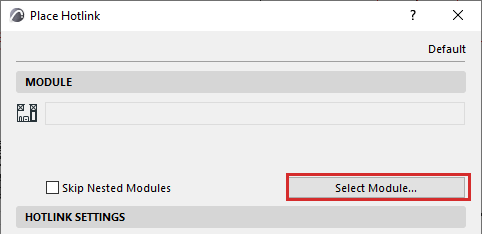
- Selecione um Tradutor IFC adequado para a Importação.
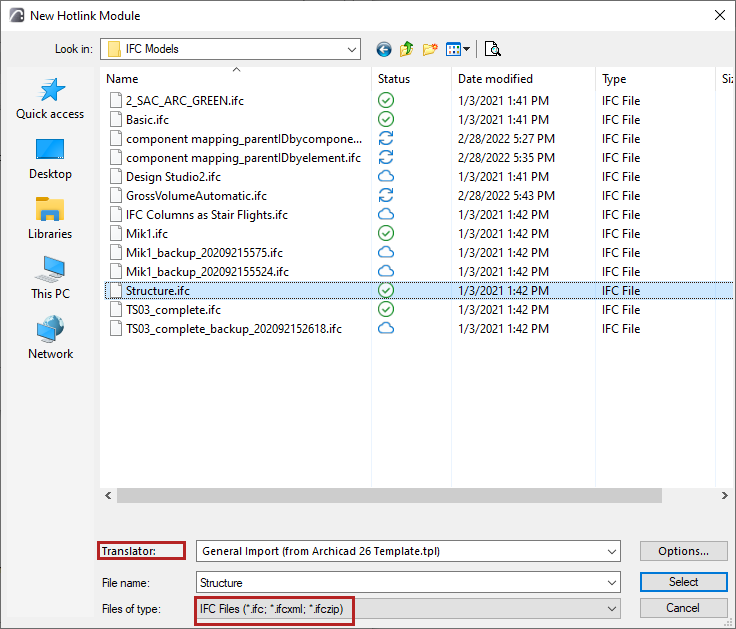
- Clique em Selecionar.
Detalhes:
- O ficheiro IFC será colocado como um módulo de associação no projeto atual.
- Pode colocar este vínculo tantas vezes quantas forem necessárias, e este atuará como uma referência externa.
Exemplo: Considere que está a trabalhar num projeto de grande escala com vários edifícios. Recebe ficheiros IFC para cada edifício, provenientes de diferentes consultores. Utilizando o método Vincular como Hotlink, pode colocar estes ficheiros IFC como referências no seu projeto principal, permitindo-lhe coordenar e gerir o local no seu conjunto, mantendo o modelo de cada edifício protegido e separado.
Escolher o Método Correto
- Abrir: Utilize este método se pretende iniciar um novo projeto com o ficheiro IFC.
- Combinar: Utilize este método se pretende integrar um modelo IFC num projeto existente sem sobrescrever os dados existentes.
- Colocar Associação: Utilize este método se precisa de referenciar um ficheiro IFC várias vezes dentro de um projeto.
Seleção de um Tradutor IFC
Um Tradutor IFC define como devem ser interpretados e apresentados os elementos IFC no Archicad. Certifique-se de que escolhe o tradutor adequado de acordo com os requisitos do seu projeto.
Perguntas Frequentes
P: Porque é importante escolher o tradutor IFC correto?
R: O Tradutor IFC determina como os elementos importados são interpretados e apresentados no Archicad. Escolher o tradutor correto garante que os elementos são representados e integrados corretamente no projeto.
P: Posso atualizar um modelo IFC importado?
R: Sim, pode atualizar um modelo IFC importado reimportando o ficheiro IFC atualizado através do método Combinar. Isto integrará os novos dados sem sobrescrever os dados do projeto existente.
Erros Comuns ao Importar Ficheiros IFC
-
Seleção Incorreta do Tradutor IFC:
- Problema: Escolher o tradutor IFC incorreto pode levar a uma representação incorreta dos elementos.
- Solução: Certifique-se de que seleciona o tradutor adequado de acordo com a origem do ficheiro IFC e o tipo de ficheiro IFC.
-
Problemas de Biblioteca:
- Problema: A falta de bibliotecas ou a presença de bibliotecas incorretas podem provocar erros de importação.
- Solução: Verifique se todas as bibliotecas necessárias estão carregadas e corretamente referenciadas no projeto antes de iniciar a importação dos ficheiros IFC.
-
Corrupção de Ficheiros:
- Problema: Ficheiros IFC corrompidos podem levar a falhas de importação.
- Solução: Valide o ficheiro IFC noutro software (por exemplo, Solibri, BIMcollab) antes de o importar para o Archicad.
-
Sobreposição de Elementos:
- Problema: A combinação de ficheiros IFC pode por vezes provocar a sobreposição de elementos.
- Solução: Utilize o método Combinar... com cuidado e reveja os elementos importados para corrigir qualquer sobreposição.
Se tiver alguma questão específica ou precisar de mais detalhes, não hesite em contactar-nos!
Artigos relacionados
- Como identificar de forma única as zonas de módulos de associação nos esquemas do Archicad?
- Como definir a origem de uma textura 3D no Archicad?
- Porque é que as plantas exportadas para PDF no Archicad geram ficheiros muito grandes?
- Como atribuir uma propriedade personalizada do Archicad a uma propriedade IFC?
- Como remover uma licença educacional do Archicad de um computador?