
Artigos nesta secção
- Como identificar de forma única as zonas de módulos de associação nos esquemas do Archicad?
- Como definir a origem de uma textura 3D no Archicad?
- Porque é que as plantas exportadas para PDF no Archicad geram ficheiros muito grandes?
- Como atribuir uma propriedade personalizada do Archicad a uma propriedade IFC?
- Como remover uma licença educacional do Archicad de um computador?
- Como mudar um ficheiro do Archicad iniciado na versão International para a versão Espanhol?
- Como importar um PDF para utilizar como referência no Archicad?
- Como utilizar versões educacionais e comerciais do Archicad no mesmo computador?
- Como conseguir a ligação do Archicad com o Twinmotion?
- Como criar um pórtico estrutural com a ferramenta Criar Treliça no Archicad?
Como exportar um modelo IFC estrutural a partir do Archicad utilizando a filtragem do modelo?
Tempo de leitura: 3 min.
A exportação de modelos estruturais para IFC a partir do Archicad não consiste apenas em "Guardar como" e escolher um formato. Uma exportação limpa e controlada é essencial para que o modelo cumpra as necessidades de coordenação, reduza o tamanho do ficheiro e evite a entrega de informação irrelevante.
Neste artigo, explicamos passo a passo como configurar um Tradutor de Exportação IFC no Archicad 28 para gerar apenas conteúdo estrutural, utilizando a função Filtragem do Modelo para Exportação.
Objetivo
Configurar e executar uma exportação IFC que inclua apenas elementos estruturais (paredes, vigas, pilares, lajes, etc.), excluindo elementos não estruturais e anotações 2D.
Requisitos prévios
- Archicad instalado e um projeto ativo.
- Acesso ao painel de Tradutores IFC.
- Conhecimento básico da classificação de elementos e propriedades no Archicad.
1. Configurar a filtragem estrutural num Tradutor IFC
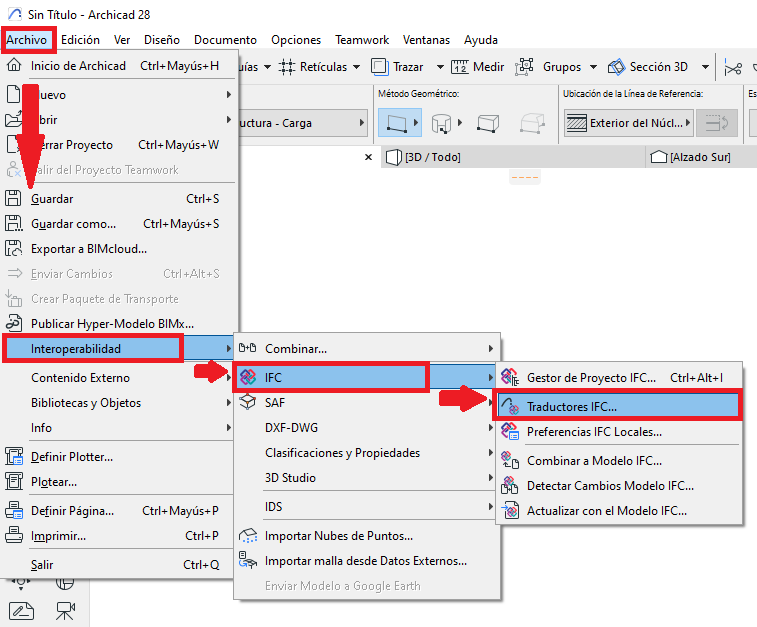
- Ir a Ficheiro > Interoperabilidade > IFC > Tradutores IFC.
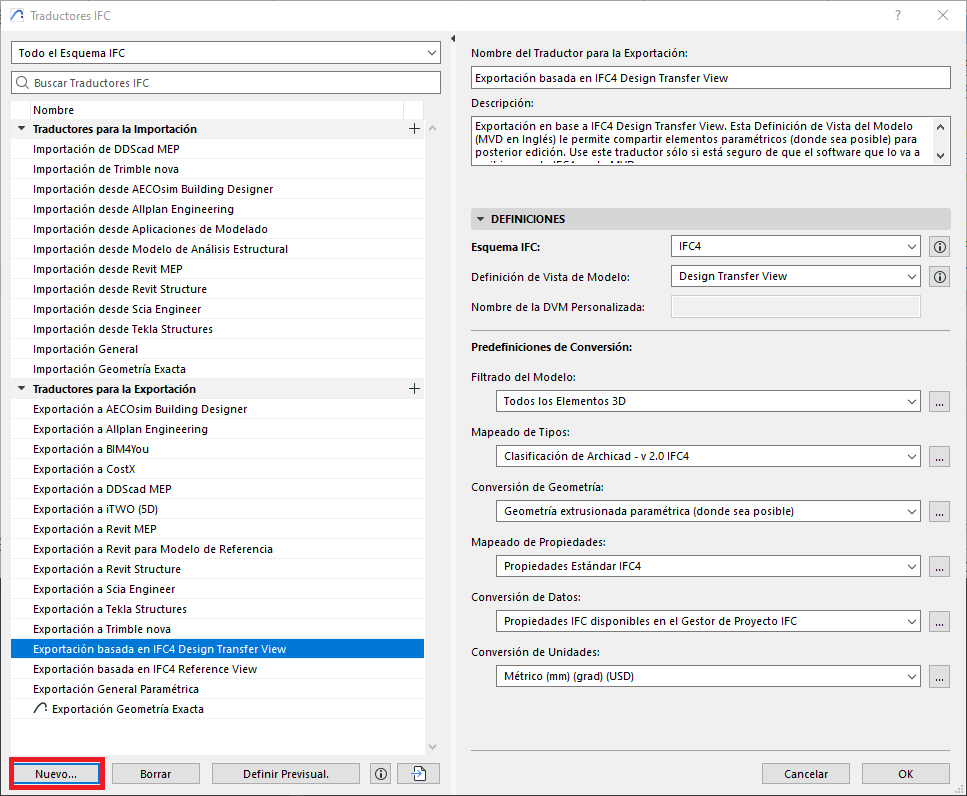
- Na secção Exportar, selecione o tradutor que vai utilizar (por exemplo, IFC4 Reference View ou Exportação Geometria Paramétrica).
- A partir do tradutor selecionado, crie um duplicado clicando em Novo...
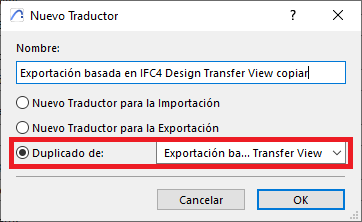
- Na janela de diálogo Novo Tradutor, selecione a opção "Duplicado de" e certifique-se de que o tradutor a duplicar é o correto.
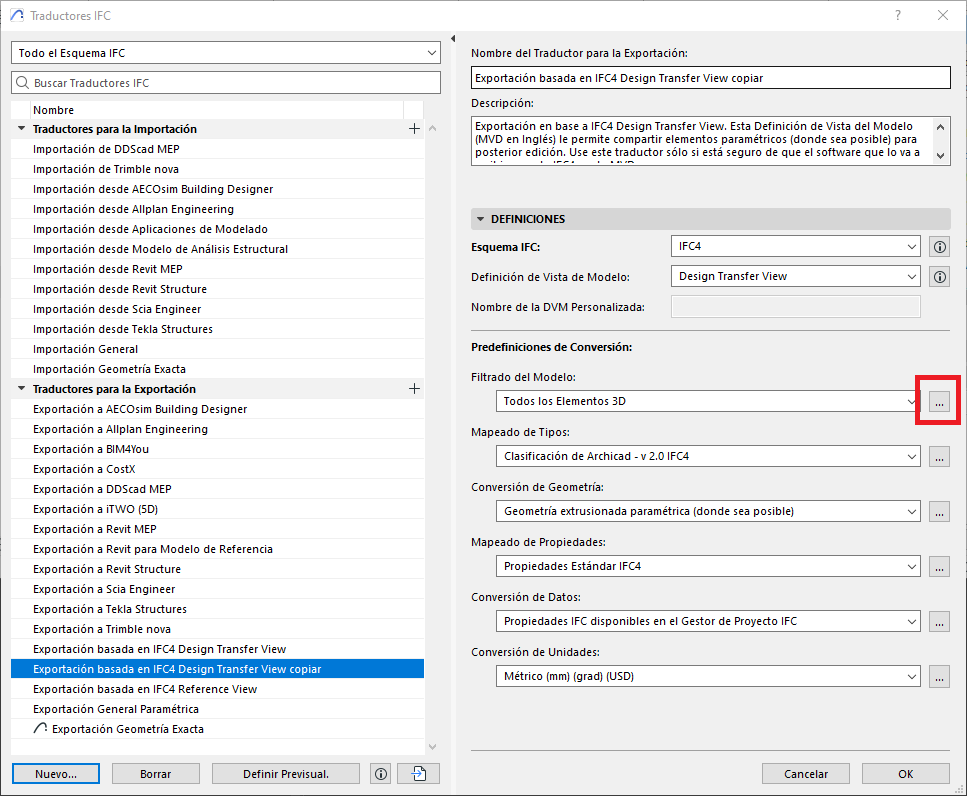
- Selecione o tradutor duplicado e atribua-lhe um novo Nome (vermelho) e uma Descrição (verde) breve.
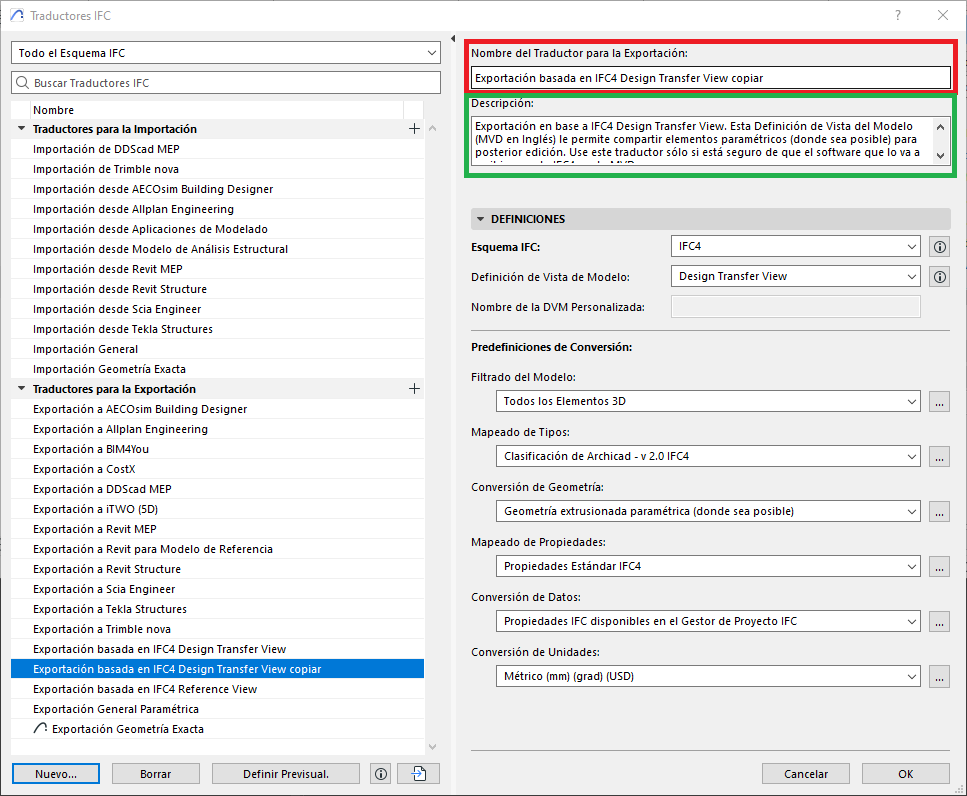
- Clique nos três pontos em Filtragem do Modelo.
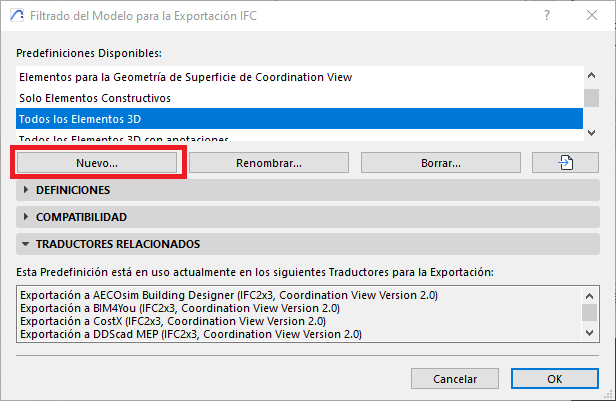
- Na janela de diálogo "Filtragem do Modelo para Exportação IFC", selecione um tipo de filtro para criar um duplicado clicando em Novo...
- Na secção de Definições, secção Selecionar Elementos 3D a Exportar, item por Função Estrutural, escolha Apenas Elementos Portantes, para que só sejam exportados elementos classificados como Portante,
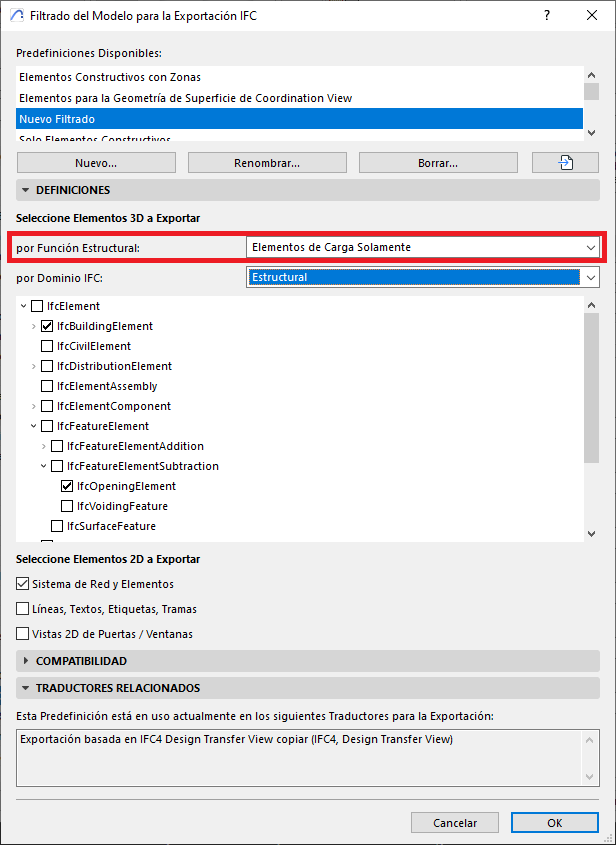
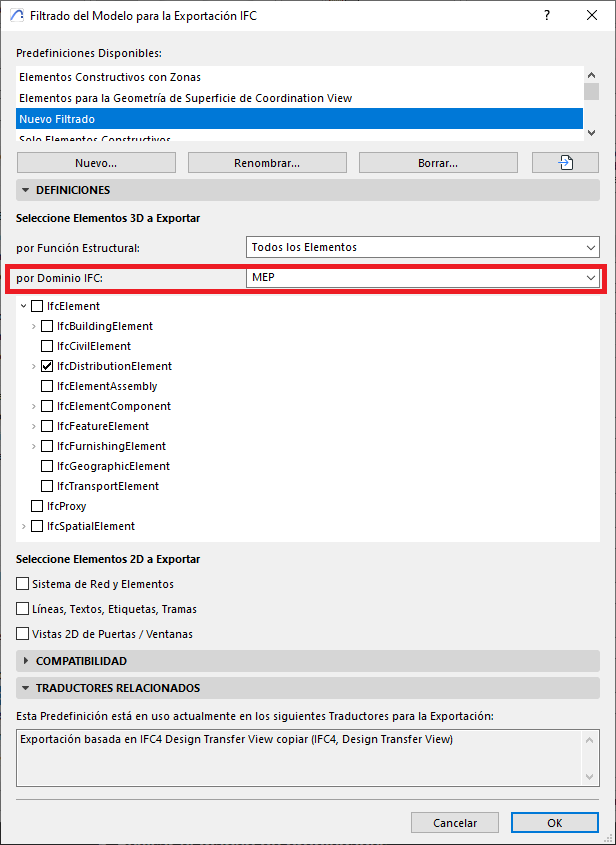
- Ative Por Domínio IFC e selecione Estrutural para limitar a exportação a elementos construtivos do domínio estrutural.
- Desative Linhas, Textos, Rótulos, Tramas para evitar IfcAnnotation.
Se for necessário incluir eixos, ative Sistema de Eixos e Elementos (serão exportados como IfcGrid).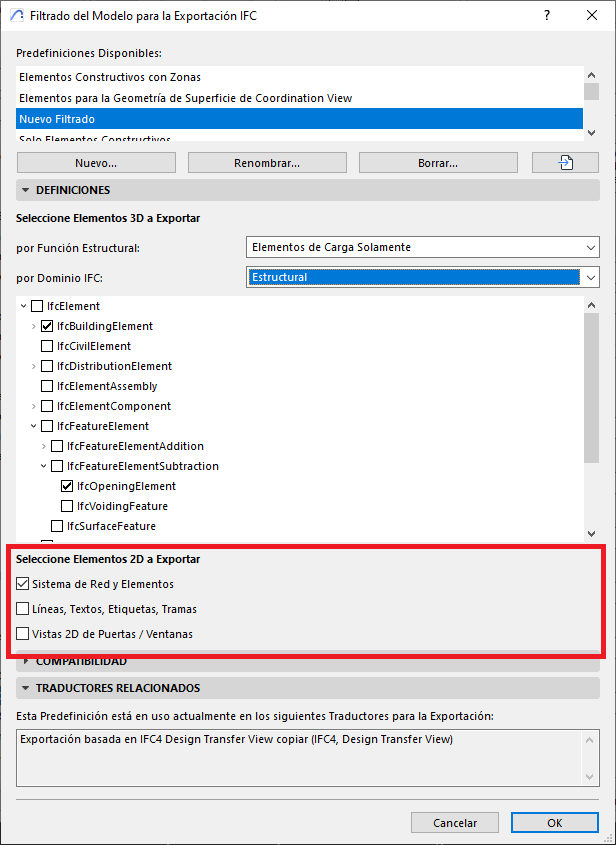
- Guarde as alterações clicando em OK
- Na janela de diálogo de Tradutores IFC certifique-se de que a opção de Filtragem do Modelo tem selecionado o novo perfil de filtragem.
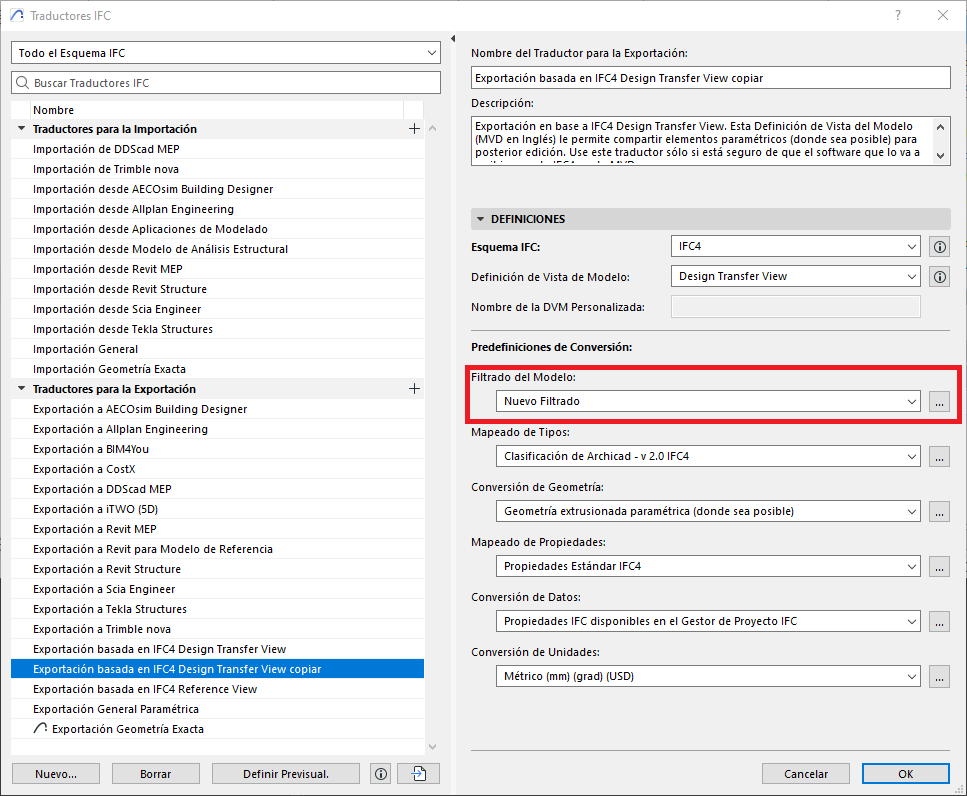
- Guarde o Tradutor clicando em OK.
Passo 2: Preparar a Vista de Exportação
- Ative a vista a partir da qual vai exportar (Planta ou 3D) e ajuste vegetais, filtros de renovação etc.
- (Opcional) Selecione manualmente os elementos se for utilizar Apenas elementos selecionados.
Passo 3: Guardar Como IFC
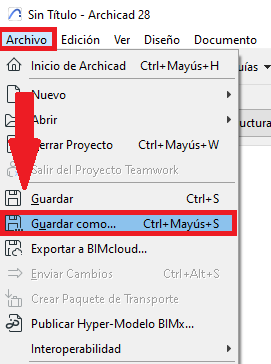
- Ir a Ficheiro > Guardar como…
- Na janela de diálogo Guardar Planta, escolha Ficheiro IFC (*.ifc).
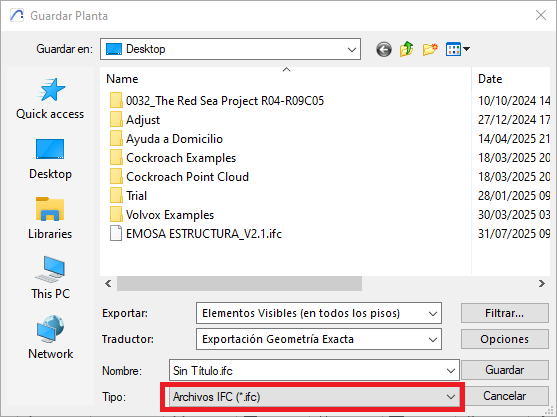
- Confirme o tradutor configurado.
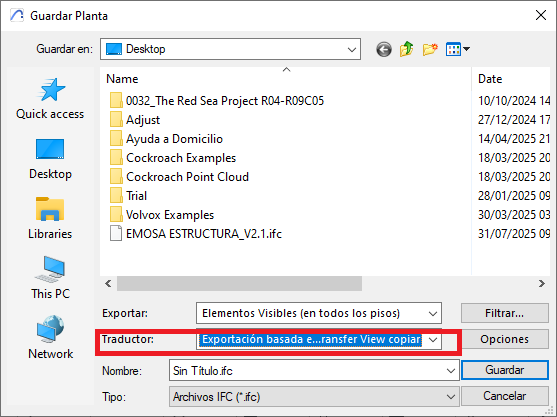
- Em Exportar, selecione:
Elementos visíveis em todos os pisos ou
Todo o projeto
Recomendamos estas opções em conjunto com a filtragem estrutural.
Prima Filtrar… para agrupar e refinar por Tipo IFC, Planta, Vegetal ou Proprietário, e aplicar filtros por Domínio IFC ou Função estrutural.
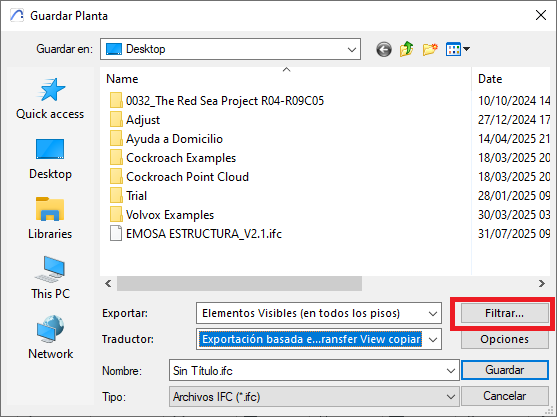
- Defina o local onde pretende guardar o ficheiro IFC e clique em Guardar para guardar o ficheiro.
Exportação a partir do Publicador
O Publicador exporta sempre Elementos visíveis, por isso prepare as vistas de acordo com este critério.
Validação Pós-Exportação
Abra o IFC num visualizador compatível para:
- Só existem elementos estruturais (portantes).
- Garantir que o conjunto exportado corresponde ao modo de exportação escolhido, ou acordado.
Dica Profissional
- Crie tradutores dedicados para cada cenário de intercâmbio: por exemplo, IFC4 RV — Arquitetura (sem 2D) e IFC2x3 — Coordenação (com eixos e anotações). Isto normaliza as entregas e reduz erros.
- Reveja sempre o ficheiro IFC num visualizador IFC para garantir que o IFC cumpre as expetativas. Para isso pode utilizar este visualizador gratuito: DDScad Viewer
- Documente na entrega o esquema IFC, o filtro aplicado e os Psets incluídos.
- Utilize o Publicador do Archicad para automatizar exportações recorrentes e minimizar erros.
Com este fluxo de trabalho, poderá entregar modelos IFC estruturais precisos, otimizados e alinhados com as necessidades do destinatário, facilitando a coordenação e reduzindo o tempo gasto em limpezas posteriores.
Artigos relacionados
- Como identificar de forma única as zonas de módulos de associação nos esquemas do Archicad?
- Como definir a origem de uma textura 3D no Archicad?
- Porque é que as plantas exportadas para PDF no Archicad geram ficheiros muito grandes?
- Como atribuir uma propriedade personalizada do Archicad a uma propriedade IFC?
- Como remover uma licença educacional do Archicad de um computador?