
Artigos nesta secção
- Como identificar de forma única as zonas de módulos de associação nos esquemas do Archicad?
- Como definir a origem de uma textura 3D no Archicad?
- Porque é que as plantas exportadas para PDF no Archicad geram ficheiros muito grandes?
- Como atribuir uma propriedade personalizada do Archicad a uma propriedade IFC?
- Como remover uma licença educacional do Archicad de um computador?
- Como mudar um ficheiro do Archicad iniciado na versão International para a versão Espanhol?
- Como importar um PDF para utilizar como referência no Archicad?
- Como utilizar versões educacionais e comerciais do Archicad no mesmo computador?
- Como conseguir a ligação do Archicad com o Twinmotion?
- Como criar um pórtico estrutural com a ferramenta Criar Treliça no Archicad?
Como Documentar as Coordenadas dos Elementos do Projeto?
Por vezes é necessário documentar as coordenadas dos elementos (ou pontos de interesse) por diversas razões. Seguindo os passos abaixo, poderá extrair essa informação de forma eficaz.
1. Preparar as Vistas
Ative ou mantenha visíveis apenas os elementos cujas coordenadas pretende extrair. Certifique-se de que a Visualização Parcial da Estrutura, os Conjuntos de Canetas Disponíveis, as Opções de Vista de Modelo, as Combinações de Sobreposições Gráficas, as Opções de Fase de Renovação e o Gestor de Opções de Design estão corretamente configurados.
Depois, desligue e ligue os vegetais dos elementos de interesse e guarde a configuração como uma Combinação de Vegetais. Não se esqueça de dar a essa Combinação de Vegetais um nome descritivo que indique o seu objetivo final.
2. Procure o Objeto de Coordenadas
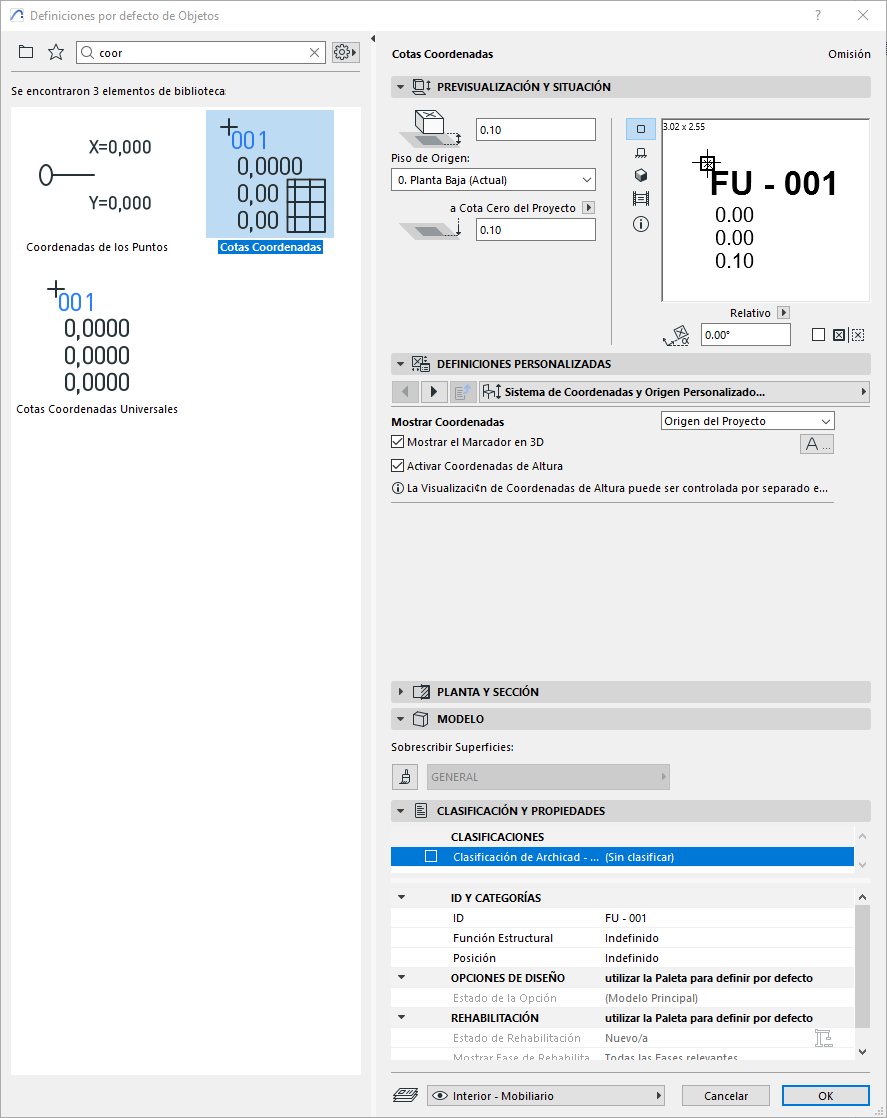
Abra a Ferramenta Objeto e, no campo de pesquisa, escreva "Coordenadas". Obterá um resultado semelhante ao da imagem seguinte.
3. Selecione o Objeto de Coordenadas
Consoante os requisitos do projeto, utilize:
- Cotas de Coordenadas: para extrair as coordenadas (X, Y, Z) dos pontos de interesse relativamente ao projeto.
- Cotas de Coordenadas Universais: para extrair as coordenadas universais (Norte, Sul, Este ou Oeste, e Altitude) dos pontos de interesse do projeto.
Nota: Não se esqueça de configurar as Definições Gerais do Objeto de Coordenadas ou das Cotas de Coordenadas Universais.
4. Coloque o Objeto nos Pontos de Interesse
Coloque o objeto de coordenadas selecionado nos pontos relevantes em todo o projeto.
Nota: É boa prática:
- Colocar o objeto de Cotas de Coordenadas ou de Cotas de Coordenadas Universais, que será utilizado neste caso concreto, num vegetal independente.
- Configurar o ID do objeto de Coordenadas de forma a referenciar o elemento de interesse cujas coordenadas são necessárias.
5. Crie um Esquema para as Coordenadas
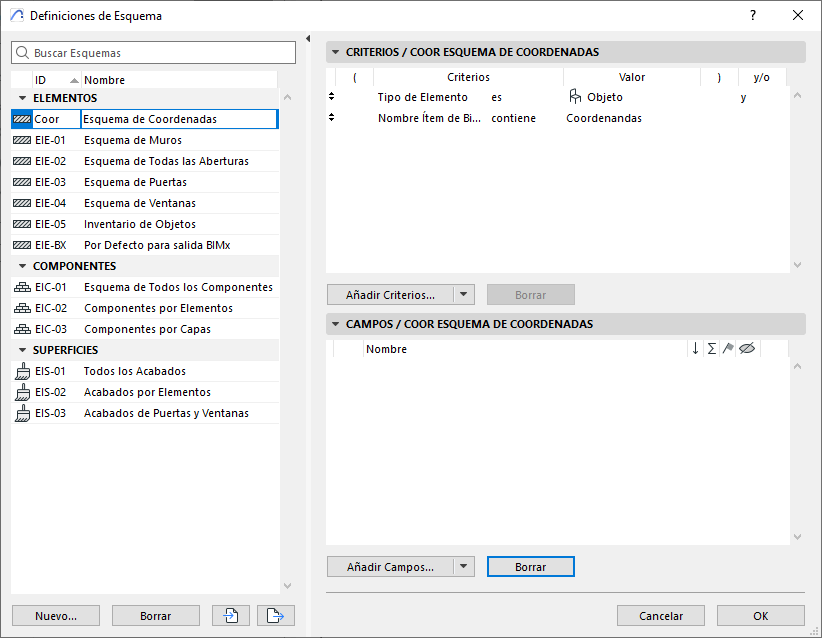
Em Definições de Esquema, crie um novo esquema com o seguinte Critério:
- Tipo de Elemento: Objeto
- Nome do Item de Biblioteca: contém "Coordenadas"
Nota: Outros critérios de filtragem de objetos do Archicad são aplicáveis.
6. Extraia as Coordenadas do Objeto de Coordenadas
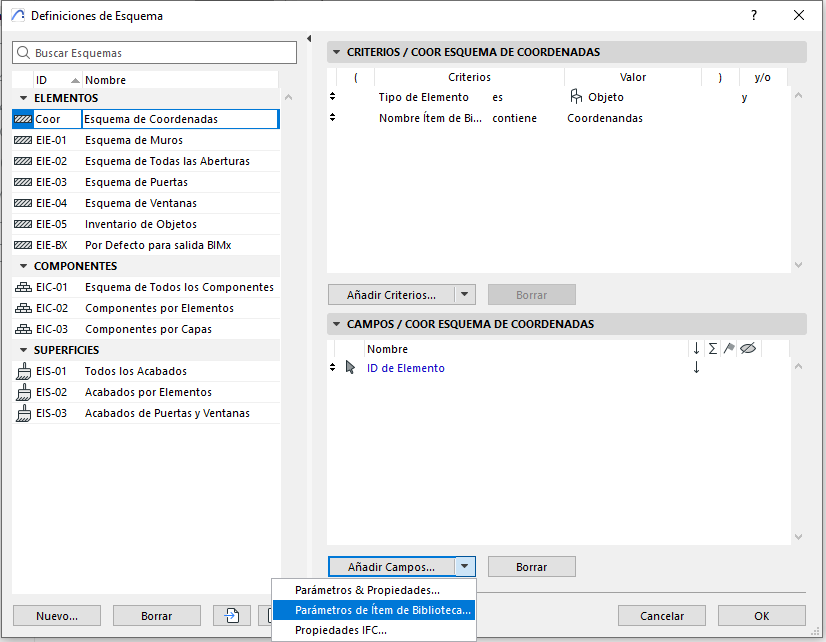
Em Definições de Esquema, adicione o campo ID do Elemento.
Para extrair as coordenadas, prima a seta preta de "Adicionar Campos..." e selecione "Parâmetros do Item de Biblioteca...".
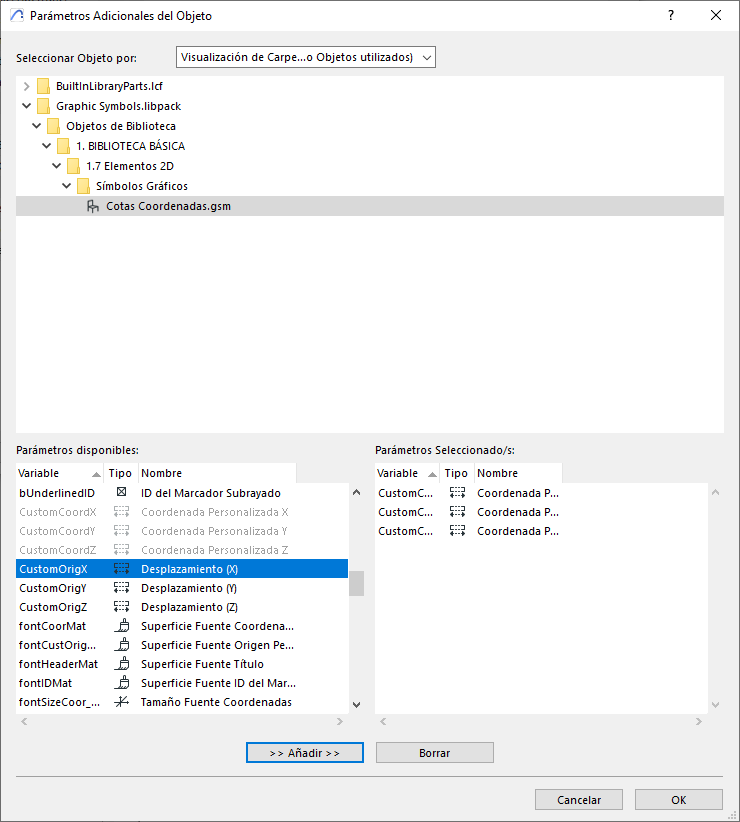
Na caixa de diálogo Parâmetros Adicionais do Objeto, selecione a opção "Visualização de Pasta (apenas Objetos utilizados)", selecione o objeto de coordenadas utilizado no projeto e, em Parâmetros disponíveis, selecione CustomCoordX, CustomCoordY e CustomCoordZ. Prima o botão ">> Adicionar >>" e OK.
7. Rever o Esquema de Coordenadas
Verifique se o esquema de coordenadas contém os dados necessários; deverá ter um aspeto semelhante ao da fotografia seguinte.
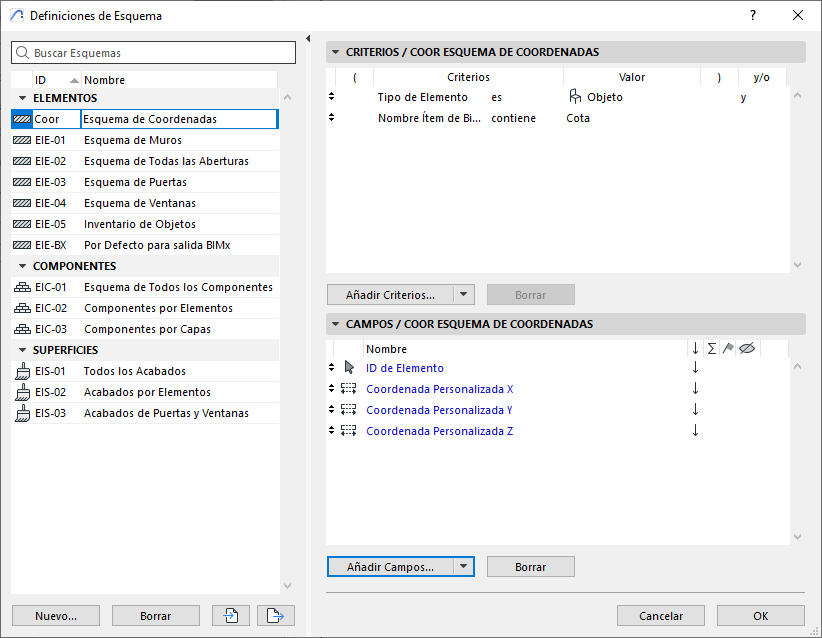
Seguindo estes passos e incorporando estas dicas, poderá extrair com sucesso as coordenadas dos elementos do seu projeto do Archicad. Se tiver alguma questão ou precisar de mais ajuda, não hesite em contactar-nos!
Artigos relacionados
- Como identificar de forma única as zonas de módulos de associação nos esquemas do Archicad?
- Como definir a origem de uma textura 3D no Archicad?
- Porque é que as plantas exportadas para PDF no Archicad geram ficheiros muito grandes?
- Como atribuir uma propriedade personalizada do Archicad a uma propriedade IFC?
- Como remover uma licença educacional do Archicad de um computador?