
Artigos nesta secção
- Como identificar de forma única as zonas de módulos de associação nos esquemas do Archicad?
- Como definir a origem de uma textura 3D no Archicad?
- Porque é que as plantas exportadas para PDF no Archicad geram ficheiros muito grandes?
- Como atribuir uma propriedade personalizada do Archicad a uma propriedade IFC?
- Como remover uma licença educacional do Archicad de um computador?
- Como mudar um ficheiro do Archicad iniciado na versão International para a versão Espanhol?
- Como importar um PDF para utilizar como referência no Archicad?
- Como utilizar versões educacionais e comerciais do Archicad no mesmo computador?
- Como conseguir a ligação do Archicad com o Twinmotion?
- Como criar um pórtico estrutural com a ferramenta Criar Treliça no Archicad?
Como detalhar elementos de um modelo importado utilizando Documentos 3D no Archicad?
Quando precisa de documentar um modelo importado a partir de um ficheiro IFC no Archicad, uma forma prática de o fazer é isolá-lo em 3D, gerar vários Documentos 3D e colocá-los depois num layout.
Este fluxo permite obter uma representação clara do elemento, criar uma vista frontal para o cotar corretamente e preparar uma apresentação final com várias vistas do mesmo componente.
Passo 1 - Importar o ficheiro e localizar o elemento
Abra o projeto no Archicad e importe o ficheiro correspondente. Depois, aceda à vista 3D para localizar o elemento que pretende detalhar.
- Importe o ficheiro IFC para o modelo.
- Vá à vista 3D.
-
Identifique o elemento que quer documentar (por exemplo, marcando-o a vermelho).
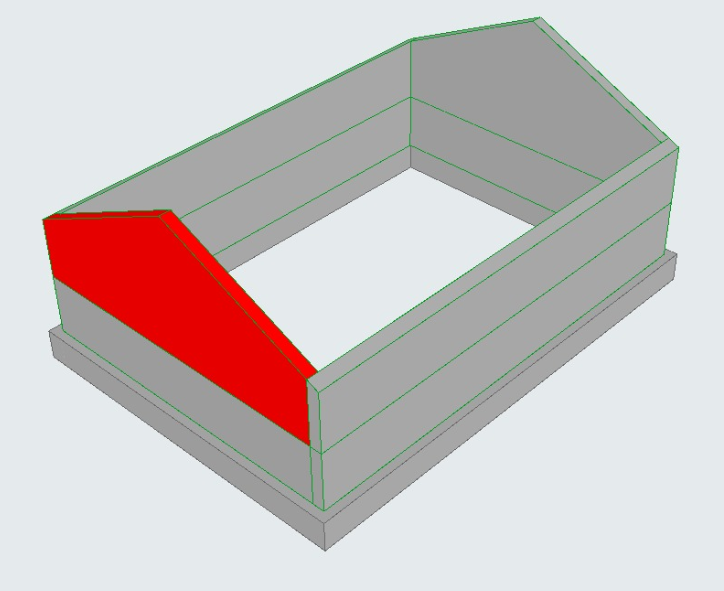
Passo 2 - Guardar uma primeira vista como Documento 3D
Com o elemento já localizado dentro do modelo, guarde a vista atual como um Documento 3D.
- Mantenha visível a vista 3D do modelo.
- Guarde a vista como um Documento 3D.
Passo 3 - Isolar o elemento em 3D
Para trabalhar apenas com a peça que lhe interessa, volte a selecioná-la e utilize a opção Mostrar seleção.
- Selecione novamente o elemento na vista 3D.
- Clique com o botão direito sobre o elemento.
-
Selecione Mostrar seleção.
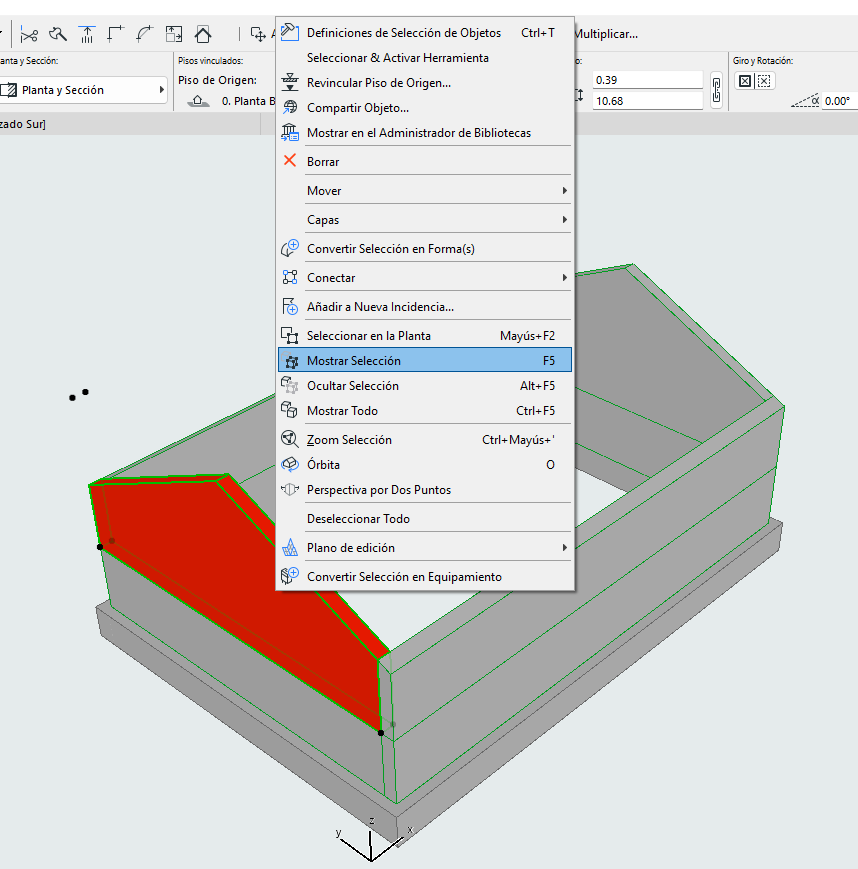
- Guarde esta nova vista isolada como outro Documento 3D.
Nota: A opção Mostrar seleção oculta temporariamente o resto do modelo e deixa visível apenas o elemento selecionado, o que facilita gerar uma vista muito mais limpa.
Passo 4 - Configurar uma perspetiva axonométrica frontal
Depois de isolado o elemento, pode ajustar a projeção para obter uma vista frontal adequada ao detalhe.
-
No Navegador, ative Perspetiva axonométrica.
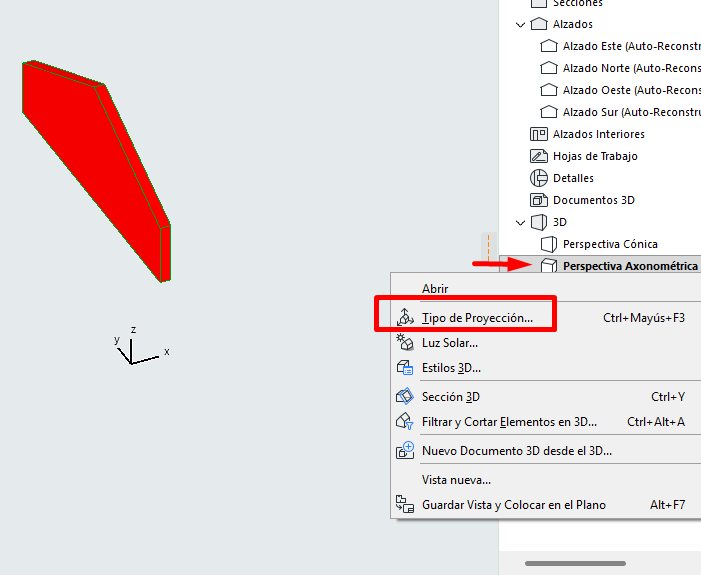
- Clique com o botão direito sobre a vista e selecione Tipo de projeção.
- Escolha Vista lateral.
-
No campo Azimute, introduza o ângulo necessário para visualizar o elemento de frente.
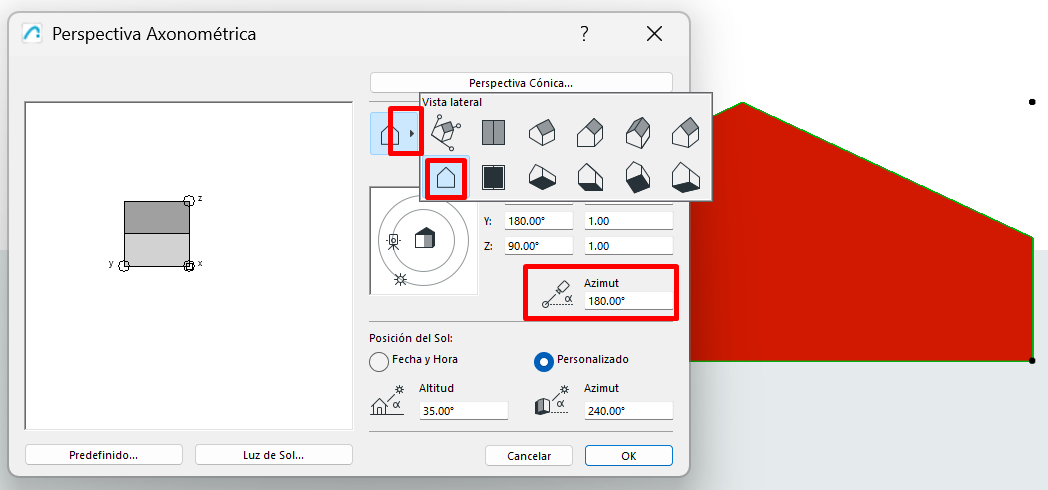
- Guarde esta configuração como um novo Documento 3D.
Nota: O valor do Azimute dependerá da orientação do elemento. Se a peça não se vir exatamente de frente, experimente diferentes ângulos até conseguir uma vista limpa e fácil de cotar.
Passo 5 - Adicionar cotas e anotações ao detalhe
Com a vista frontal já definida, pode documentar o elemento diretamente no Documento 3D.
- Abra o Documento 3D com a orientação frontal.
- Adicione as cotas necessárias.
-
Insira textos, rótulos ou notas consoante a informação que precise de mostrar.
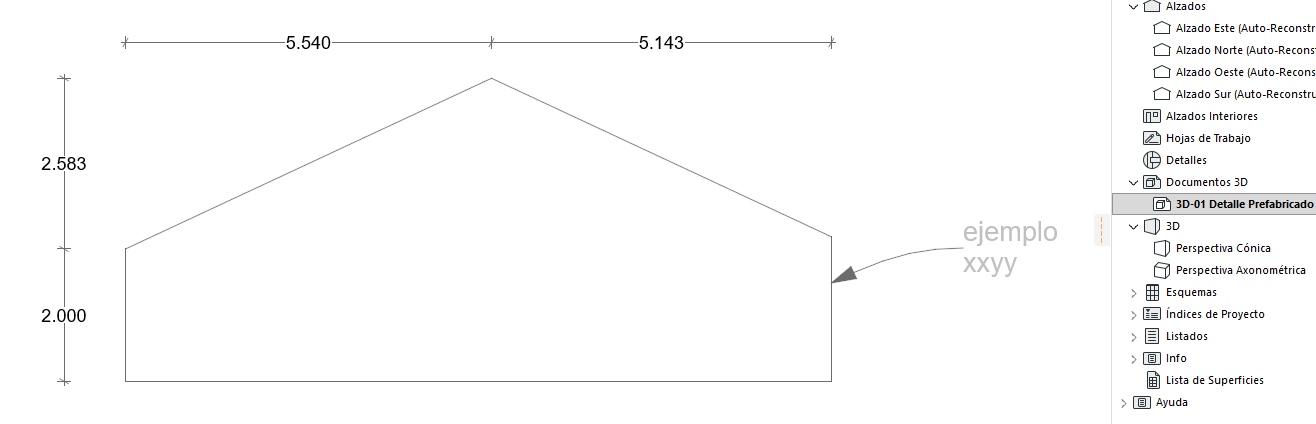
- Guarde os Documentos 3D como Vistas.
Passo 6 - Colocar as vistas no layout
Por fim, coloque as vistas guardadas numa folha para compor a apresentação final do detalhe.
- Aceda ao Layout.
- Arraste as vistas guardadas para o layout.
-
Organize a composição com a vista geral, a vista isolada e a vista frontal cotada.
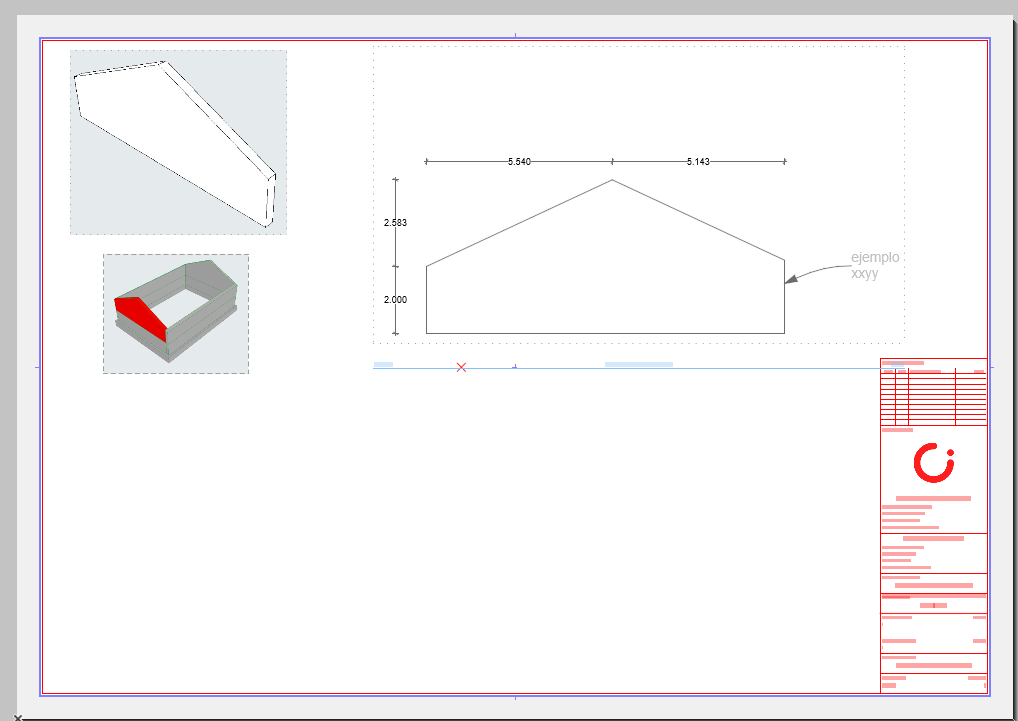
Resultado
Com este fluxo poderá:
- Isolar um elemento importado de IFC dentro do modelo.
- Gerar várias vistas úteis através de Documentos 3D.
- Obter uma vista frontal adequada para a colocação de cotas e anotações.
- Preparar uma folha final com várias vistas do elemento.
Artigos relacionados
- Como identificar de forma única as zonas de módulos de associação nos esquemas do Archicad?
- Como definir a origem de uma textura 3D no Archicad?
- Porque é que as plantas exportadas para PDF no Archicad geram ficheiros muito grandes?
- Como atribuir uma propriedade personalizada do Archicad a uma propriedade IFC?
- Como remover uma licença educacional do Archicad de um computador?