
Artigos nesta secção
- Como identificar de forma única as zonas de módulos de associação nos esquemas do Archicad?
- Como definir a origem de uma textura 3D no Archicad?
- Porque é que as plantas exportadas para PDF no Archicad geram ficheiros muito grandes?
- Como atribuir uma propriedade personalizada do Archicad a uma propriedade IFC?
- Como remover uma licença educacional do Archicad de um computador?
- Como mudar um ficheiro do Archicad iniciado na versão International para a versão Espanhol?
- Como importar um PDF para utilizar como referência no Archicad?
- Como utilizar versões educacionais e comerciais do Archicad no mesmo computador?
- Como conseguir a ligação do Archicad com o Twinmotion?
- Como criar um pórtico estrutural com a ferramenta Criar Treliça no Archicad?
Como criar um pórtico estrutural com a ferramenta Criar Treliça no Archicad?
A ferramenta Criar Treliça do Archicad (Modelação > Extras de Modelação > TrussMaker) permite gerar estruturas tipo treliça a partir de um esquema 2D. É útil para modelar pórticos estruturais de forma rápida quando a sua geometria é linear ou triangulada.
Funciona a partir de um desenho prévio em planta, corte ou alçado, e está orientada para modelação e visualização, não para cálculo estrutural.
Recomenda-se a sua utilização em modelos conceptuais, representações 3D rápidas ou soluções documentais. Para necessidades estruturais avançadas ou BIM analítico, é aconselhável utilizar outras ferramentas.
Passos para criar o pórtico estrutural
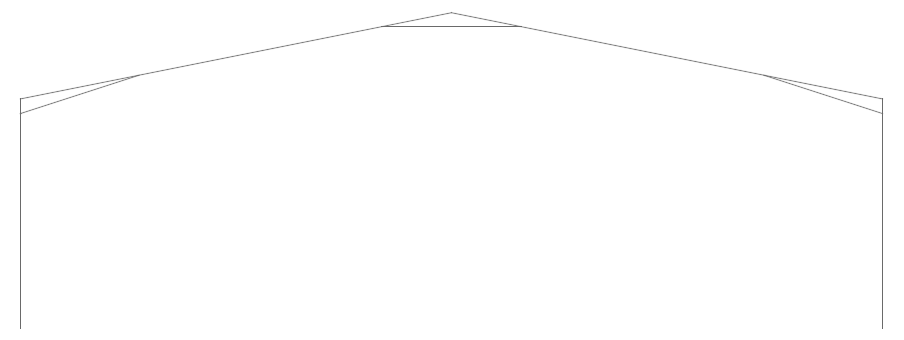
Passo 1 - Desenhar o esquema do pórtico
- Na planta ou num corte/alçado, desenhe o contorno e a subdivisão interna do pórtico usando linhas e, se necessário, arcos.
-
Este desenho será a base que o TrussMaker converterá em objeto.
Passo 2 - Usar diferentes cores de caneta
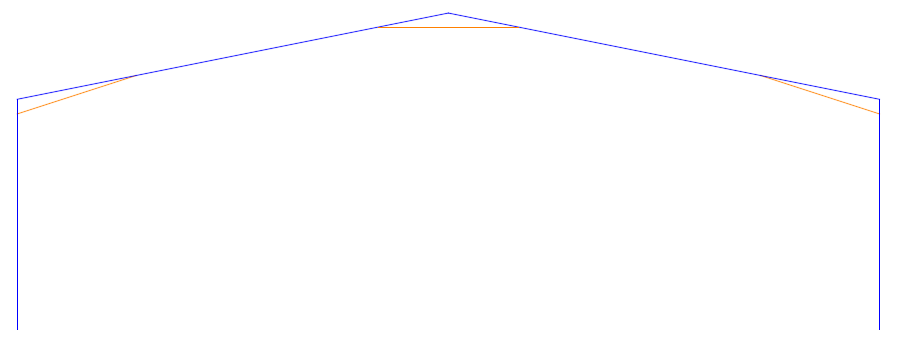
O Archicad utiliza as cores de caneta para distinguir as diferentes partes da treliça.
- Atribua uma caneta diferente a cada tipo de elemento do esquema.
- Por exemplo, pode usar uma caneta para o banzo superior, outra para o banzo inferior, outra para montantes e outra para diagonais.
-
Isto ajudá-lo-á a configurar melhor cada parte na caixa de definições.
Passo 3 - Selecionar o esquema
- Quando o desenho estiver pronto, selecione todas as linhas e arcos que formam o pórtico.
Passo 4 - Executar o comando Criar Treliça
- Vá a Modelação > Extras de Modelação > TrussMaker > Criar Treliça.
- Abrir-se-á a caixa de diálogo de configuração.
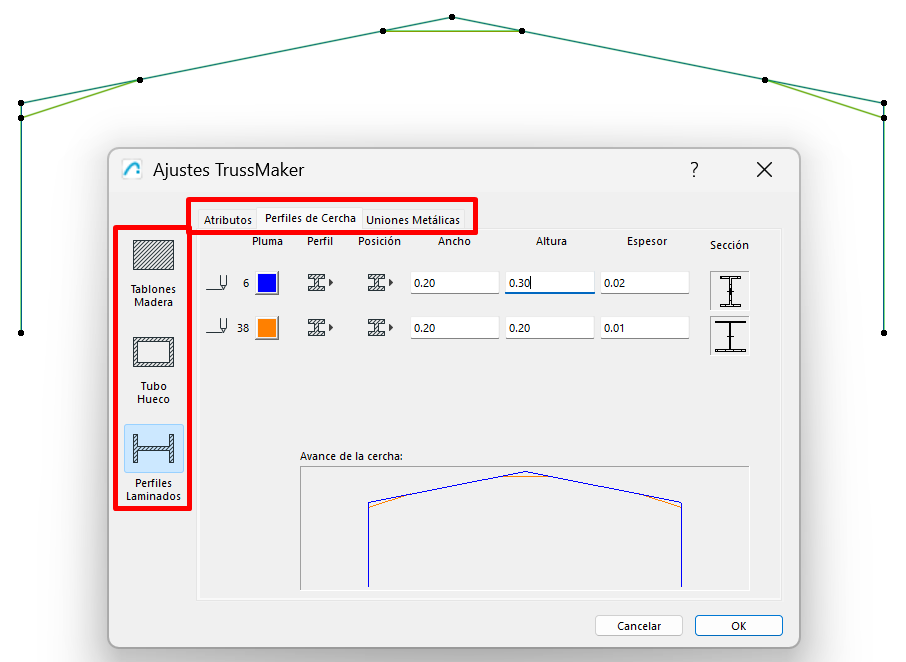
Passo 5 - Ajustar a configuração da treliça
- Na caixa de diálogo, defina os parâmetros das diferentes partes do pórtico de acordo com a geometria que desenhou.
-
Reveja especialmente os perfis ou secções visuais, espessuras, encontros, orientação e altura ou posição do objeto gerado.
Passo 6 - Guardar e colocar o objeto
-
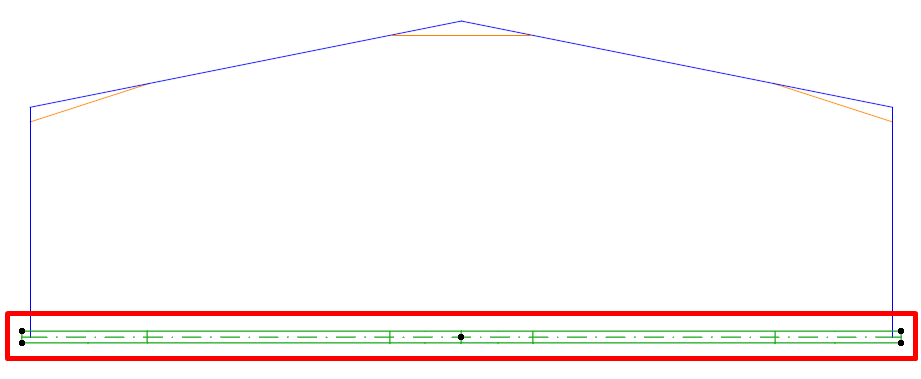
Assim que aceitar a configuração, o Archicad gerará a treliça como um objeto dentro do modelo. Será guardado na Biblioteca Incorporada.
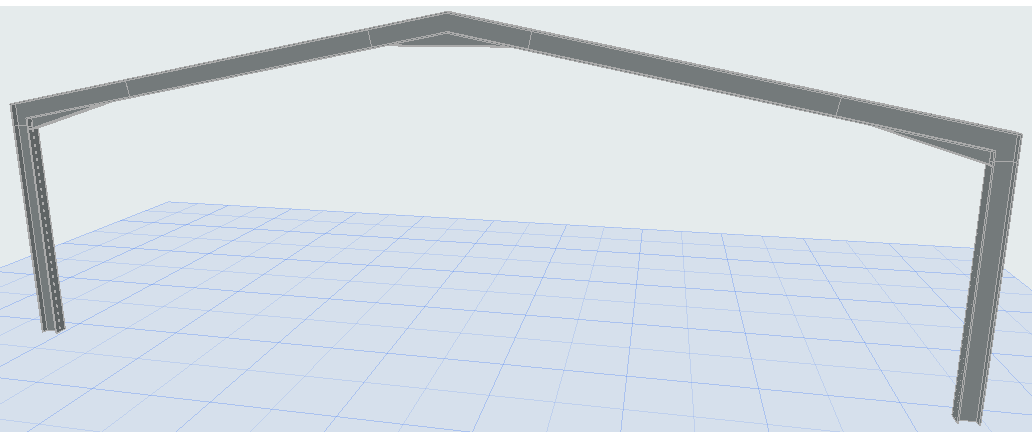
Como editar um pórtico já criado
Importante: A ferramenta não edita diretamente a treliça existente. O processo consiste em utilizar a sua geometria base para gerar uma nova treliça atualizada. A função de edição permite recuperar e modificar o esquema original, mas é sempre criado um novo objeto.
- Abra um alçado ou corte onde a treliça seja visível completamente de frente.
- Selecione a treliça existente.
- Vá a Modelação > Extras de Modelação > Editar Treliça.
- Prima Continuar a Editar.
- Será apresentado o esquema original da treliça.
- Modifique esse esquema conforme necessário.
- Execute novamente Criar Treliça para gerar a nova versão.
Boas práticas
- Use esta ferramenta para modelos conceptuais ou de detalhe visual.
- Mantenha coerência nas cores de caneta.
- Trabalhe em corte se precisar de maior controlo geométrico.
- Verifique sempre o resultado em 3D.
- Assuma sempre que qualquer alteração implica regenerar a treliça, não editá-la diretamente.
Problemas habituais
O pórtico não é gerado corretamente
Verifique que o esquema está completo, bem definido e sem elementos soltos, com todas as linhas selecionadas e as canetas corretamente diferenciadas.
A forma não corresponde ao esperado
Reveja a configuração no TrussMaker, especialmente a atribuição por canetas, os perfis e a interpretação das diagonais.
Não consigo editá-lo movendo as linhas originais
É normal. Deve usar Editar Treliça para recuperar o esquema e gerar uma nova.
Artigos relacionados
- Como identificar de forma única as zonas de módulos de associação nos esquemas do Archicad?
- Como definir a origem de uma textura 3D no Archicad?
- Porque é que as plantas exportadas para PDF no Archicad geram ficheiros muito grandes?
- Como atribuir uma propriedade personalizada do Archicad a uma propriedade IFC?
- Como remover uma licença educacional do Archicad de um computador?