
Artigos nesta secção
- Como identificar de forma única as zonas de módulos de associação nos esquemas do Archicad?
- Como definir a origem de uma textura 3D no Archicad?
- Porque é que as plantas exportadas para PDF no Archicad geram ficheiros muito grandes?
- Como atribuir uma propriedade personalizada do Archicad a uma propriedade IFC?
- Como remover uma licença educacional do Archicad de um computador?
- Como mudar um ficheiro do Archicad iniciado na versão International para a versão Espanhol?
- Como importar um PDF para utilizar como referência no Archicad?
- Como utilizar versões educacionais e comerciais do Archicad no mesmo computador?
- Como conseguir a ligação do Archicad com o Twinmotion?
- Como criar um pórtico estrutural com a ferramenta Criar Treliça no Archicad?
Como Criar e Colocar um Ficheiro de Módulo (.MOD) no Archicad?
Criar módulos no Archicad é uma forma de gerir e reutilizar partes do seu projeto de maneira eficiente. Os módulos permitem-lhe referenciar conteúdo externo, agilizar a colaboração e manter a consistência nos seus projetos. Siga estes passos para criar e gerir módulos no Archicad:
1. Compreender os Módulos de Associação
Os Módulos de Associação permitem-lhe referenciar conteúdo externo dentro do seu projeto. Isto pode incluir elementos de outros ficheiros do Archicad, ficheiros IFC, ficheiros do Rhinoceros e outros. Utilizar módulos ajuda a manter o seu projeto organizado e reduz o tamanho do ficheiro, ao vincular o conteúdo em vez de o incorporar.
2. Criar um Módulo
Para criar um módulo, precisa de guardar os elementos ou pisos selecionados do seu projeto como um ficheiro .mod. Este formato de ficheiro contém apenas dados do modelo e da planta, o que o torna mais pequeno e mais fácil de gerir.
Passos para Criar um Módulo:
-
Selecionar Elementos: Na planta, selecione os elementos ou pisos que pretende incluir no módulo.
-
Guardar como Módulo:
-
Vá a Ficheiro > Guardar como...
-
Escolha o formato de ficheiro .mod.
-
Configure as opções para incluir os pisos e os elementos no módulo.
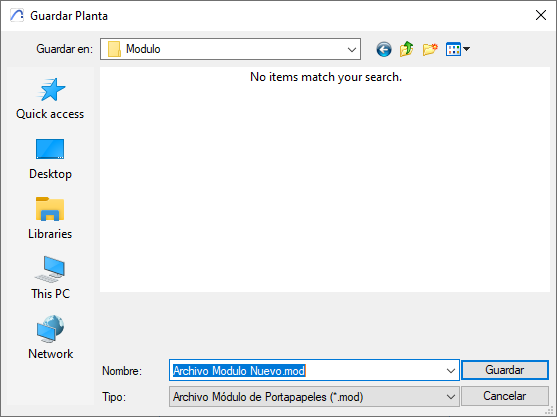
-
3. Colocar um Módulo
Depois de ter criado um módulo, pode colocá-lo no seu projeto seguindo estes passos:
-
Colocar Associação:
-
Vá a Ficheiro > Conteúdo Externo > Colocar Associação...
-
Selecione o ficheiro de módulo.
-
-
Escolher Pisos: Decida se coloca todos os pisos do módulo ou apenas um piso.
-
Ajustar a Colocação: Posicione o módulo dentro do seu projeto conforme necessário.
4. Definições do Módulo
As definições do módulo permitem-lhe controlar vários aspetos do módulo colocado, incluindo a visibilidade, a orientação e a correspondência de pisos. Pode ajustar a elevação para que coincida com a estrutura de pisos do projeto anfitrião e configurar opções de projeto.
Definições Principais:
-
Visibilidade: Controla que elementos do módulo são visíveis no seu projeto.
-
Orientação: Ajusta a orientação do módulo para que se adapte ao seu projeto.
-
Correspondência de Pisos: Certifique-se de que os pisos do módulo se alinham com a estrutura de pisos do projeto anfitrião.
5. Boas Práticas para a Criação de Módulos
-
Convenções de Nomes Consistentes: Utilize convenções de nomes claras e consistentes para os seus ficheiros de módulo, para os identificar e gerir facilmente. Por exemplo, inclua o nome do projeto, o tipo de módulo e o número de versão no nome do ficheiro.
-
Gestão de Vegetais: Organize os elementos dentro do módulo utilizando vegetais. Isto ajuda a controlar a visibilidade e a gerir as atualizações de forma eficiente.
6. Problemas Comuns e Soluções
-
Ajustes de Elevação: Se um módulo não se adaptar às alterações de elevação quando é movido, certifique-se de que os elementos do módulo estão corretamente vinculados aos níveis de pisos do projeto anfitrião. Ajuste a altura das paredes depois de colocar o módulo, se necessário.
-
Atualização de Módulos: Ao atualizar um módulo, certifique-se de que todas as instâncias do módulo no projeto são atualizadas para refletir as alterações. Utilize o Gestor de Módulo de Associação para gerir e atualizar os módulos de forma eficaz.
7. Dicas Avançadas
-
Módulos Parciais: Para projetos complexos, considere criar módulos parciais que incluam apenas elementos específicos (por exemplo, piso, paredes, equipamentos) e coloque-os separadamente. Esta abordagem pode ajudar a gerir as variações no projeto de forma mais eficiente.
-
Controlo de Vegetais Mestres: Cada Módulo de Associação tem um “Vegetal Mestre” que permite desligar ou ocultar todo o módulo. Isto é particularmente útil para gerir projetos grandes em que é necessário controlar a visibilidade de secções inteiras.
Seguindo estes passos e exemplos, pode criar e gerir módulos de forma eficaz no Archicad, melhorando o seu fluxo de trabalho e as capacidades de colaboração. Se tiver alguma questão específica ou precisar de mais detalhes, não hesite em perguntar-nos!
Artigos relacionados
- Como identificar de forma única as zonas de módulos de associação nos esquemas do Archicad?
- Como definir a origem de uma textura 3D no Archicad?
- Porque é que as plantas exportadas para PDF no Archicad geram ficheiros muito grandes?
- Como atribuir uma propriedade personalizada do Archicad a uma propriedade IFC?
- Como remover uma licença educacional do Archicad de um computador?