
Artigos nesta secção
- Como identificar de forma única as zonas de módulos de associação nos esquemas do Archicad?
- Como definir a origem de uma textura 3D no Archicad?
- Porque é que as plantas exportadas para PDF no Archicad geram ficheiros muito grandes?
- Como atribuir uma propriedade personalizada do Archicad a uma propriedade IFC?
- Como remover uma licença educacional do Archicad de um computador?
- Como mudar um ficheiro do Archicad iniciado na versão International para a versão Espanhol?
- Como importar um PDF para utilizar como referência no Archicad?
- Como utilizar versões educacionais e comerciais do Archicad no mesmo computador?
- Como conseguir a ligação do Archicad com o Twinmotion?
- Como criar um pórtico estrutural com a ferramenta Criar Treliça no Archicad?
Como Apagar Dados Locais do Teamwork no Archicad?
Gerir os dados locais do Teamwork do Archicad de forma eficiente é crucial para manter um desempenho ótimo e libertar espaço na sua máquina. Siga estes passos para apagar os dados locais do Teamwork no Archicad:
Guia passo a passo
1. Abrir o Gestor de Dados Locais
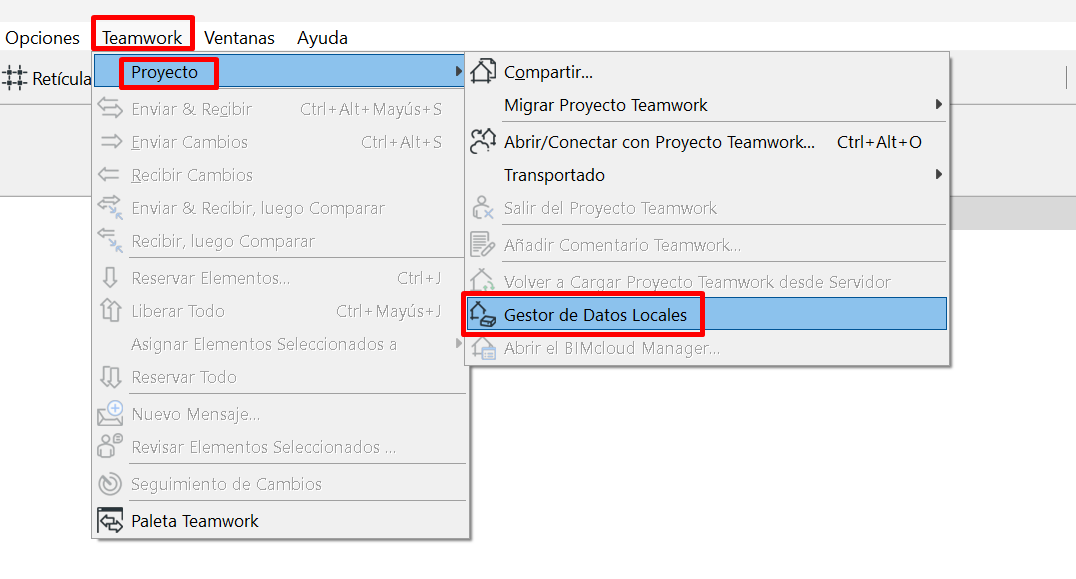
Para começar, navegue até Teamwork > Projecto > Gestor de Dados Locais. Isto abrirá a caixa de diálogo do Gestor de Dados Locais, onde poderá gerir os seus projetos e bibliotecas locais do Teamwork.
2. Selecionar os dados a apagar
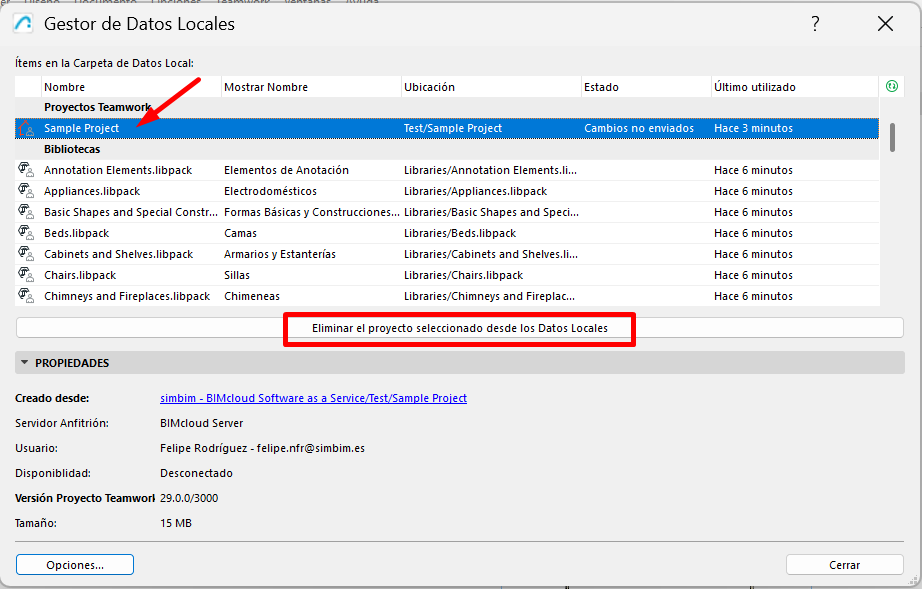
Na caixa de diálogo do Gestor de Dados Locais, verá uma lista de todos os seus projetos e bibliotecas locais do Teamwork. Selecione o projeto ou a biblioteca que deseja apagar. Certifique-se de que escolhe o elemento correto para evitar perder dados importantes.
3. Apagar os dados selecionados
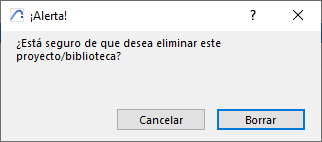
Depois de selecionar os dados a apagar, clique no botão Apagar na parte inferior da caixa de diálogo. Esta ação eliminará o projeto ou a biblioteca selecionada da sua pasta de dados locais.
Considerações importantes
- Perda de alterações não enviadas: Apagar dados locais significa que perderá quaisquer alterações não enviadas. Certifique-se de que todas as suas alterações foram enviadas para a BIMcloud antes de prosseguir.
Perguntas frequentes
-
O que acontece se apagar os dados locais do Teamwork?
- Apagar os dados locais do Teamwork eliminará as cópias locais do projeto e das suas bibliotecas da sua máquina. As alterações não enviadas serão perdidas.
-
Posso recuperar os dados locais apagados?
- Uma vez apagados, os dados locais não podem ser recuperados. Certifique-se de que todas as alterações foram enviadas para a BIMcloud antes da eliminação.
-
Devo abandonar o projeto ou simplesmente apagar os dados locais?
- Se o projeto ainda estiver ativo, recomenda-se abandonar o projeto em vez de simplesmente apagar a cópia local.
-
Como sei quais os dados locais a apagar?
- Utilize o Gestor de Dados Locais para rever o estado e as propriedades dos seus dados locais. Apague os dados de projetos que já não estejam ativos ou sejam necessários.
Melhores práticas
-
Rever regularmente os dados locais:
- Reveja periodicamente o Gestor de Dados Locais para identificar e apagar dados locais desnecessários. Isto ajuda a libertar espaço e a manter o desempenho do sistema.
-
Enviar todas as alterações antes da eliminação:
- Certifique-se sempre de que todas as alterações foram enviadas para a BIMcloud antes de apagar os dados locais para evitar perder qualquer trabalho.
-
Abandonar projetos quando já não forem necessários:
- Em vez de simplesmente apagar os dados locais, abandone os projetos que já não estejam ativos.
-
Fazer cópias de segurança dos dados importantes:
- Antes de apagar qualquer dado local, considere fazer uma cópia de segurança dos ficheiros importantes para evitar a perda acidental de dados.
-
Comunicar com os membros da equipa:
- Informe os membros da sua equipa antes de apagar dados locais ou abandonar um projeto para garantir uma colaboração fluida e evitar qualquer interrupção.
-
Reunir-se com os projetos após a eliminação:
- Depois de apagar os dados locais, volte a juntar-se ao projeto através de Teamwork > Projecto > Abrir/Ligar a Projeto Teamwork... para transferir uma nova cache.
-
Cópias de segurança regulares:
- Faça cópias de segurança regularmente dos seus dados importantes para evitar a perda acidental durante os processos de eliminação.
Problemas de desempenho
- Problema: O projeto do Teamwork é lento a carregar ou a navegar.
- Solução: Apagar os dados de cache locais pode melhorar o desempenho.
Apagar os dados locais do Teamwork ajuda a gerir e libertar espaço na sua máquina ao eliminar cópias locais desnecessárias de projetos e bibliotecas do Teamwork. Certifique-se sempre de que enviou todas as alterações e considere abandonar projetos ativos para manter a colaboração da equipa.
Artigos relacionados
- Como identificar de forma única as zonas de módulos de associação nos esquemas do Archicad?
- Como definir a origem de uma textura 3D no Archicad?
- Porque é que as plantas exportadas para PDF no Archicad geram ficheiros muito grandes?
- Como atribuir uma propriedade personalizada do Archicad a uma propriedade IFC?
- Como remover uma licença educacional do Archicad de um computador?