
Artigos nesta secção
- Como identificar de forma única as zonas de módulos de associação nos esquemas do Archicad?
- Como definir a origem de uma textura 3D no Archicad?
- Porque é que as plantas exportadas para PDF no Archicad geram ficheiros muito grandes?
- Como atribuir uma propriedade personalizada do Archicad a uma propriedade IFC?
- Como remover uma licença educacional do Archicad de um computador?
- Como mudar um ficheiro do Archicad iniciado na versão International para a versão Espanhol?
- Como importar um PDF para utilizar como referência no Archicad?
- Como utilizar versões educacionais e comerciais do Archicad no mesmo computador?
- Como conseguir a ligação do Archicad com o Twinmotion?
- Como criar um pórtico estrutural com a ferramenta Criar Treliça no Archicad?
Como adicionar uma ferramenta a uma barra de ferramentas no Archicad?
Personalizar a sua barra de ferramentas no Archicad pode agilizar muito o seu trabalho, uma vez que lhe permite ter acesso direto às ferramentas que mais utiliza. Siga estes passos para adicionar uma ferramenta a uma barra:
-
Abra a configuração do ambiente de trabalho
-
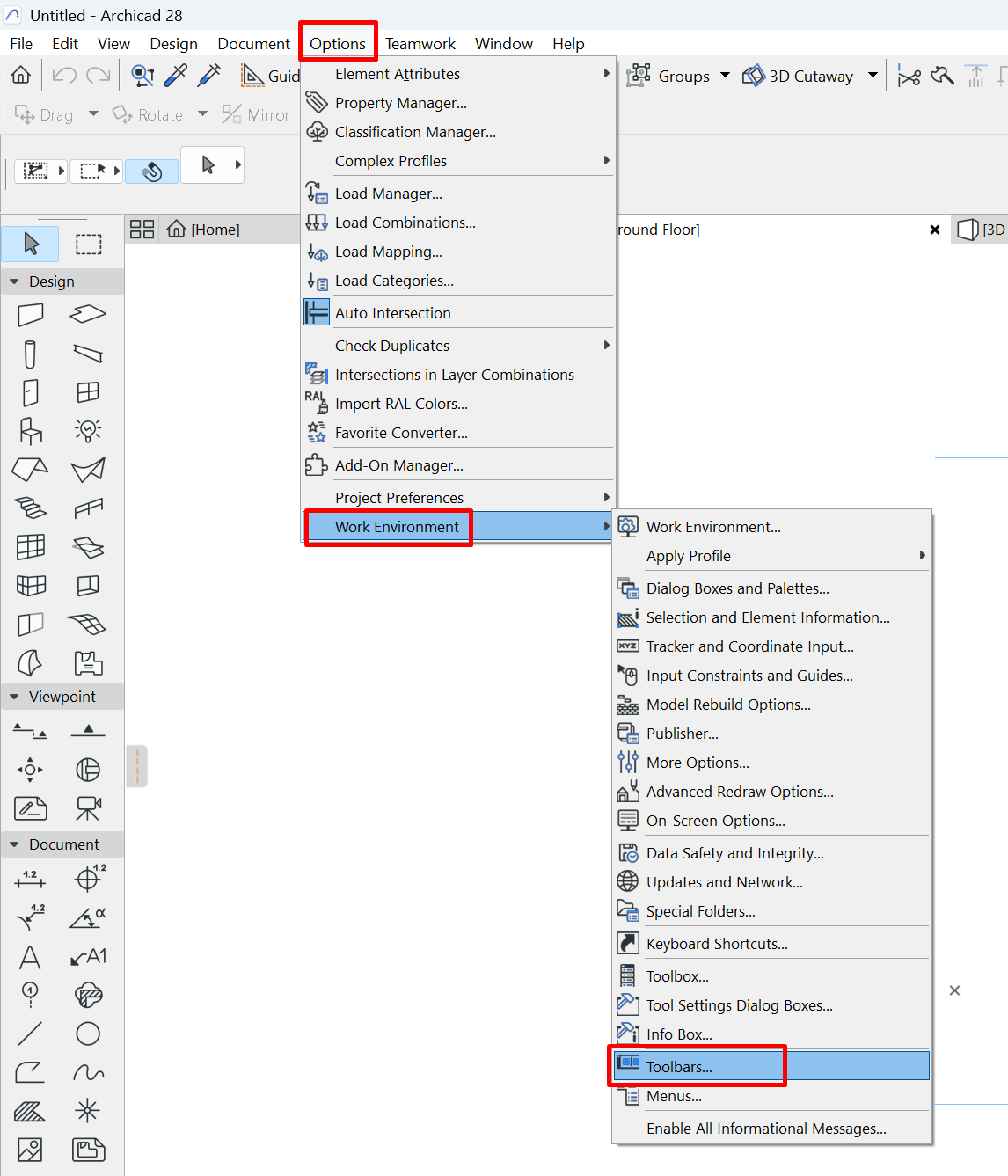
Vá a Opções > Ambiente de Trabalho > Barras de Ferramentas.
-
-
Escolha ou crie uma barra de ferramentas
-
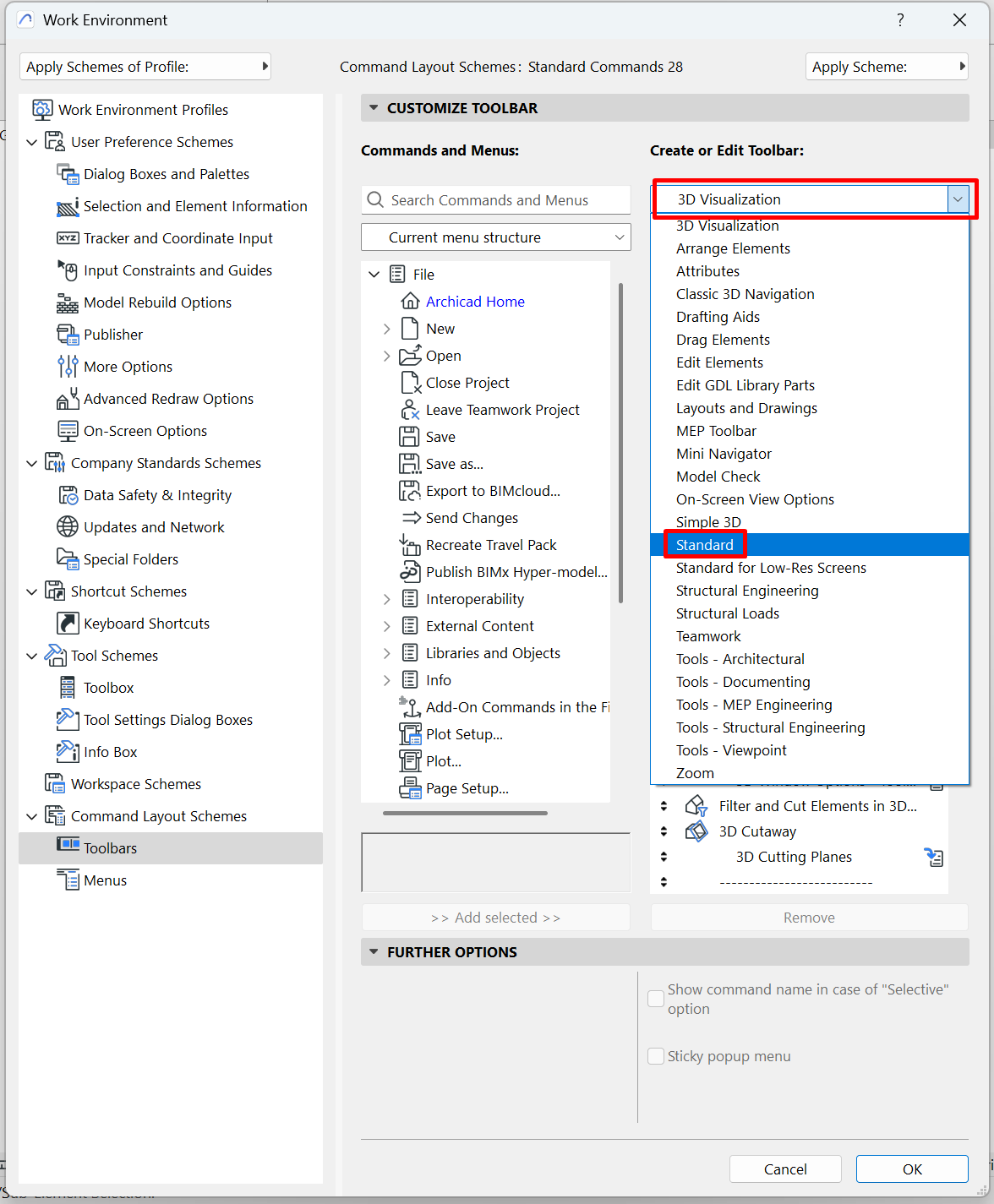
Selecione uma barra existente da lista ou clique em Novo para criar uma personalizada.
-
-
Adicione comandos à barra
-
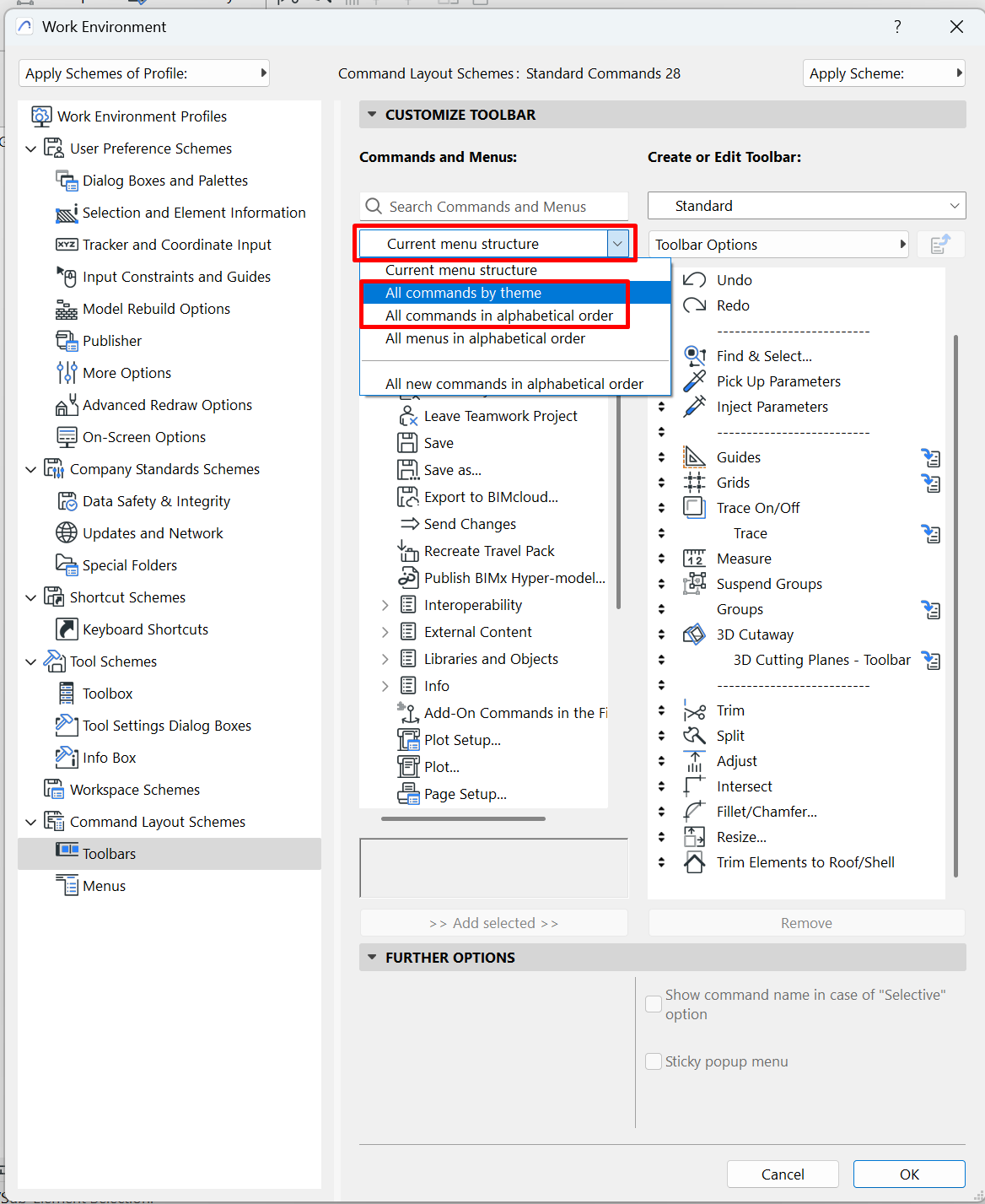
No painel esquerdo, selecione Todos os comandos por tema ou ordem alfabética.
-
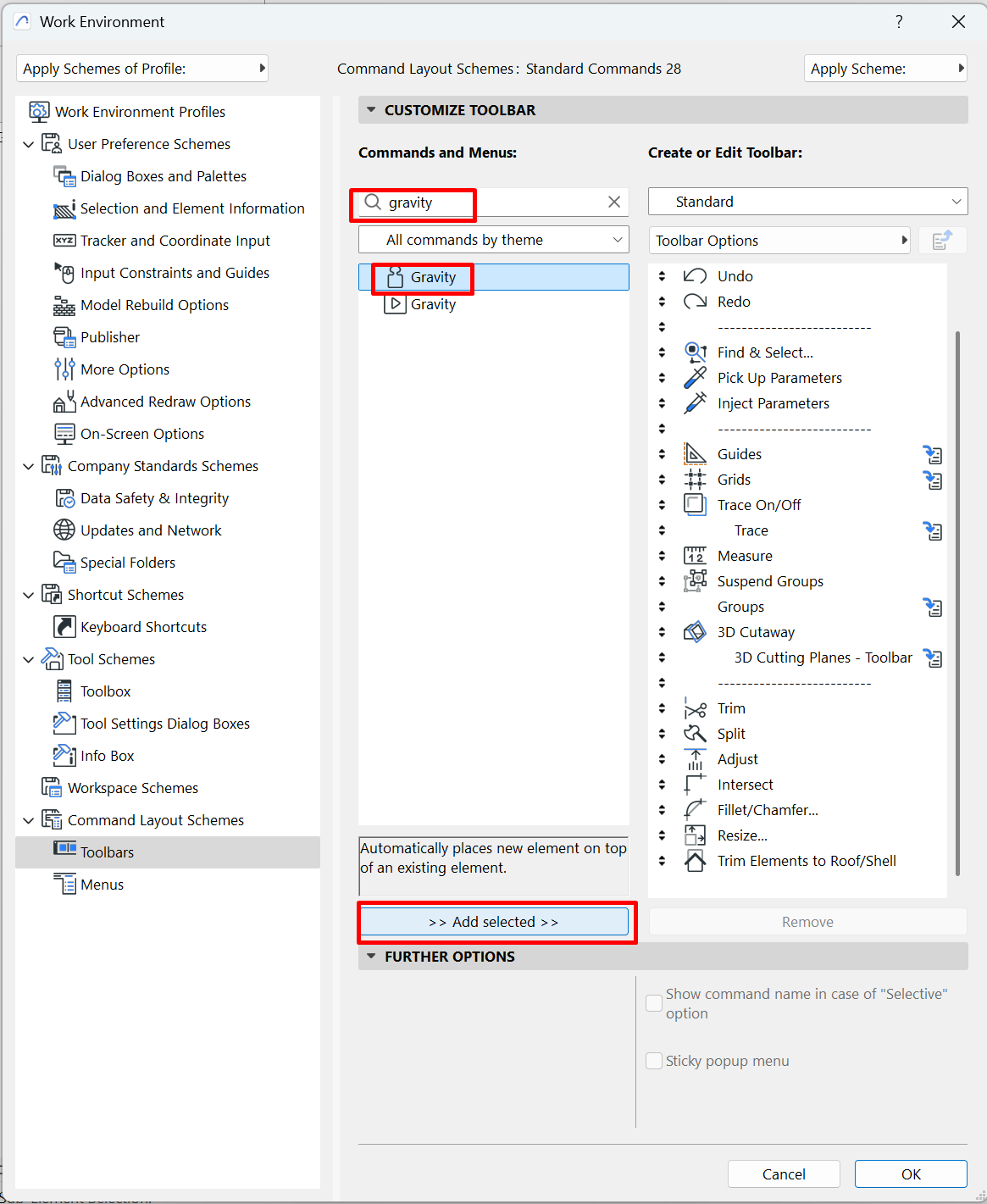
Procure a ferramenta ou comando que pretende adicionar (por exemplo, Gravidade, Desvio, Dividir).
-
Selecione-o e clique em Adicionar selecionado para o mover para o painel direito (a sua barra).
- Caso a ferramenta pretendida tenha a opção de adicionar um menu suspenso para adicionar variantes relacionadas, procure no painel esquerdo e selecione Todos os menus por ordem alfabética. (Por exemplo, Gravidade com as suas variantes Gravidade com Cobertura, Gravidade com Laje, etc.)
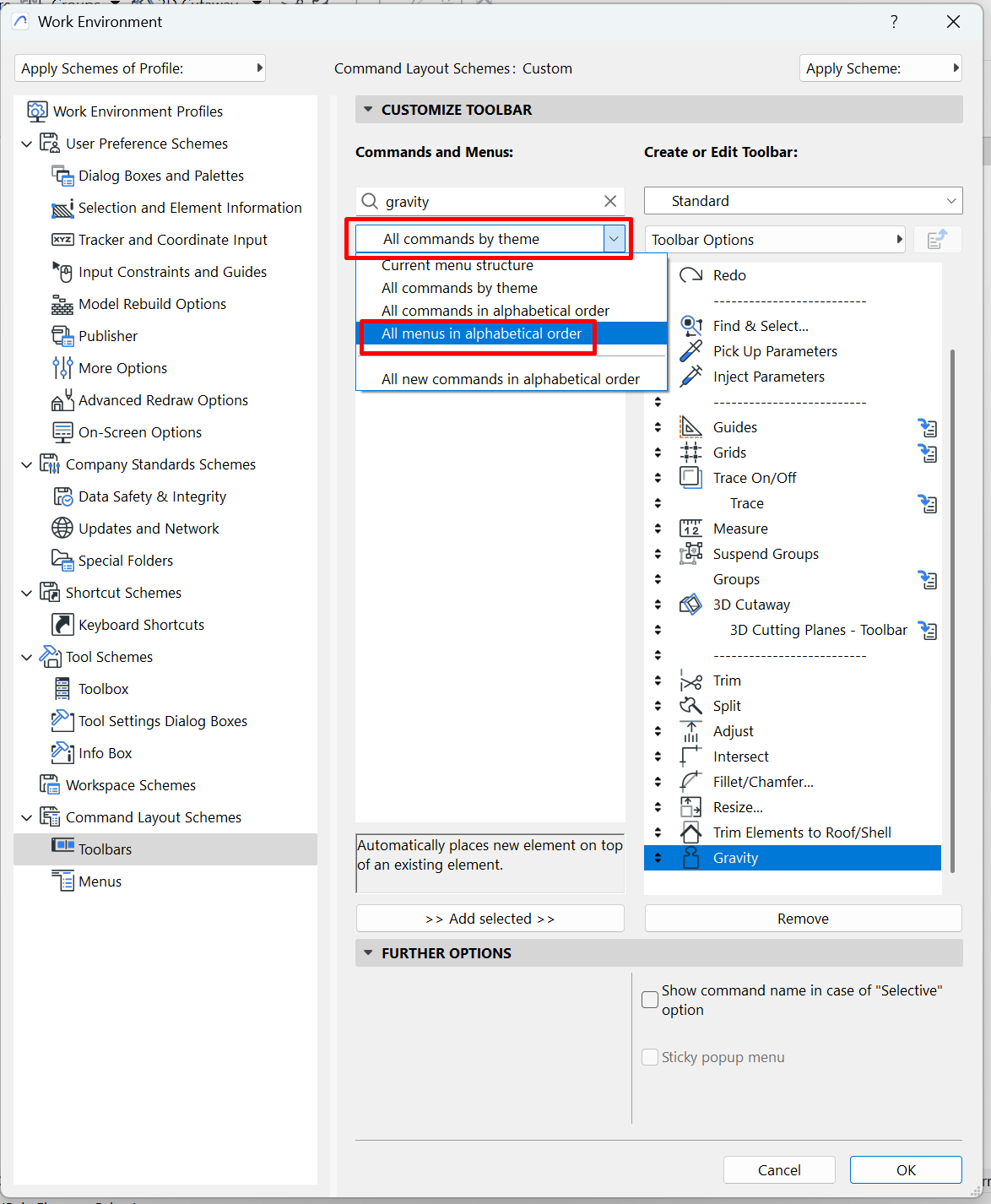
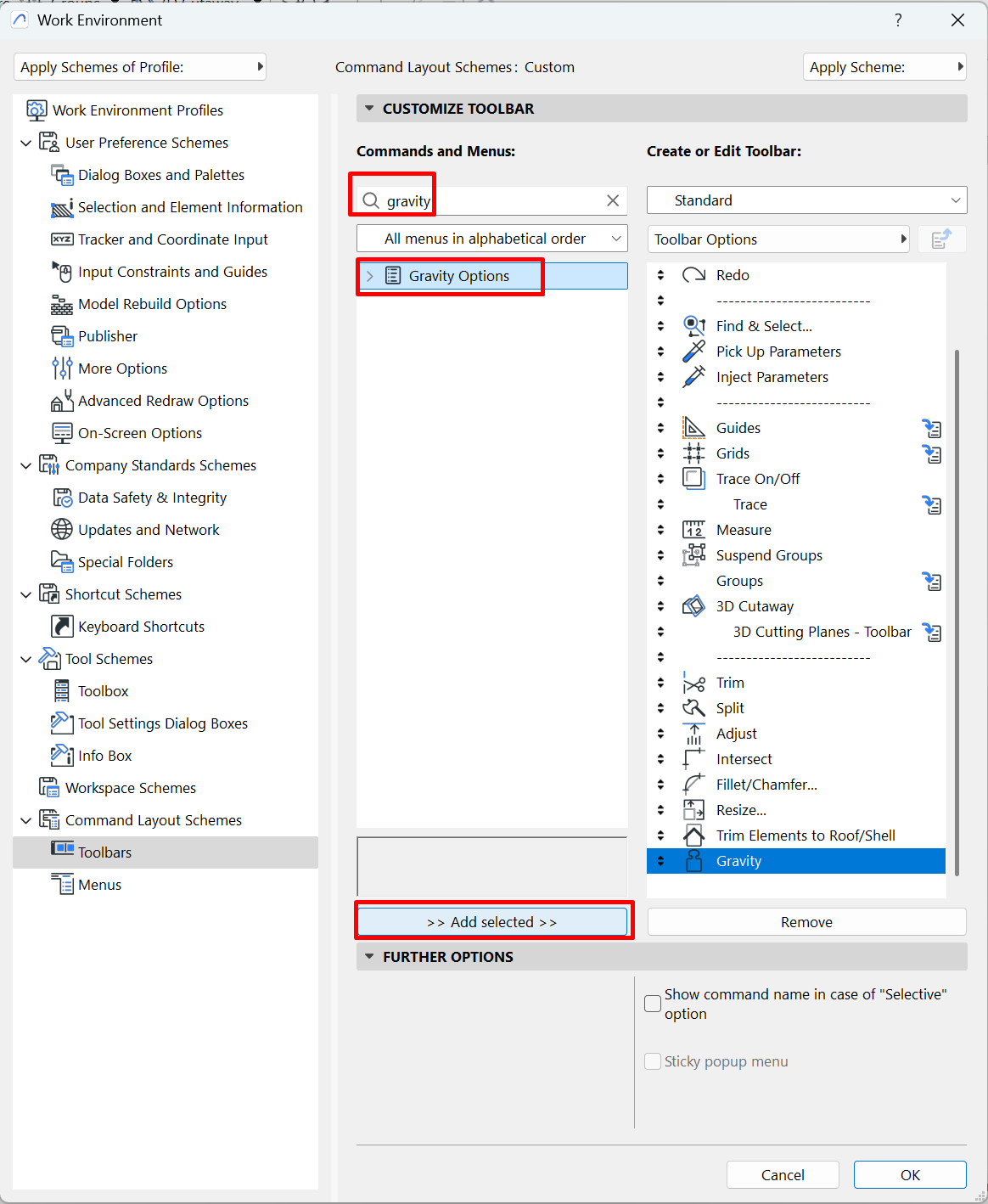
- Procure o menu que pretende adicionar (por exemplo, Opções de Gravidade)
- Selecione-o e clique em Adicionar selecionado para o mover para o painel direito (a sua barra).
-
-
Organize a barra
-
Use as setas Cima/Baixo para alterar a ordem dos comandos.
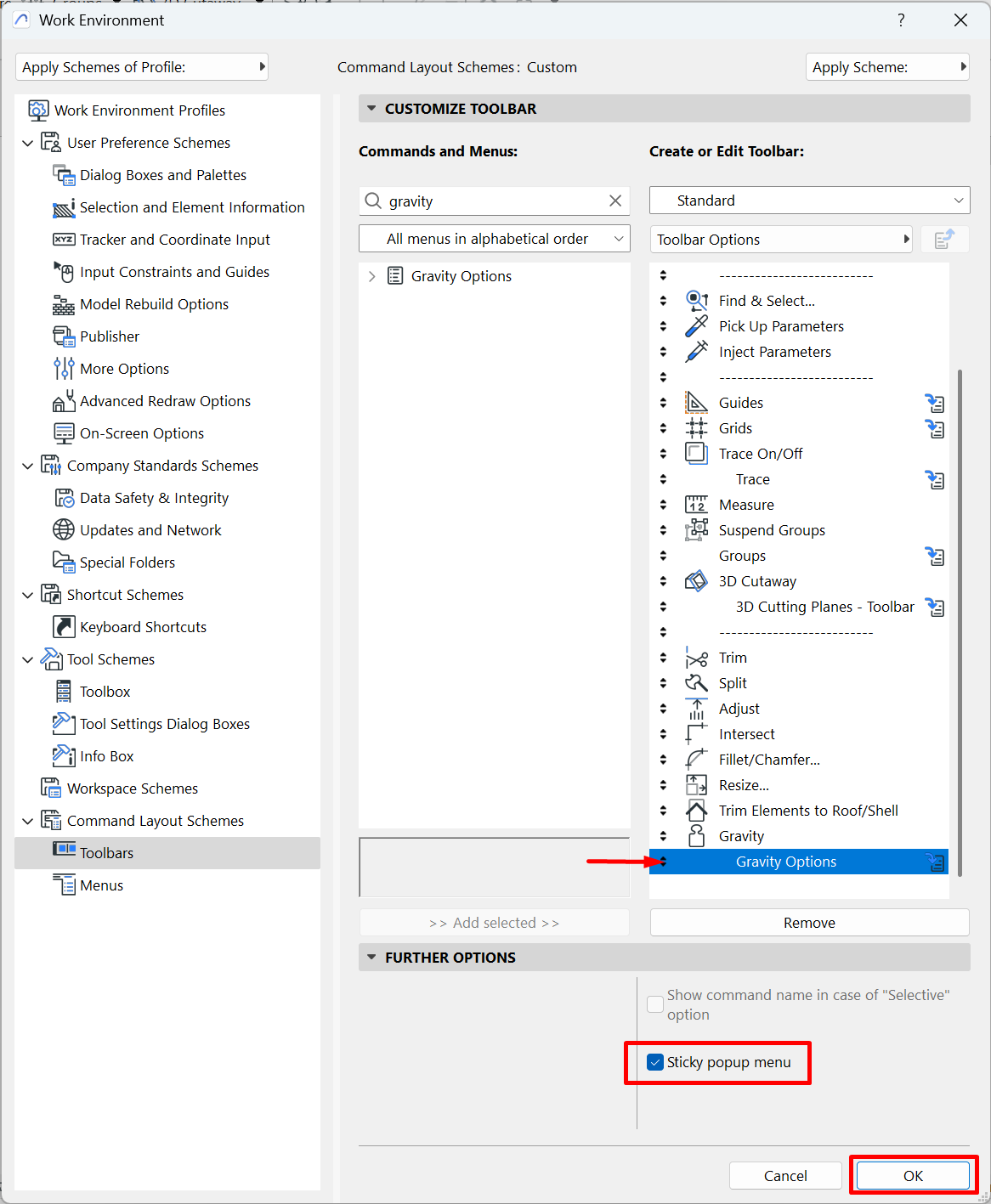
- Para ativar um menu como menu suspenso, coloque o menu por baixo da ferramenta principal e ative a opção "menu suspenso do anterior"
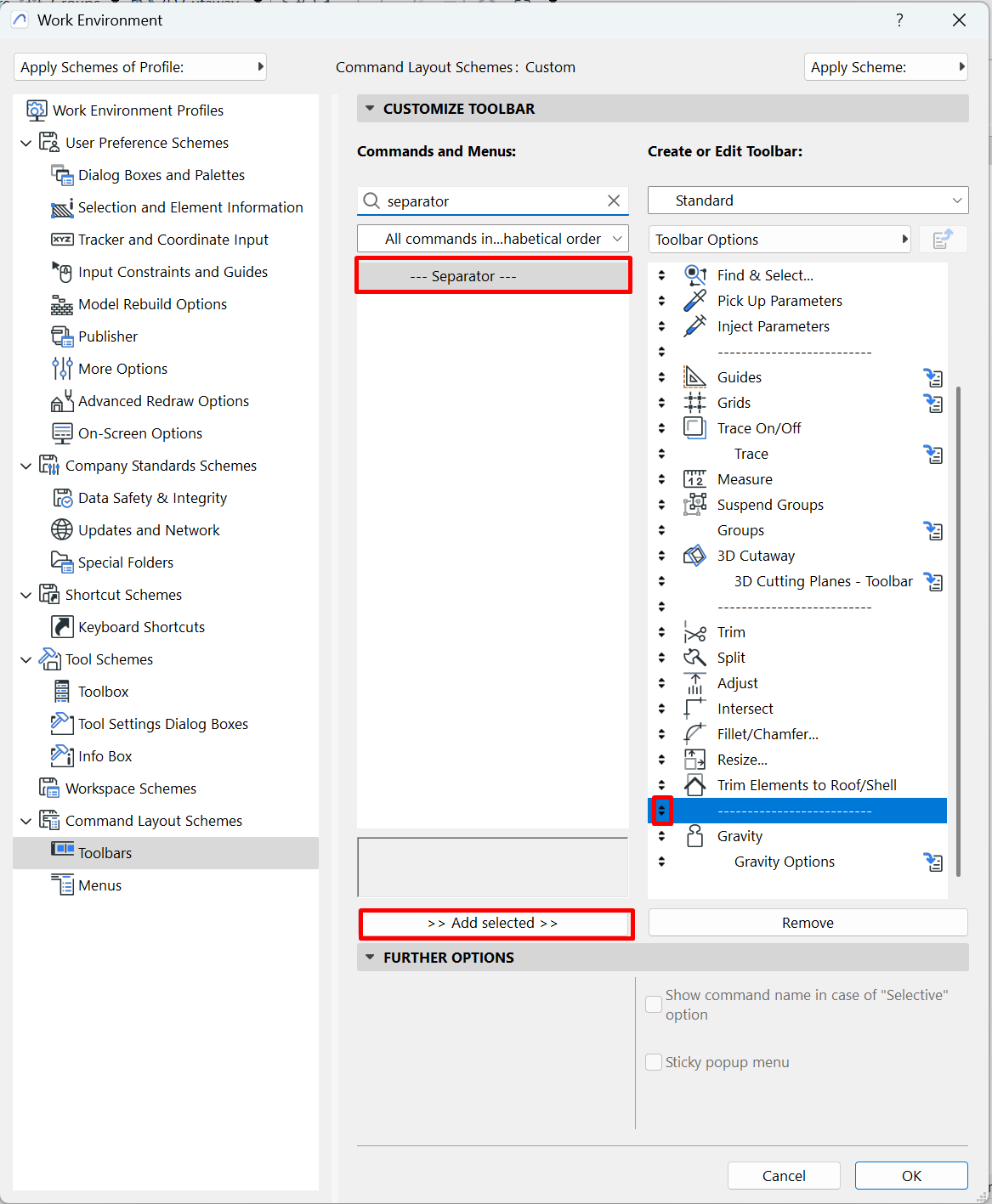
- Pode adicionar separadores para agrupar visualmente as ferramentas. Adicione-os a partir do painel esquerdo (separador)
-
-
Aplique e guarde as alterações
-
Clique em Aceitar para aplicar as alterações.
-
Guarde o seu ambiente de trabalho personalizado a partir de Perfis do Ambiente de Trabalho para não o perder.
-
-
Ative a barra de ferramentas
-
Se criou uma nova barra de ferramentas, vá a Janelas > Barras de Ferramentas e certifique-se de que a sua barra personalizada está marcada e visível.
- Terá a ferramenta ou barra de ferramentas pronta a utilizar.
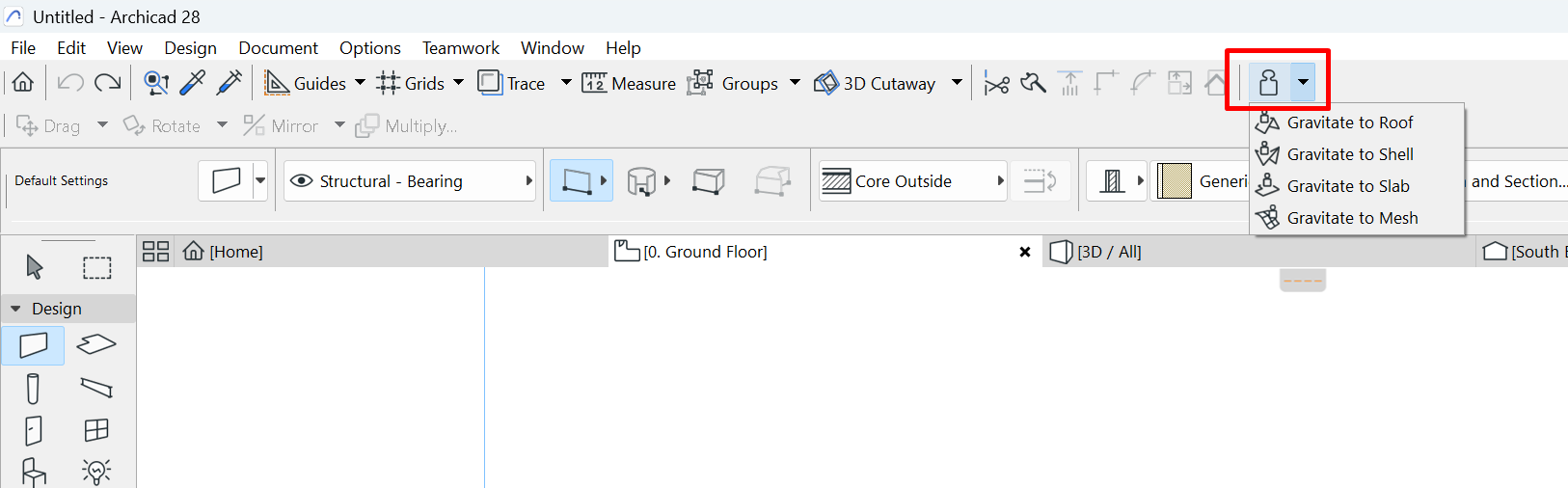
-
Artigos relacionados
- Como identificar de forma única as zonas de módulos de associação nos esquemas do Archicad?
- Como definir a origem de uma textura 3D no Archicad?
- Porque é que as plantas exportadas para PDF no Archicad geram ficheiros muito grandes?
- Como atribuir uma propriedade personalizada do Archicad a uma propriedade IFC?
- Como remover uma licença educacional do Archicad de um computador?