
Artigos nesta secção
- Como identificar de forma única as zonas de módulos de associação nos esquemas do Archicad?
- Como definir a origem de uma textura 3D no Archicad?
- Porque é que as plantas exportadas para PDF no Archicad geram ficheiros muito grandes?
- Como atribuir uma propriedade personalizada do Archicad a uma propriedade IFC?
- Como remover uma licença educacional do Archicad de um computador?
- Como mudar um ficheiro do Archicad iniciado na versão International para a versão Espanhol?
- Como importar um PDF para utilizar como referência no Archicad?
- Como utilizar versões educacionais e comerciais do Archicad no mesmo computador?
- Como conseguir a ligação do Archicad com o Twinmotion?
- Como criar um pórtico estrutural com a ferramenta Criar Treliça no Archicad?
Como abrir e reparar um ficheiro de projeto do Archicad?
Tempo de leitura: 4 min.
Por vezes, os ficheiros de projeto no Archicad podem apresentar falhas que afetam o seu funcionamento: lentidão geral do ambiente, encerramento inesperado da aplicação, impossibilidade de abrir o ficheiro ou aparecimento de erros que não podem ser resolvidos através dos métodos convencionais. Para evitar a perda de informação e recuperar o acesso ao conteúdo do projeto, é necessário aplicar o procedimento oficial de abertura e reparação disponibilizado pelo Archicad.
Público-alvo
Utilizadores de Archicad, técnicos de suporte, coordenadores e consultores BIM.
Pré-requisitos
Archicad instalado no computador.
Acesso ao ficheiro a reparar.
Não substituir o ficheiro original até concluir a reparação.
Conhecimentos básicos do ambiente Archicad.
Passos de Resolução:
Abrir o Archicad.
-
Selecionar o Ficheiro Danificado:
Ir ao menu Ficheiro > Abrir > Abrir...
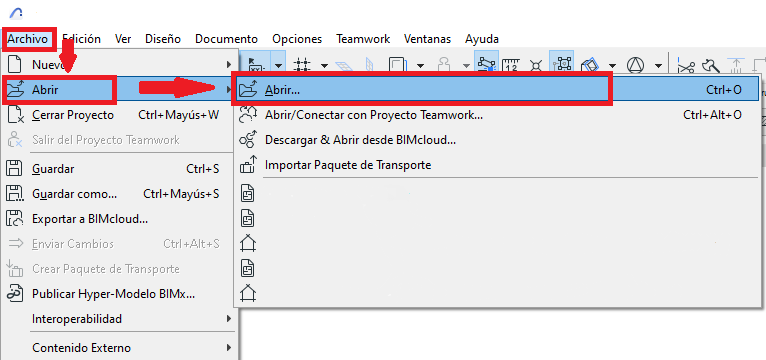
Na janela de diálogo de Abrir Ficheiro, selecione o ficheiro a reparar (não abrir diretamente).
-
Ativar o Modo Reparação:
Na janela de diálogo de Abrir Ficheiro, selecione "Abrir & Reparar o ficheiro selecionado"
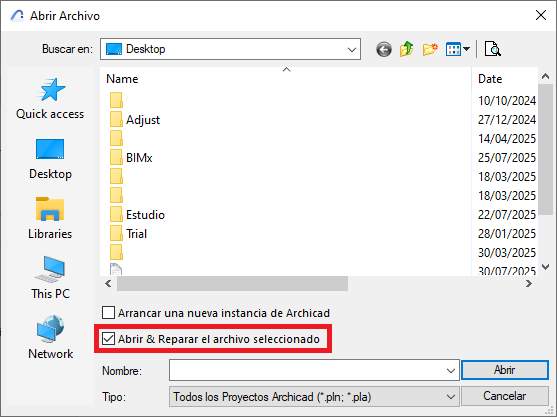
Clique em Abrir.
Aguardar a Reparação:
O Archicad iniciará o processo de reparação do ficheiro do projeto de forma automática.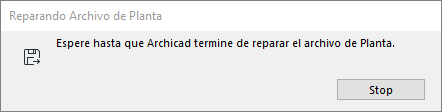
Guardar o Ficheiro Recuperado com um Novo Nome:
Assim que o processo de reparação termina, o Archicad iniciará o processo de abertura do ficheiro e gerará uma mensagem de alerta, na qual deve selecionar a opção Guardar como, e guardar o projeto com outro nome.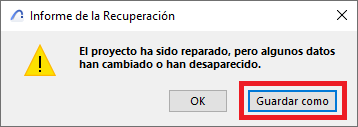
-
Verificar o Conteúdo do Ficheiro:
Rever vistas, secções, pormenores e plantas
Abrir a vista de Relatório para procurar erros
Validar ligações de bibliotecas e referências externas, se aplicável.
Resolução de Problemas
| Problema | Solução |
|---|---|
| Não é possível abrir o ficheiro em modo reparação | Utilizar uma cópia de segurança ou uma versão do BIMcloud |
| Faltam elementos | Rever e associar bibliotecas com o Gestor da Biblioteca |
| Encerramento inesperado do Archicad | Tentar a reparação noutro equipamento |
| Ficheiro aparentemente vazio | Testar na vista 3D ou verificar vegetais e filtros de visualização |
Conselho Profissional
É sempre recomendável ativar a função de Guardar Automaticamente e manter cópias de segurança periódicas, seja localmente, na nuvem ou através do BIMcloud.
Artigos relacionados
- Como identificar de forma única as zonas de módulos de associação nos esquemas do Archicad?
- Como definir a origem de uma textura 3D no Archicad?
- Porque é que as plantas exportadas para PDF no Archicad geram ficheiros muito grandes?
- Como atribuir uma propriedade personalizada do Archicad a uma propriedade IFC?
- Como remover uma licença educacional do Archicad de um computador?